当ブログではみなさんに飽きずに見てもらいたいという気持ちで1記事1記事 真心こめて作成しております。
何か1つでも参考になるよう、そして記憶に残るよう、感情多めでお送りする都合上、途中テンションがやけに高くなったり、失礼な物言いがあるかもしれませんが、すべては演出の一つですのでご容赦いただき、楽しんでご覧いただけると幸いです。
こういうの待ってた
これこれこれ!!
こういうの!!
こういうのを求めていたんです私は。
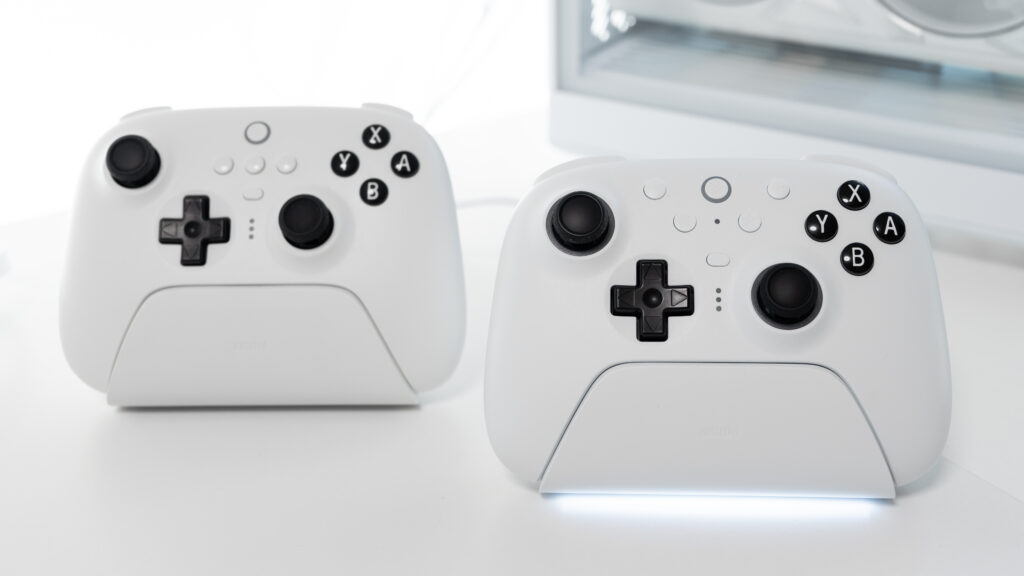
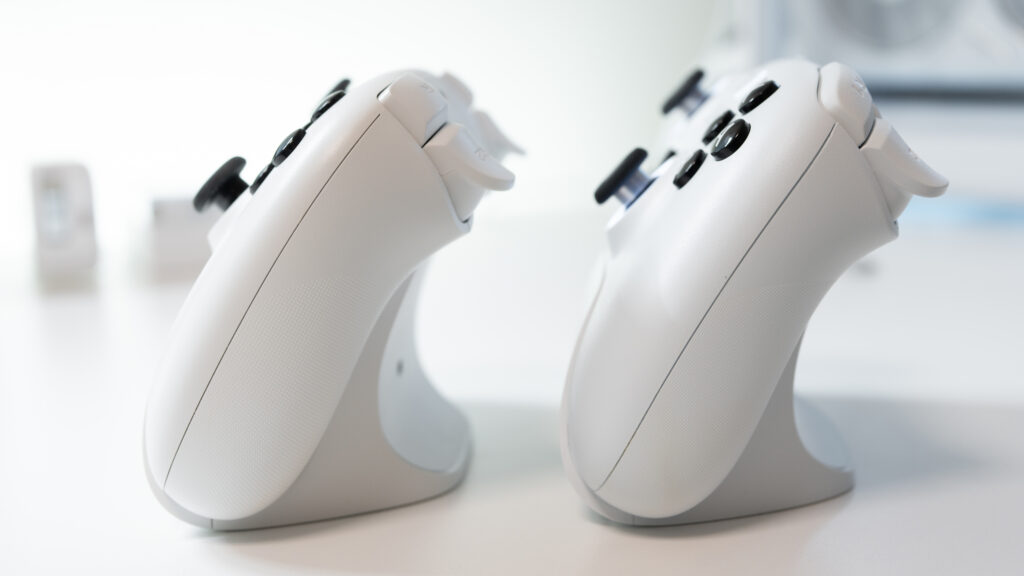
上の写真、左が 先代 の『8BitDo Ultimate Bluetooth』なんだけど、
以前(1年とちょっと前かなぁ)こんなこと思ったときがあって。
 そちゃぶろ
そちゃぶろニンテンドーSwitchやPCでも使える 白デスク に合うコントローラー欲しいなー!!
でも当時は、SwitchでもPCでも使える白いコントローラーって全然選択肢がなくって。
で、この先代の『8BitDo Ultimate Bluetooth』、充電ドックにセットされているたたずまいというかなんというか、見た目が好みで、しかも1万円以下という比較的お求めやすい価格だったので買ったんですよ。
確かにデザインは良くって、特に Switch(有機ELモデル)と並べた時のベストマッチ感が大好きだったんです。
でも、
1つだけ問題がありました。
「トリガーが … アナログだ …!」
以前、別のコントローラーの記事でも言ったんだけど、スプラトゥーン3をメインでやる私にとっては、「アナログトリガー」だとプレイするには正直厳しいところがあって。
だけどこの『8BitDo Ultimate 2 Bluetooth』は、トリガーストップが付いていて、かなりデジタルな、
マウスクリック的なトリガーに切り替えることができる!
これ見て!
イイ感じのカチカチ感。
公式では『non-linear tactile trigger』っていう呼び方をしているよう。
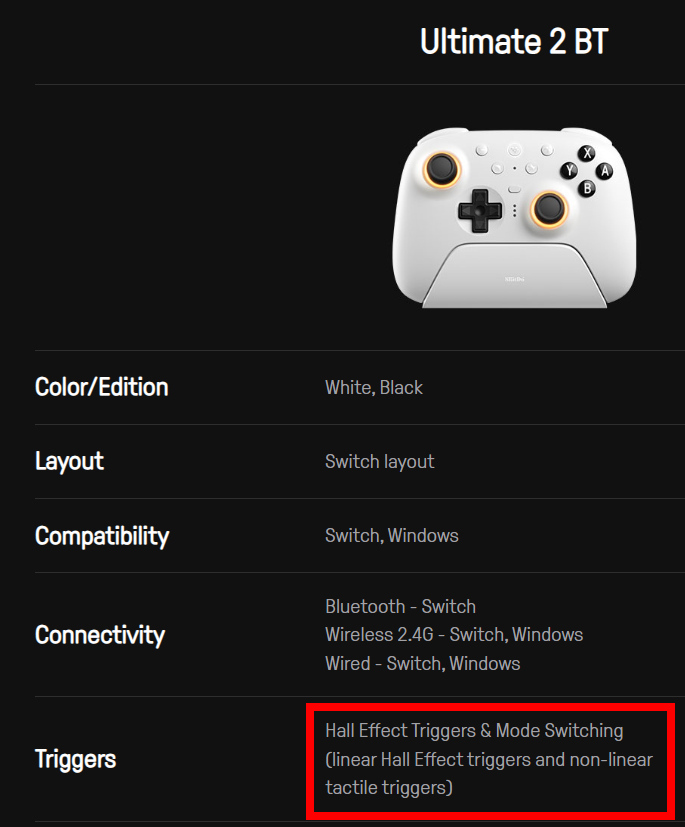
先ほどの動画でもわかる通り、コントローラー背面のトリガーストップで『linear Hall Effect triggers』と『non-linear tactile triggers』の切り替えが可能になっている。
いい、いいですよこれは!
他にもいい点や気になった点など書いているので、引き続き見ていってくださいね!!
Nintendo Switchのこれ、知ってました?
ごめんなさい、ちょっと今回の『8BitDo Ultimate 2 Bluetooth』から外れた話をしますね。
みなさんこれ、
知ってました?
ホームボタンを長押しすると、
『Switchのスリープ』や『イヤホン類のBluetooth接続』が
ゲーム中にできるということを(Switchのホーム画面ではなくゲーム画面で)
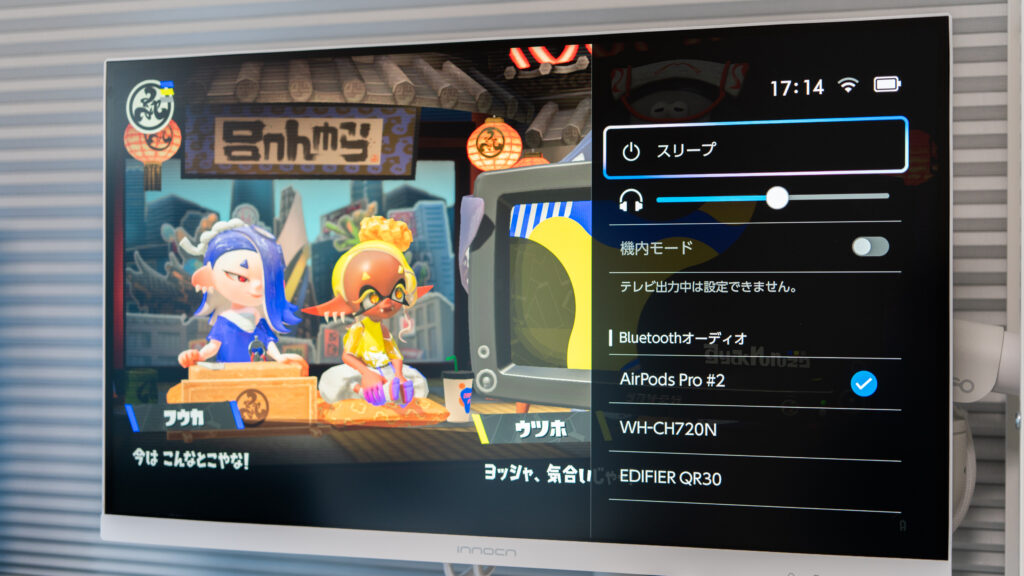
恥ずかしながら私はこれまで知らなくって。
じゃあ普段はどうしていたかっていうと、ホームボタンをポチっと押して、わざわざ1回 Switchのホーム画面に戻って、わざわざ設定画面からイヤホンのBluetooth接続をしたり、スリープをしたりしていた。
まあそういうものか、ってあまり気にしてはなかったんだけど、
今回『8BitDo Ultimate 2 Bluetooth』のレビューをするにあたっていろいろ(ファームウェアアップデートとか)していたときに、こんなのできたんだ!?って気づいて。
ありがとう 8BitDoさん、気付きを与えてくれて。快適になりました。
たぶん 100人中1人くらいは同じように「知らなかった!!」っていう人がいると思う。
そんな1人にこの話が届けば私はうれしいです。
どうでもいい話を挿し込んで失礼しました _(:3」∠)_
カスタマイズ方法(見返し用)
設定のやり方を忘れたときに見返す用。
カスタマイズ
『8BitDo Ultimate 2 Bluetooth』ではいろんなカスタマイズができるようになっている。
コントローラー上でできるものもあれば、ソフトウェアを使って設定が必要なものもある。
≪コントローラーのみで可≫
- ターボと自動連射
→ ボタンを押し続けているときに連射状態になるターボと、ボタンを押さずとも連射状態になる自動連射機能
- L4/R4/PL/PRボタンの設定
→ コントローラー上側の「L4」「R4」ボタン、背面の「PL」「PR」ボタンに別のボタンを割り当てる機能。
≪専用ソフトウェアを使用≫
- キー割り当て
→ コントローラーのボタンの割り当てを変更する機能。
- マクロの設定
→ コントローラーのボタンにマクロを設定する機能。
- 他にもいろいろ
専用ソフトウェアを使った設定については、『ソフトウェアで 8BitDo Ultimate 2 のカスタマイズやるよ!!』の章をご覧ください。
ターボと自動連射
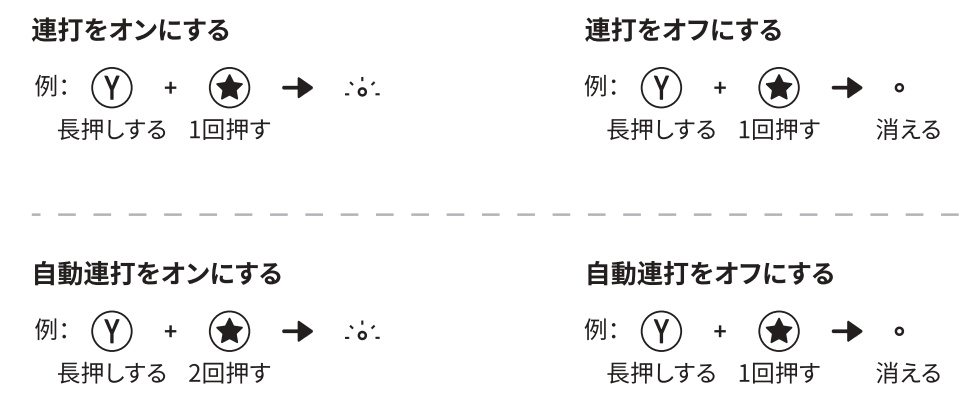
1.連射したいボタン(※) を長押ししながら、「スター」を1回押す。
(※)連射可能なボタンは、A/B/X/Y/L1/R1/L2/R2/L3/R3(上下左右/L4/R4/PL/RLは連射不可)
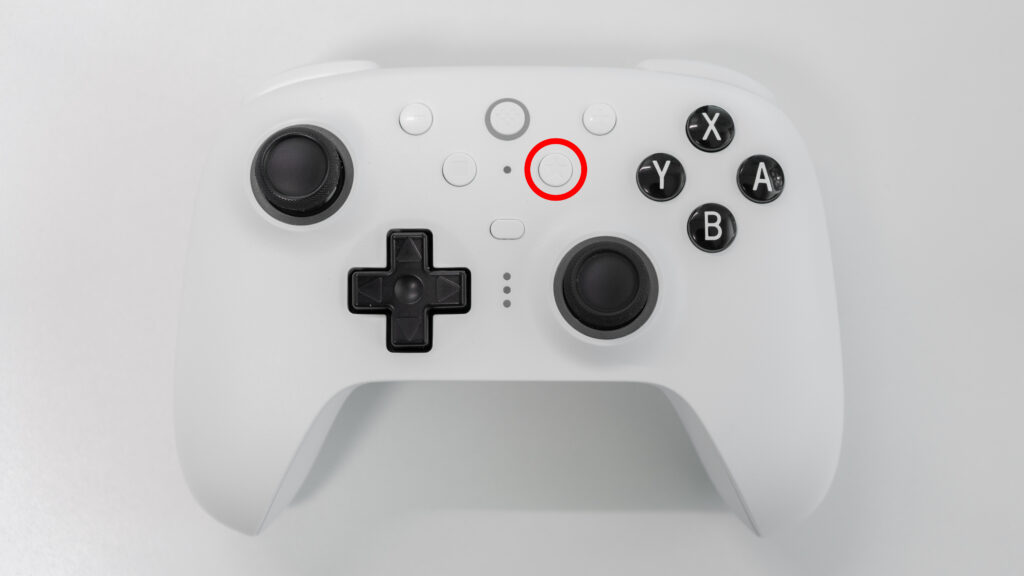
これでターボ(ボタンを押し続けている間 連射)の設定は完了。
ターボ中(ボタンを押し続けている間)は、「マッピングLED」が点滅します。
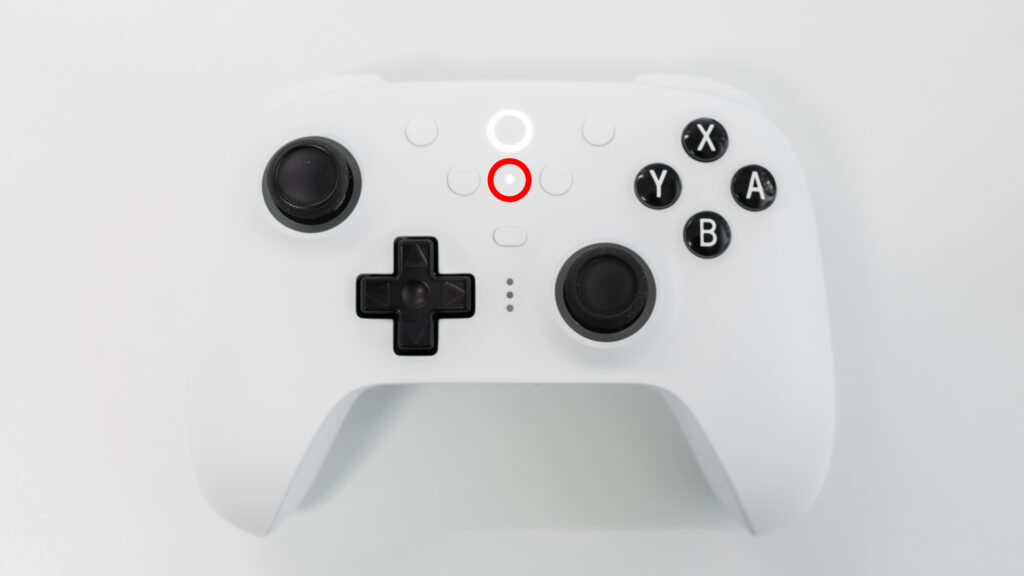
ちなみに、連射したいボタンを長押ししながら、「スター」を2回押すと、自動連射になる。
ターボ・自動連射の状態で、再度、連射したいボタンを長押ししながら「スター」を1回押すと、解除される。
まあターボ・自動連射の設定手順について書いてはみたんですけど、マニュアルの方がボタンイメージも載っていてわかりやすかったので貼っておきます。
L4/R4/PL/PRボタンの設定
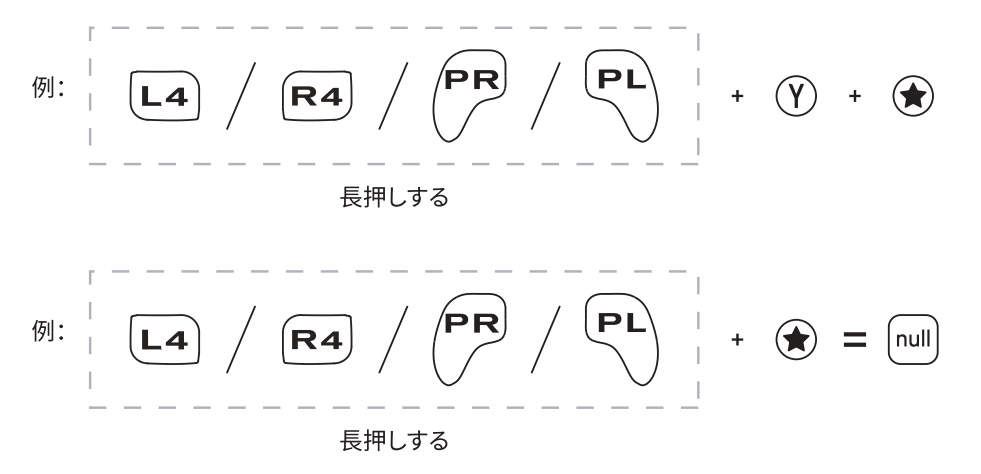
1.割り当て先のボタン(L4/R4/PL/PR)を長押ししながら、割り当てたいボタン(※) +「スター」を押す。
(※)割り当て可能なボタンは、A/B/X/Y/L1/R1/L2/R2/L3/R3/上下左右
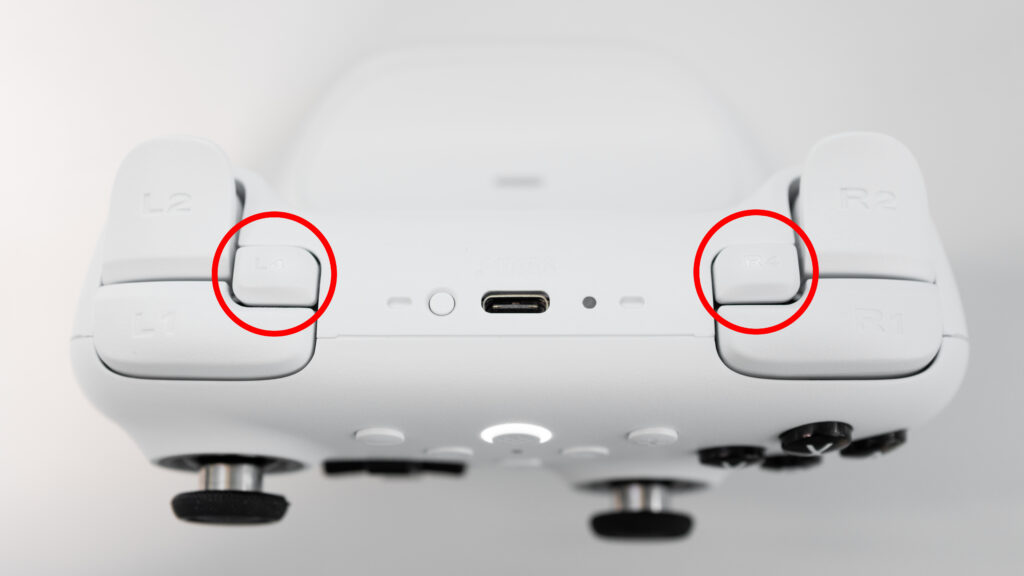
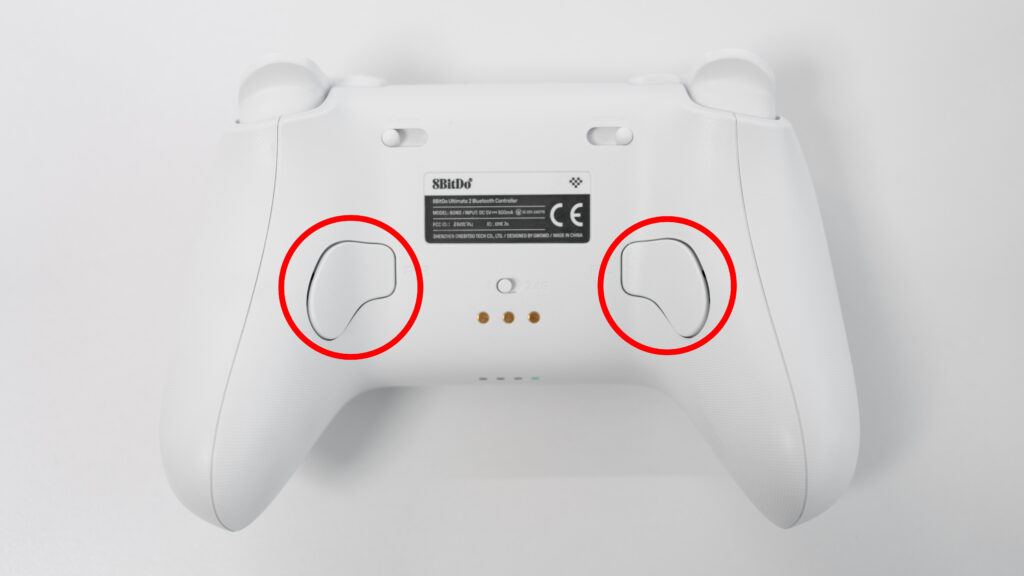
これで設定は完了。
何かしらの割り当てを行ったL4/R4/PL/PRボタンを押している間は、「マッピングLED」が点滅します。
ちなみに、割り当て先のボタン(L4/R4/PL/PR)を長押ししながら、「スター」を押すと、割り当てが解除されます。
これもマニュアルがわかりやすいので貼り付け。
その他
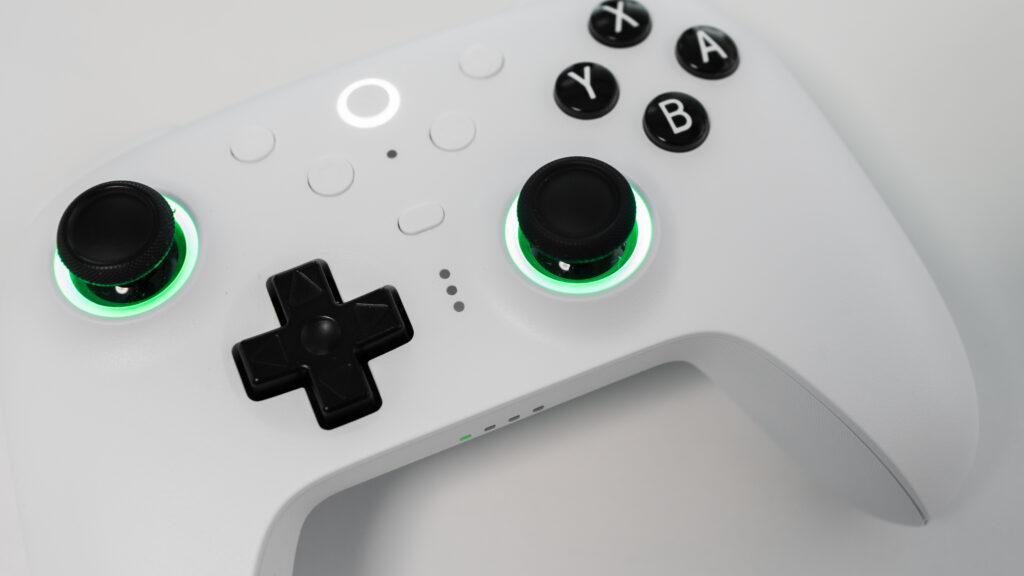
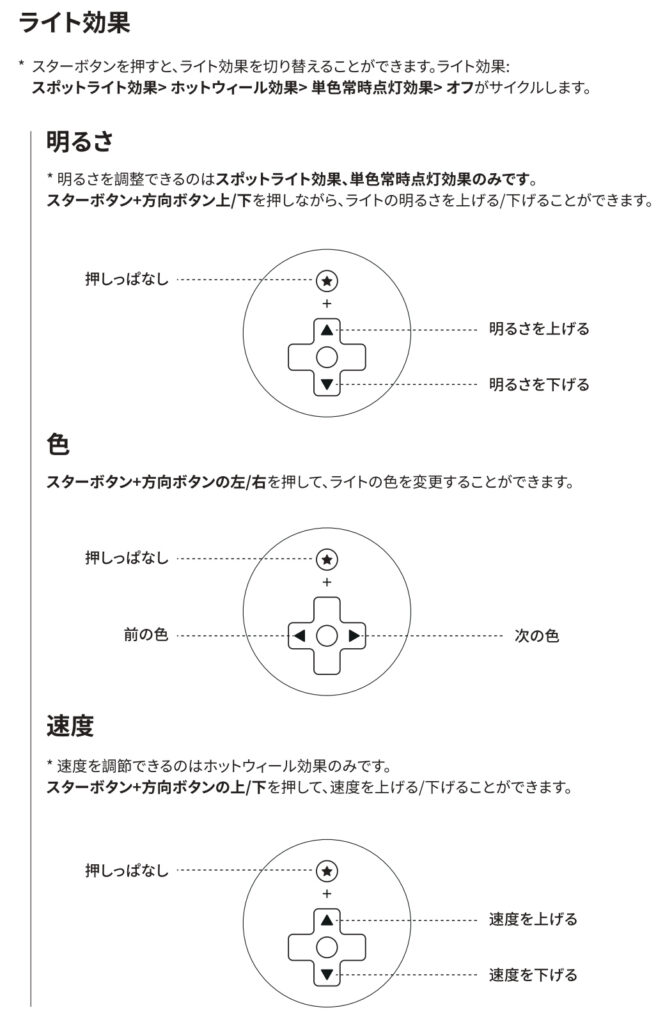
あとは、スティックのLEDの色や効果の変更だとか、スティック/トリガーのキャリブレーションなどもコントローラー単独でできる。
このあたりの話もマニュアルに書いてはあるんだけど、ピンポイントですぐに見たいときもあるだろうからこれも貼り付けておく。
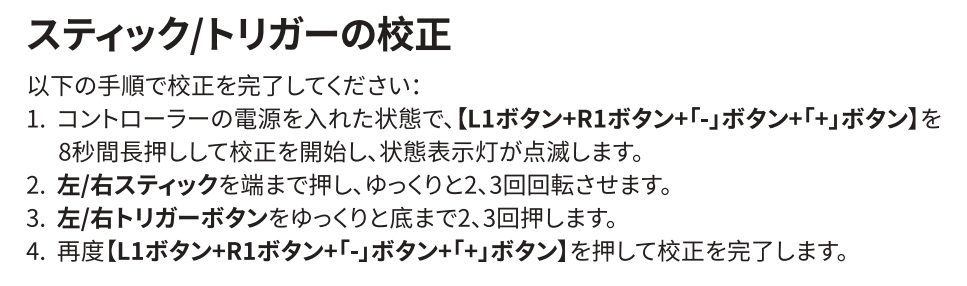
マニュアル
オンラインマニュアルはこちら。(空白ですけど 押せます)
パッケージ内容・デザイン
そちゃぶろ8BitDo Ultimate 2 Bluetooth を紹介します!


パッケージ内容
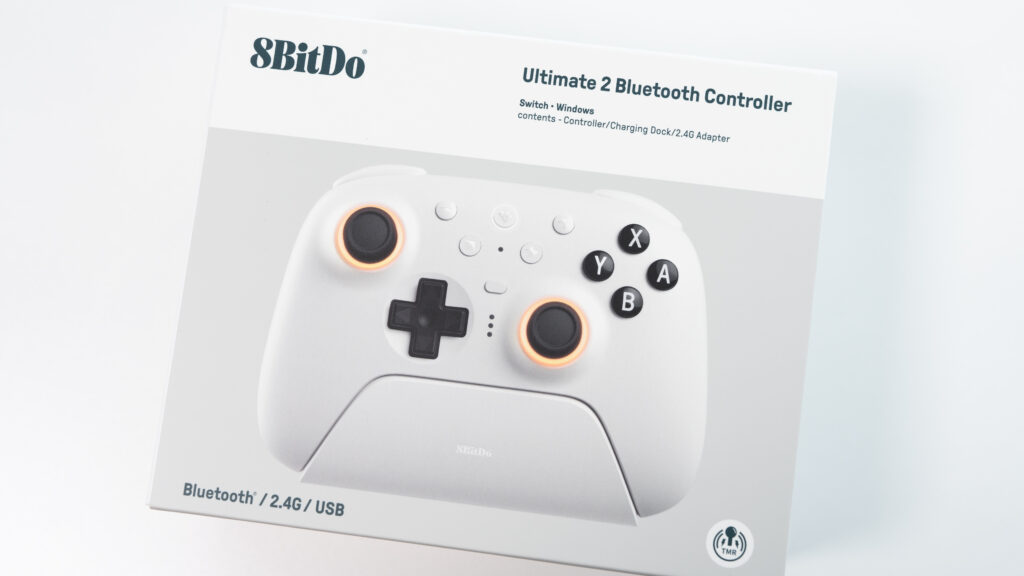
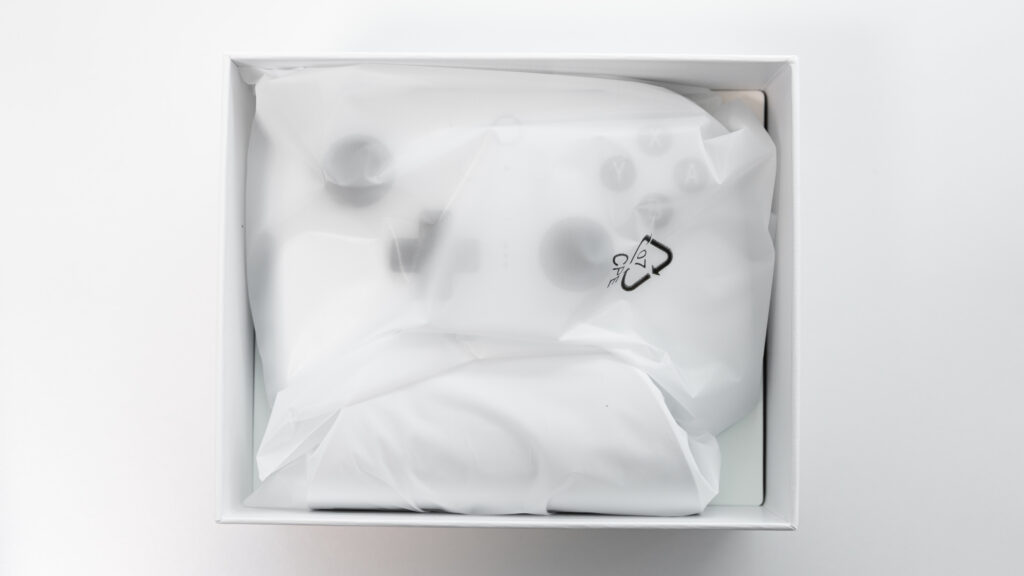
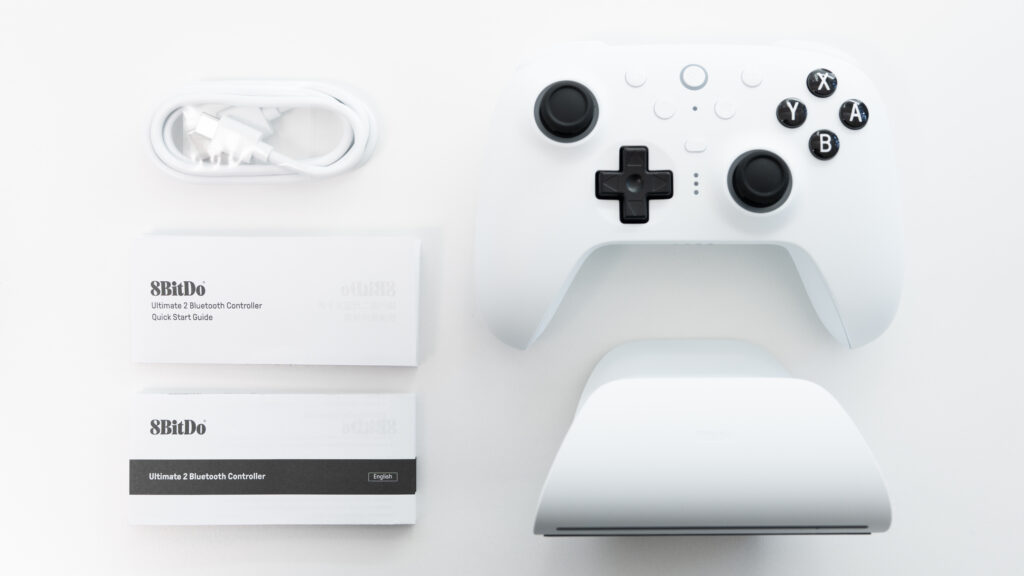
- コントローラー本体
- 2.4GHz ワイヤレスレシーバー(充電ドック内に収納)
- USBケーブル(USB Type-A to Type-C)
- 充電ドック
- クイックスタートガイド
- 取扱説明書
2.4GHz ワイヤレスレシーバーは充電ドックの裏に挿し込まれてます。
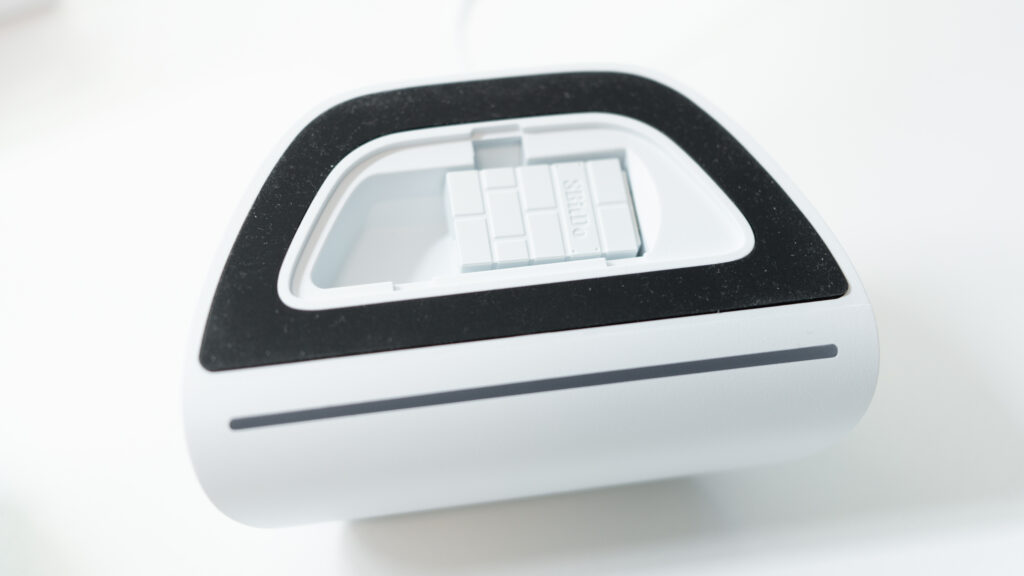
なにやらこんな紙も入っていました。
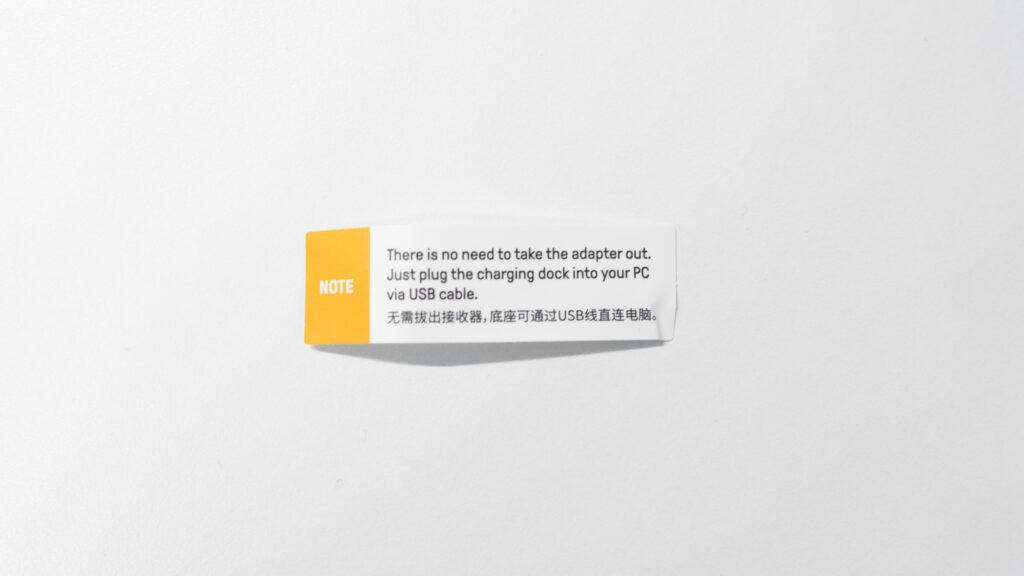
There is no need to take the adapter out. Just plug the charging dock into your PC via USB cable.
「アダプターを取り外す必要はありません。付属のUSBケーブルで充電ドックをPCに接続するだけでご使用いただけます。」
レシーバーを挿した充電ドックをPCに接続しておけば、コントローラーを充電ドックから持ち上げた時にすぐにPCとペアリングしてくれるので便利なんですよね。(背面のモード切替スイッチは2.4GHzにしておく必要あり)
これが 8BitDo Ultimate シリーズのいいところ。
デザイン
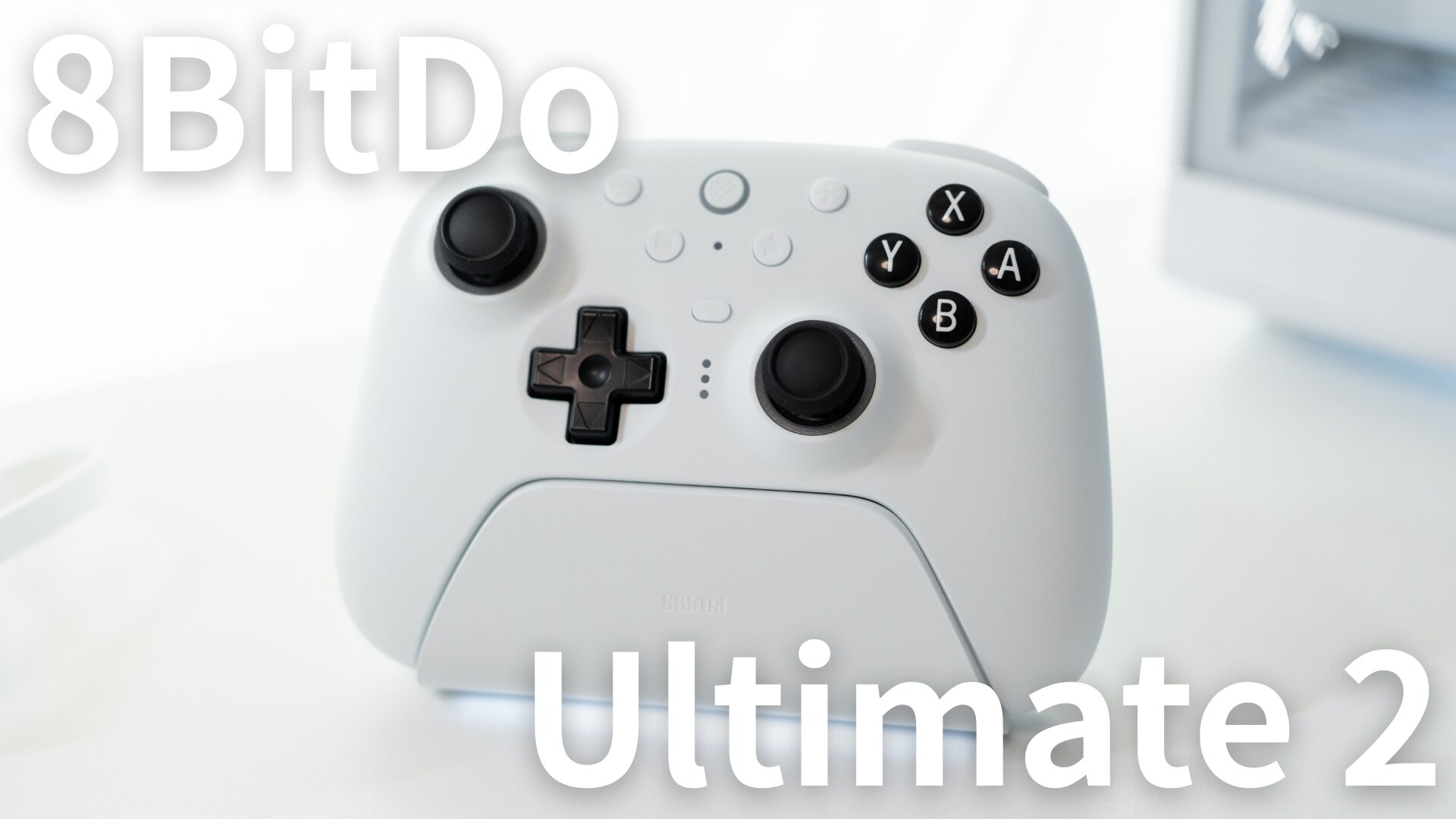
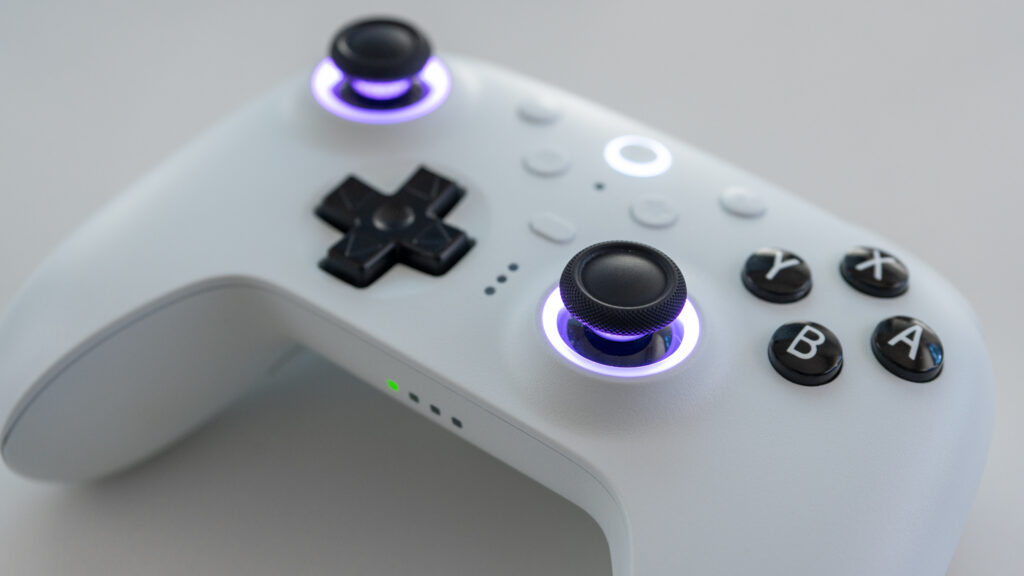
先代と比べて「2」になって多少コントローラー中心部分のボタンの配置は変わったり、カスタムボタンが増えたりしつつも、デザインは大きくは変わっていない。
相変わらずこのデザインは素敵。
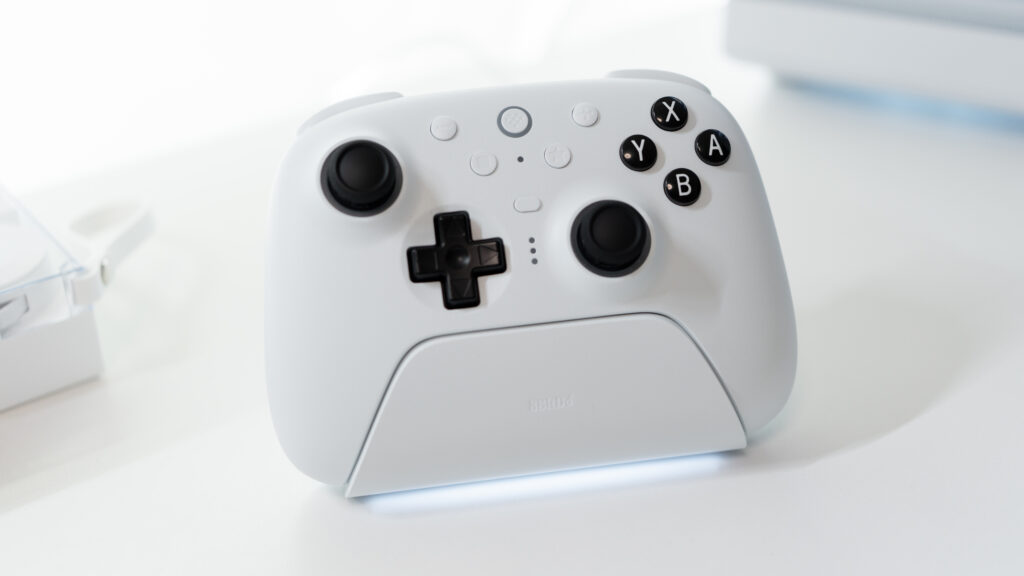
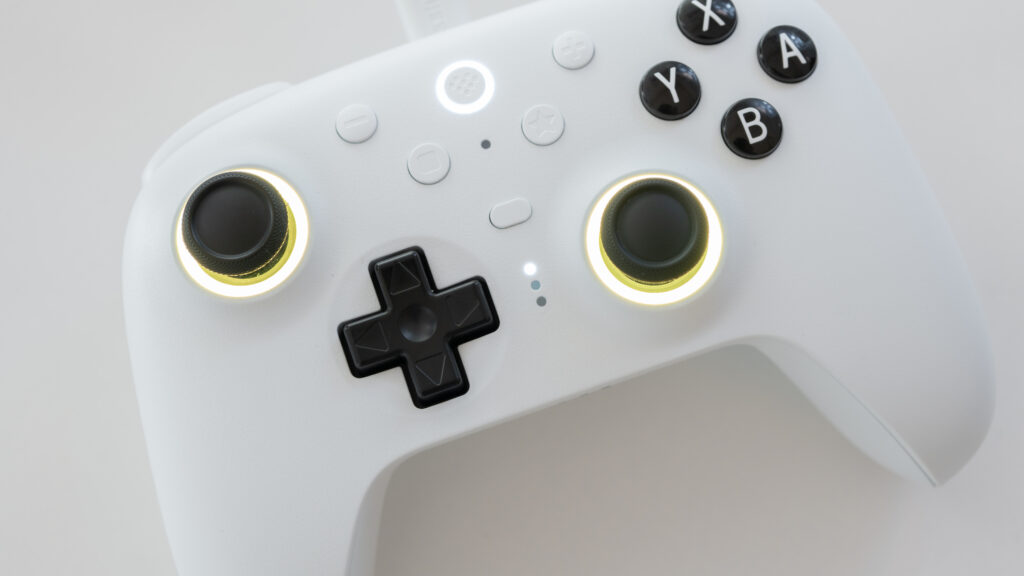
むしろスティック周りにLEDが付いたので、先代からおしゃれさがグレードアップしていますよね!
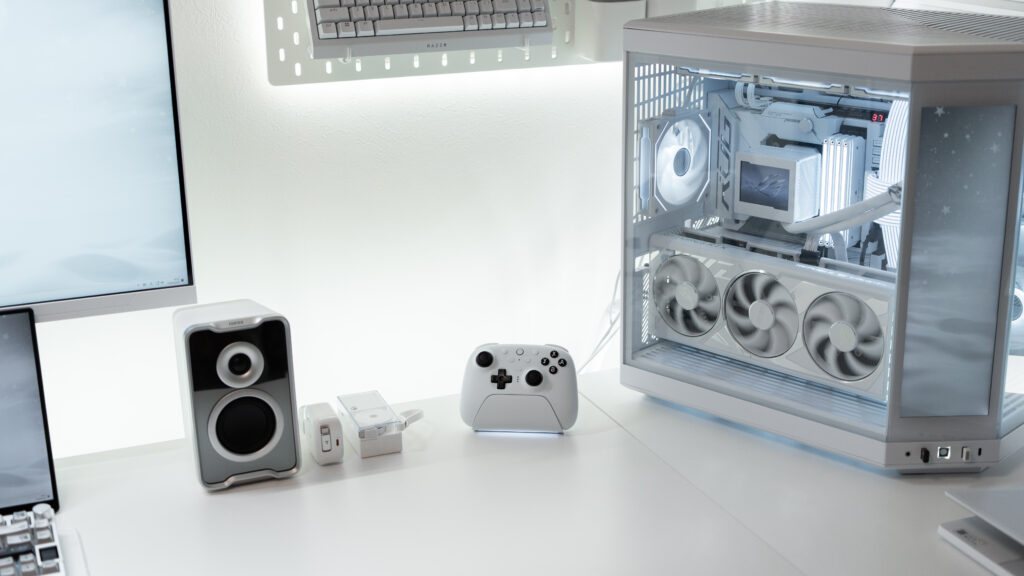
白デスク環境にもバッチリ合いますよ!!
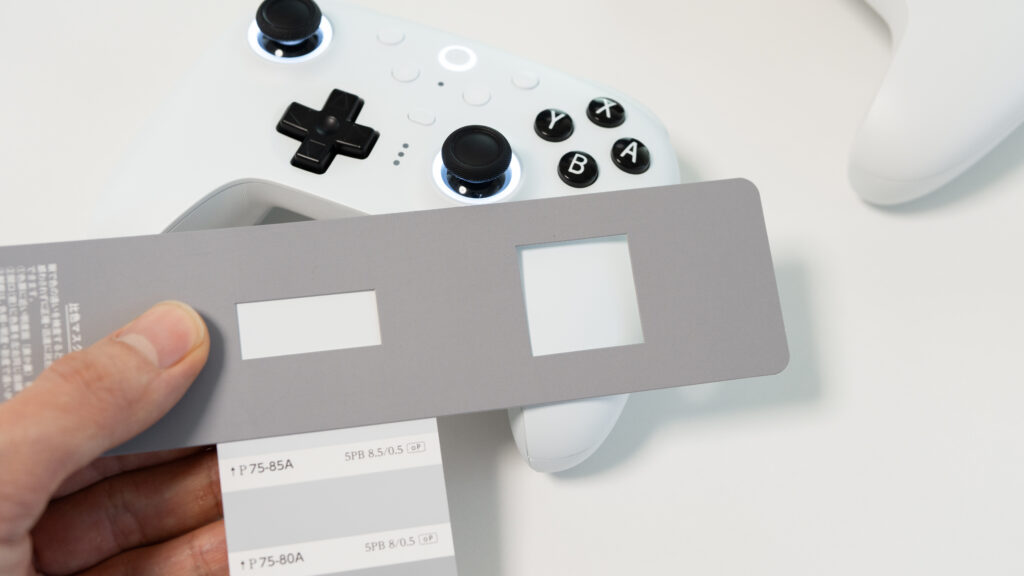
白の色味
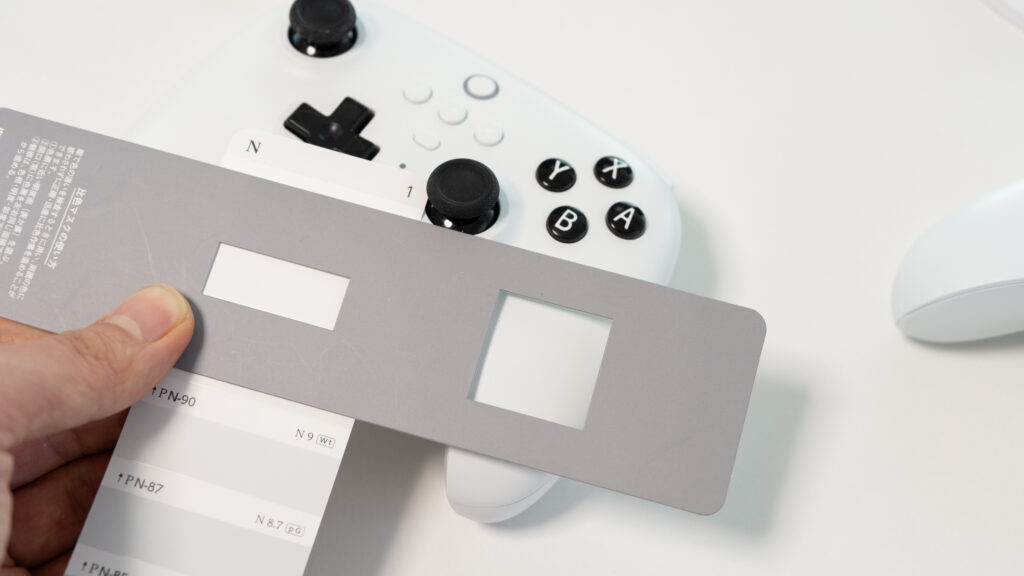
白の色味は、若干青みが入ったかのような白という感じ。
先代は青みが入っていない白なんですけど、写真で見比べてもわかる通りそこまで大きな違いはないです。
詳細
製品ページ
公式サイトはこちら
各ECサイトはこちら
ブラックもあります!

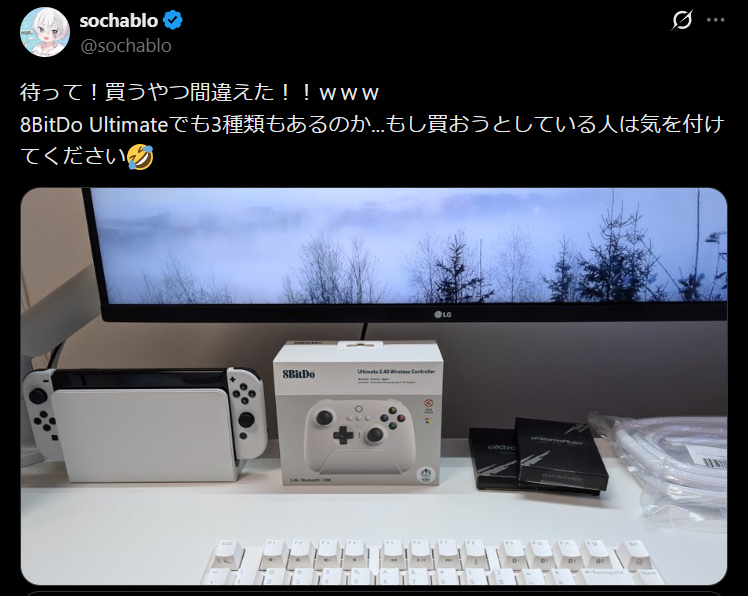
Switch 2 非対応モデルもあるので注意ですよ!!(目印はABXYボタンがカラー&XBOX配置だとSwitch 2非対応です)

まさか間違うわけないでしょー、って思ってるそこのあなた!
ほんとに気を付けてくださいね!!
製品スペック
スペックはこちら。
公式サイトの製品ページにも載っているんですけど、日本語にも訳しておきますね。
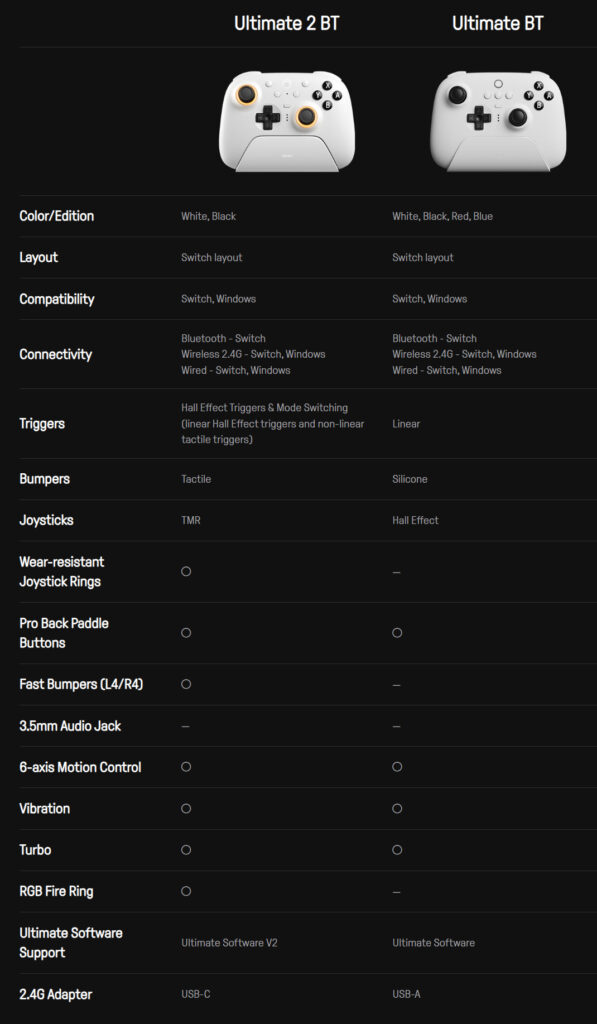
| 項目 | Ultimate 2 BT (新型) | Ultimate BT (従来型) |
|---|---|---|
| カラー / エディション | ホワイト、ブラック | ホワイト、ブラック、レッド、ブルー |
| ボタンレイアウト | Switchレイアウト | Switchレイアウト |
| 互換性 | Switch, Windows | Switch, Windows |
| 接続方式 | ・Bluetooth (Switch) ・2.4Gワイヤレス (Switch, Windows) ・有線 (Switch, Windows) | ・Bluetooth (Switch) ・2.4Gワイヤレス (Switch, Windows) ・有線 (Switch, Windows) |
| トリガー (L2/R2) | ホールエフェクトトリガー & モード切替(リニア・ホールエフェクトと非リニア・タクタイルの切替) | リニア |
| バンパー (L1/R1) | タクタイル (カチカチとした感触) | シリコン (柔らかな感触) |
| ジョイスティック | TMR (磁気抵抗式) | ホールエフェクト (電磁誘導式) |
| 耐摩耗スティックリング | ○ (あり) | - (なし) |
| 背面パドルボタン | ○ (あり) | ○ (あり) |
| ファストバンパー (L4/R4) | ○ (あり) | - (なし) |
| 6軸モーションコントロール | ○ (あり) | ○ (あり) |
| 振動機能 | ○ (あり) | ○ (あり) |
| 連射機能 (Turbo) | ○ (あり) | ○ (あり) |
| RGBファイアリング | ○ (あり) | - (なし) |
| 専用ソフトサポート | Ultimate Software V2 | Ultimate Software |
| 2.4G アダプター | USB-C | USB-A |
表の左側が新型の『8BitDo Ultimate 2 Bluetooth』の方になりますけど、進化ポイントを赤文字にしてみました!
この表を見れば一目瞭然、従来の『8BitDo Ultimate Bluetooth』からもう劇的に進化しているんですよね。
使ってみた感想(Ultimate 2 Bluetooth)
例によってホールエフェクトセンサーって何?みたいな一般的な話はこちらの方がわかりやすくまとめてくださっているのでURLを貼り付けておきます。
使ってみてよかったこと
まあ冒頭で私がうれしかったことを声高に言っちゃったんであれなんですけど、やっぱりL2/R2のトリガー、トリガーストップでカチカチ押せるようになってこれは本当によかった。
『R2連打民』としては非常にありがたい。
で、このL2/R2トリガーの進化具合に目がいきがちなんですけど、実はL1/R1ボタンも押し易くなっているんですよね。
先代はシリコンボタンだったということで、けっこうポコポコいう押し心地なんですけど、2ではタクタイルに変わって、カチカチといった押し心地。
2の方が押し込む距離が短いので、反応早く押せる感じになっている。
あとは細かいんですけど、スティックがですね、アルミ製?というか、公式の言葉を使うとスティックに『耐摩耗性スティックリング』が付いていて。
これ見てください。
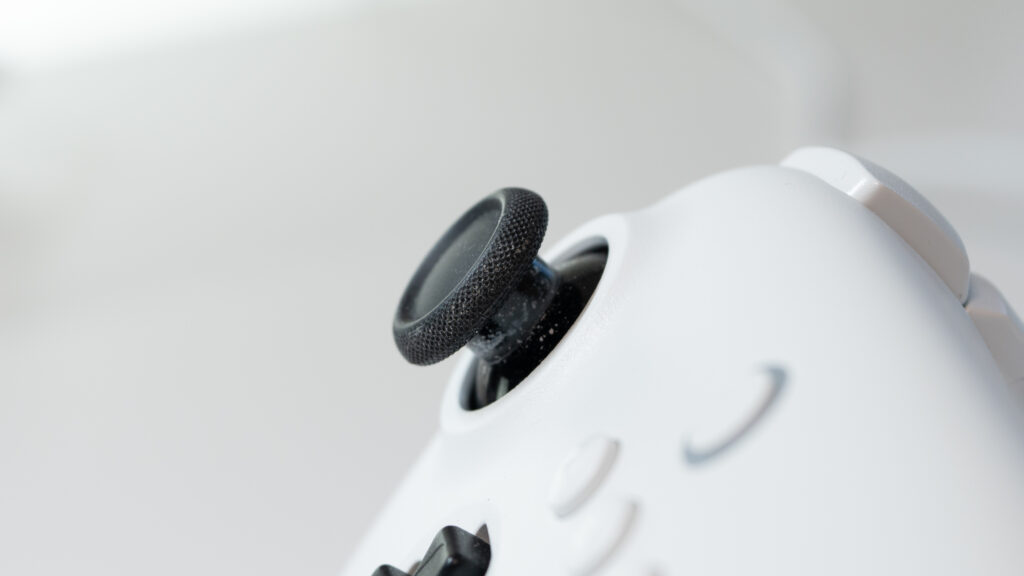
『8BitDo Ultimate Bluetooth』(先代)のスティック
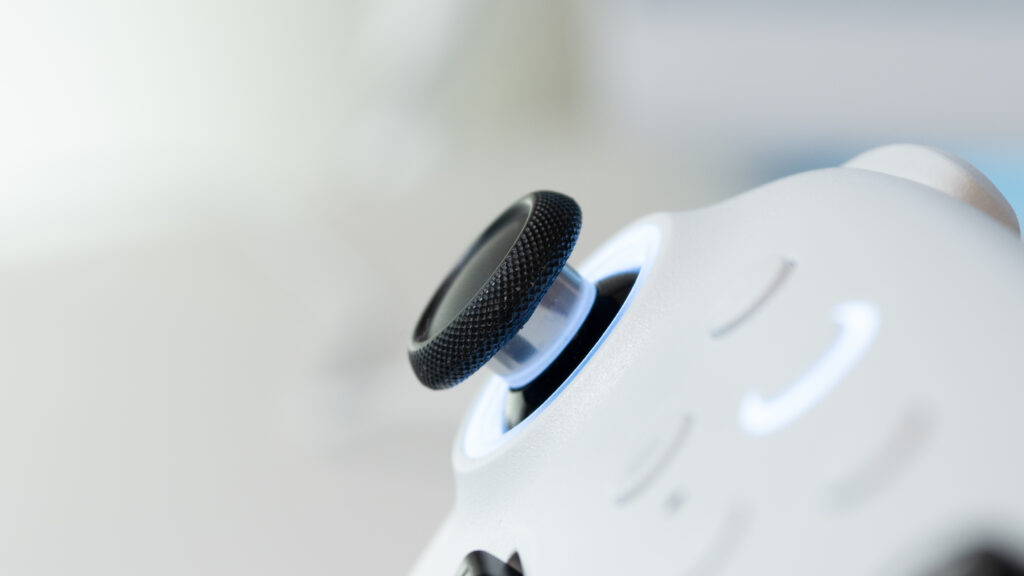
『8BitDo Ultimate 2 Bluetooth』のスティック
写真を見比べるとわかると思うんですけど、先代の方はプラスチック製で、グリグリすると周囲に擦れてスティックに白い粉みたいなものが付着するんです。
この粉がコントローラー内部に溜まってドリフトだったり故障につながる、みたいな話はよく聞きますよね。
でも『8BitDo Ultimate 2 Bluetooth』の方見てもらうとわかると思うんですけど、スティックに粉、全然付いてない!!
少なくとも50時間以上はグリグリしていると思いますが、とてもきれいです。
私が持っているSwitchのプロコンは、粉が出て故障するのが嫌だからスティックを保護するテープを巻いているんです。
ただ、これはそんなものは不要ですね。
いい!
気になったところ
全体的に完成度が高くて特段気になったところはないんですけど、強いてあげるとするとこれかなぁ..
L2/R2トリガーが若干重い。
いやこれねぇ、ホントに強いてあげた形になるんですけど、普通にこのコントローラー単独で使っていると別に普通なんです。
だけど手持ちのSwitchのプロコン(2ではない)と比べたときに、あーちょっと重いかもって。
どちらかというとSwitchのプロコンのトリガーが軽すぎるのかもしれない。
プロコンのトリガーは「カチカチ」じゃなくて「フニフニ」って感じじゃないですか。
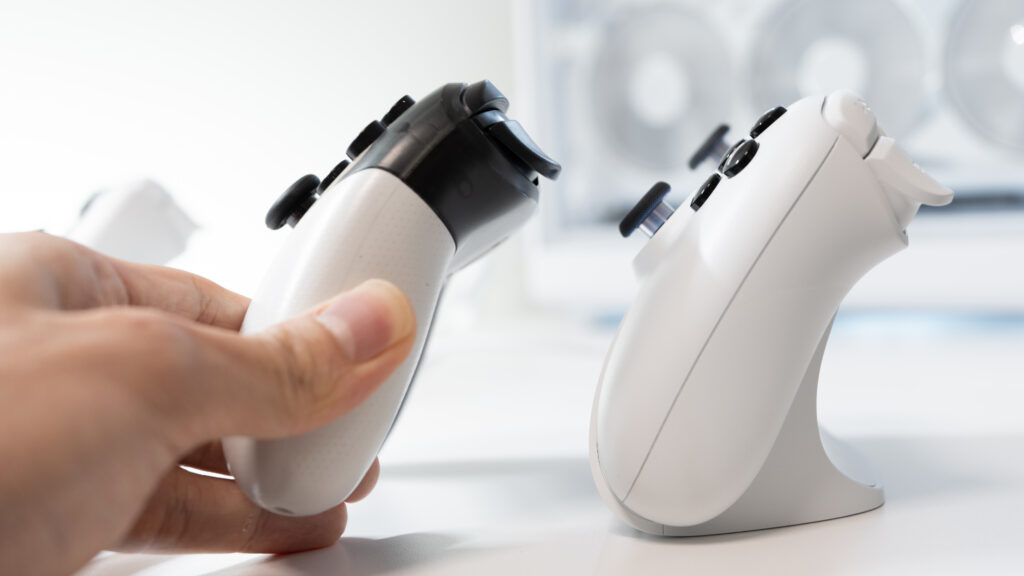
だから、Switchのプロコンのトリガーに慣れている人からすると、『8BitDo Ultimate 2 Bluetooth』のL2/R2トリガーはちょっとだけ重く感じるかもしれない。
もう一つ、これは気になった点というよりは、人による話ではあるんですけど、
コントローラー本体のサイズはけっこうコンパクトなので、手が大きい人は初めて持つと「あ、ちょっと小さいか?」って思うかもしれない。
まあこれ私なんですけど、ずっと使っていたらそれも別に気にならなくなるのであまり大した話ではないです。
最後に
ぶっちゃけ「Nintedo Switchしかやんないし、SwitchでもスプラとかFPSがメインなのよ」みたいな人は別にプロコン買えばいいと思うんです。
それは別にこのコントローラーに限った話じゃなくって、他のすべてのサードパーティー性のコントローラーにおいてもそう。
だってプロコンがなによりもSwitchと親和性が高いんだから。
だけど、SwitchもやるしPCゲームもやる、そしてデザインも重視したいよねって人、充電ドックで充電の煩わしさをなくしたいって人はとってもいい選択肢だと思いますこの『8BitDo Ultimate 2 Bluetooth』は。
『白デスク環境にマッチして、それでいてトリガーもカチカチ押しやすい!』
それが『8BitDo Ultimate 2 Bluetooth』の魅力だと思います。
ちなみに今回紹介できなかったSwitch向けのGood機能が『8BitDo Ultimate 2 Bluetooth』にはあって。
『Shake-to-Wake』っていう機能なんですけど。
コントローラーのホームボタンを押してフリフリすると、Switchのスリープを解除できるっていう機能なんですけど。
本当はこれをやってるところを動画に撮って「え、便利!!」ってやりたかったんです。
だけど、どうも私の環境ではうまく機能しなくって見せられなかった。
SwitchではできたんだけどSwitch 2ではできなかったんですよねー、8BitDoさんにも何度も検証をしてもらったんですけど再現しなくって。使いたかったなー、残念!!
あと余談ですけど、Switch 2でこの『Shake-to-Wake』機能を使う場合は、ファームウェアアップデートが必要です!!
コントローラーをSwitch 2に接続するだけならアップデートしなくても大丈夫でした。
最後と言いつつ、この後は専用ソフトウェアを使ったカスタマイズ方法について(ファームウェアアップデートについても)書いているので、興味があれば見ていってくださいね。
それでは!!
ソフトウェアで 8BitDo Ultimate 2 のカスタマイズやるよ!!
8BitDo Ultimate 2 は専用のソフトウェア(8BitDo Ultimate Software V2)を使ってカスタマイズができる。
できることは以下。
- ファームウェアアップデート
- キーマップの変更
- マクロの設定
- スティックのデッドゾーンの設定
- トリガー深度の設定
- バイブレーションの設定
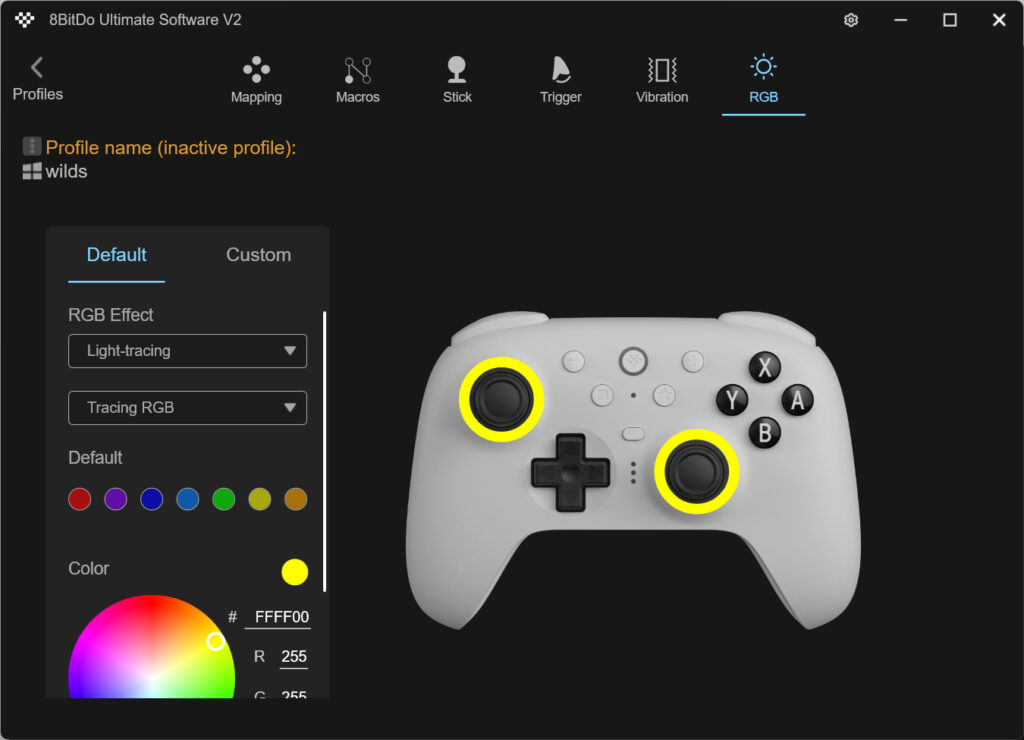
- ライティング設定
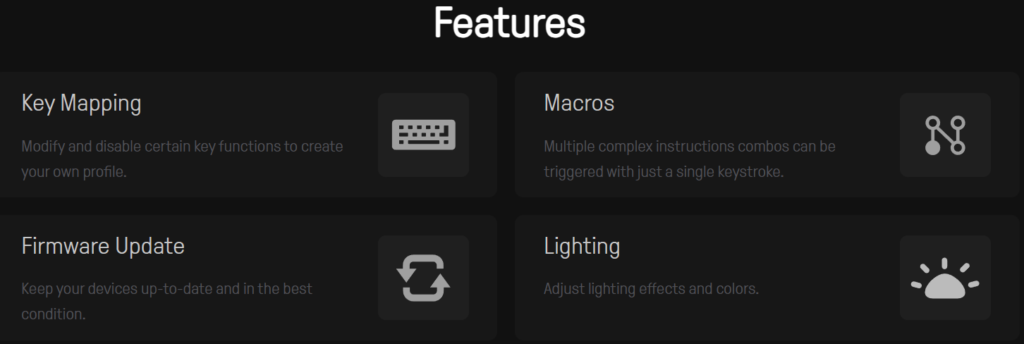
それぞれ試してみたのでやり方を残しておきますね。
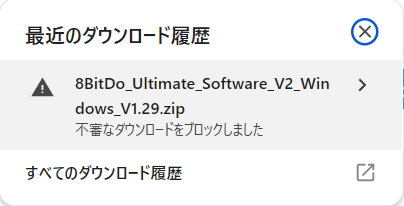
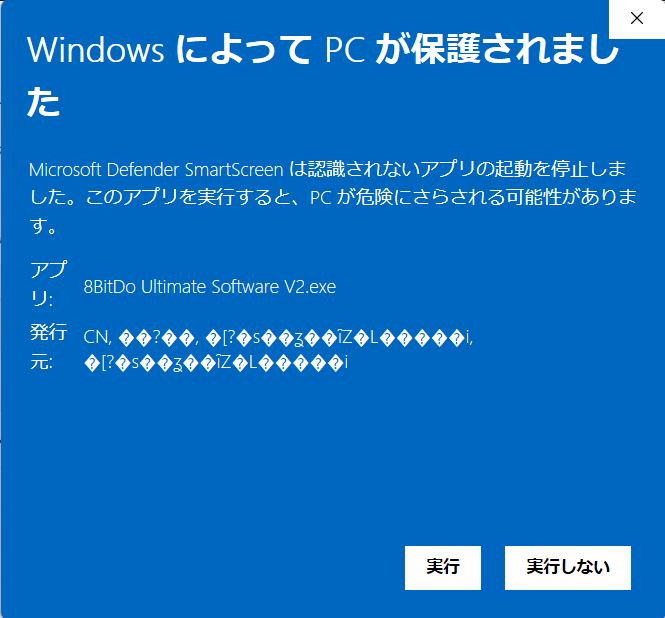
8BitDo Ultimate Software V2 をダウンロードする際および起動する際に警告が表示されました。私は自己責任でそのまま実施しましたが、みなさまにおかれましても自己責任でお願いします(´・ω・`)
専用ソフトウェア(8BitDo Ultimate Software V2)の起動
8BitDoの公式サイト(以下のURL)から「8BitDo Ultimate Software V2」をダウンロードします。
あら.. ダウンロードがブロックされました。
ダウンロードの時点でブロックされるのは珍しい.. 自己責任でダウンロードしてください。
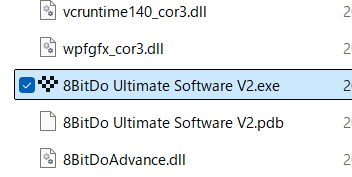
ダウンロードしたzipファイルを解凍します。
解凍したファイルの中の「8BitDo Ultimate Software V2.exe」を実行します。
あら、また警告が.. 自己責任で実行してください。
以下の画面が表示されます。
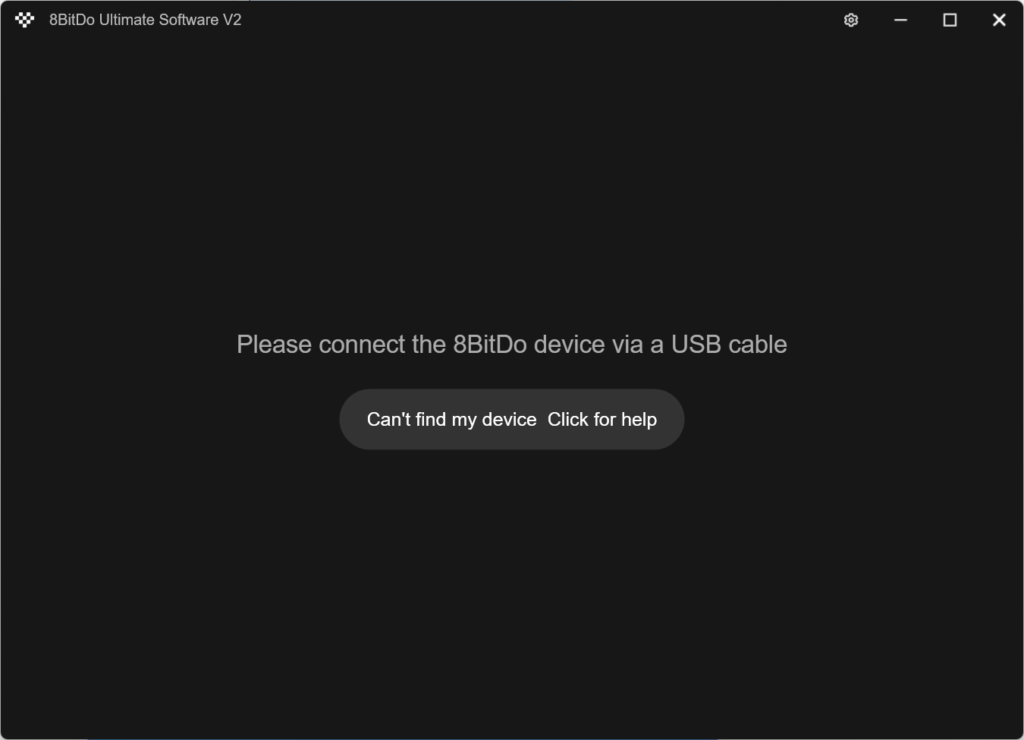
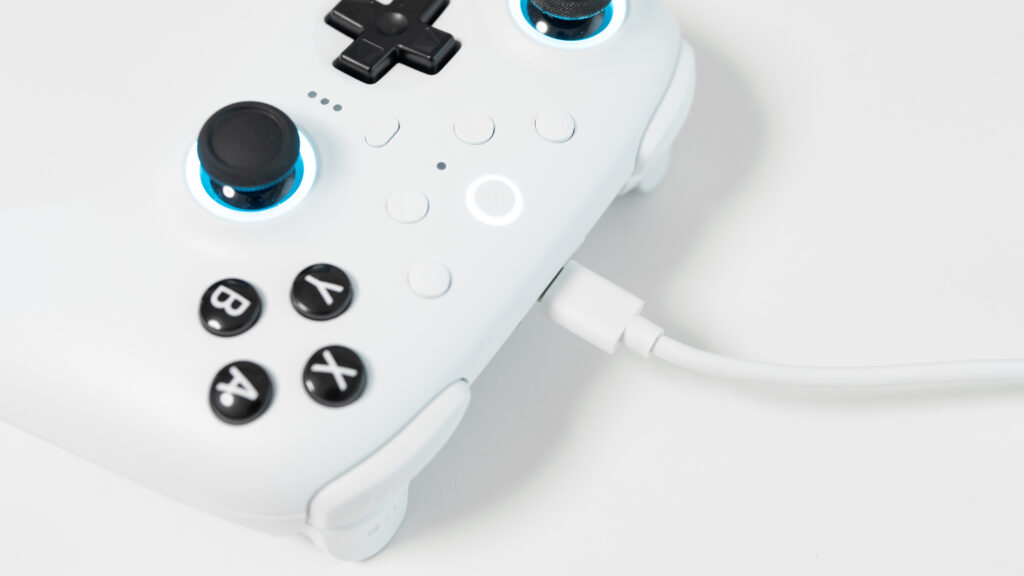
8BitDo Ultimate 2 をUSBケーブルでPCに接続します。
充電ドックでは認識されませんので、コントローラーと直接接続してください。
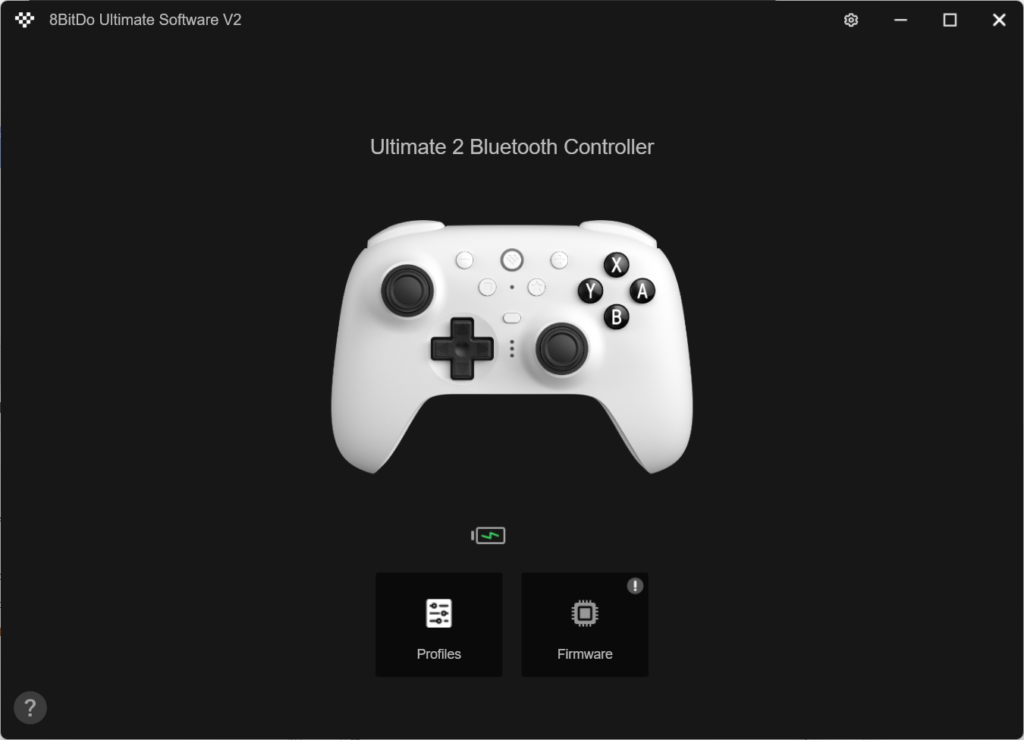
以下のように認識されれば各種カスタマイズの準備はOKです。
ファームウェアのアップデート
ここで紹介する手順は、以下の8BitDo公式YouTubeで公開している手順を実際に行ったものです。
正直動画を見るとわかるので、どちらかというと自分のために備忘録として残しているという意味合いが強いです。
画面右上の設定アイコンをクリックし、表示されたSettingダイアログで「Get beta Firmware」にチェックを付けて「✕」ボタンで戻ります。
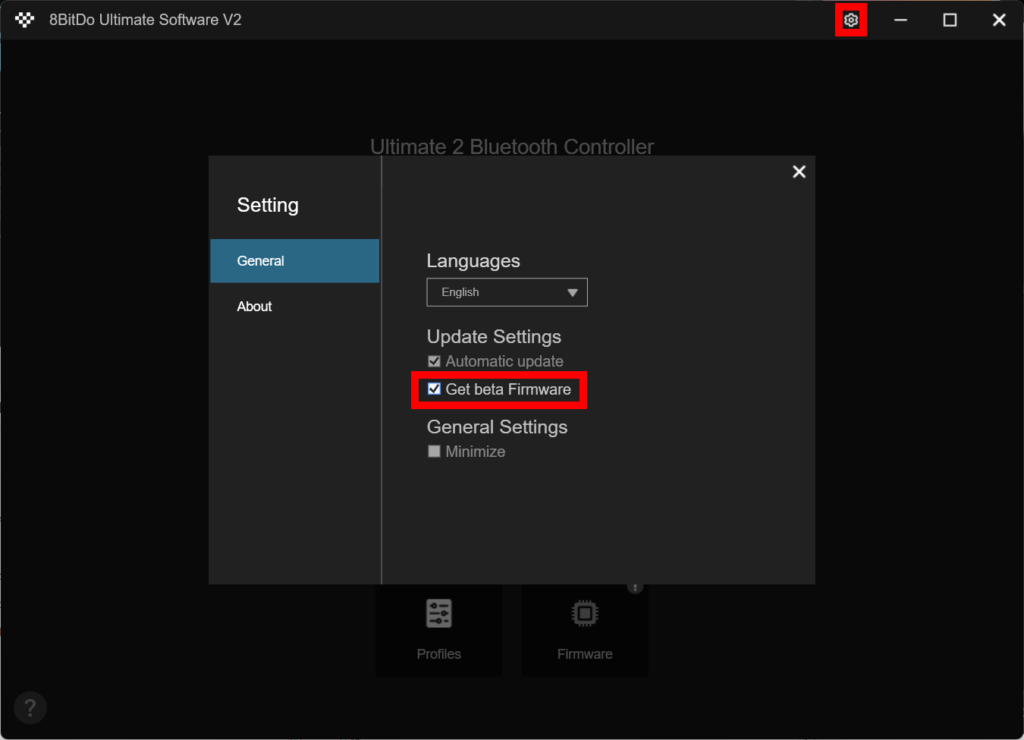
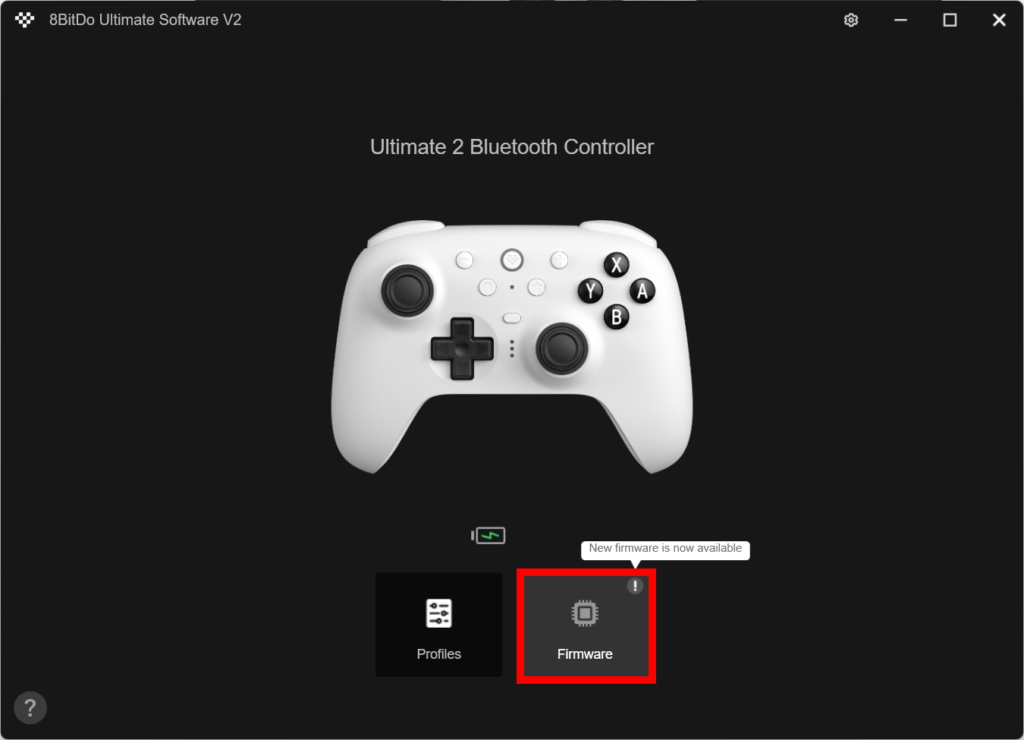
「Firmware」アイコンに「!」が表示されていることを確認し、「Firmware」アイコンをクリックします。
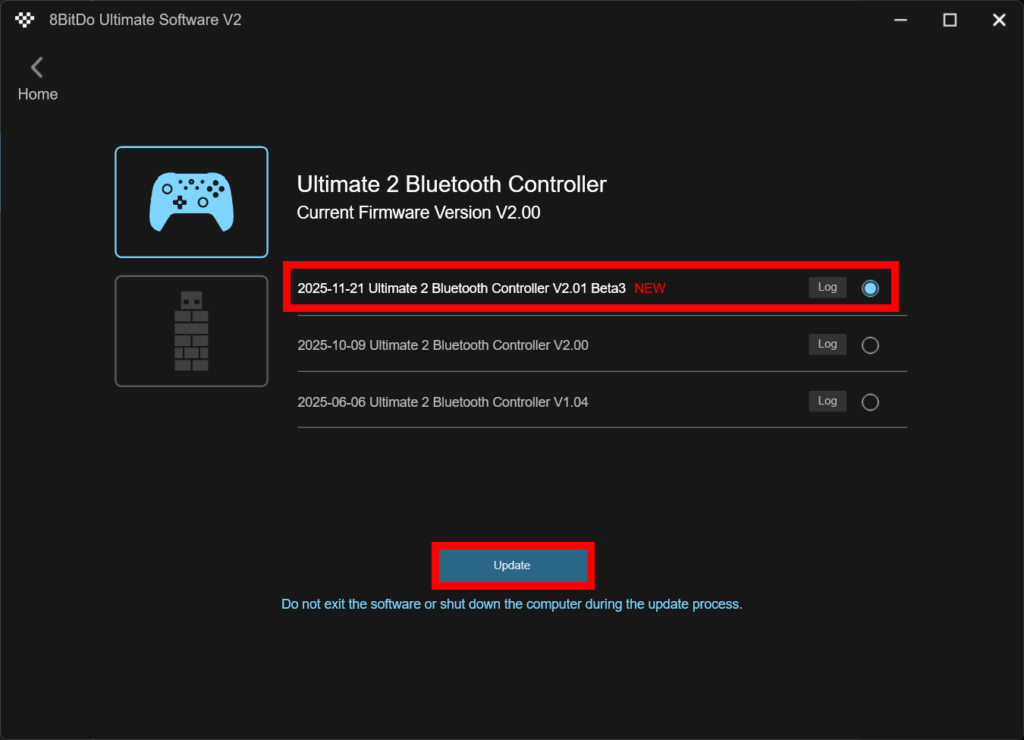
最新のファームウェア(以下の画面では「2025-11-21 Ultimate 2 Bluetooth Controller V2.01 Beta3」)にチェックが付いていることを確認し、「Update」ボタンをクリックします。
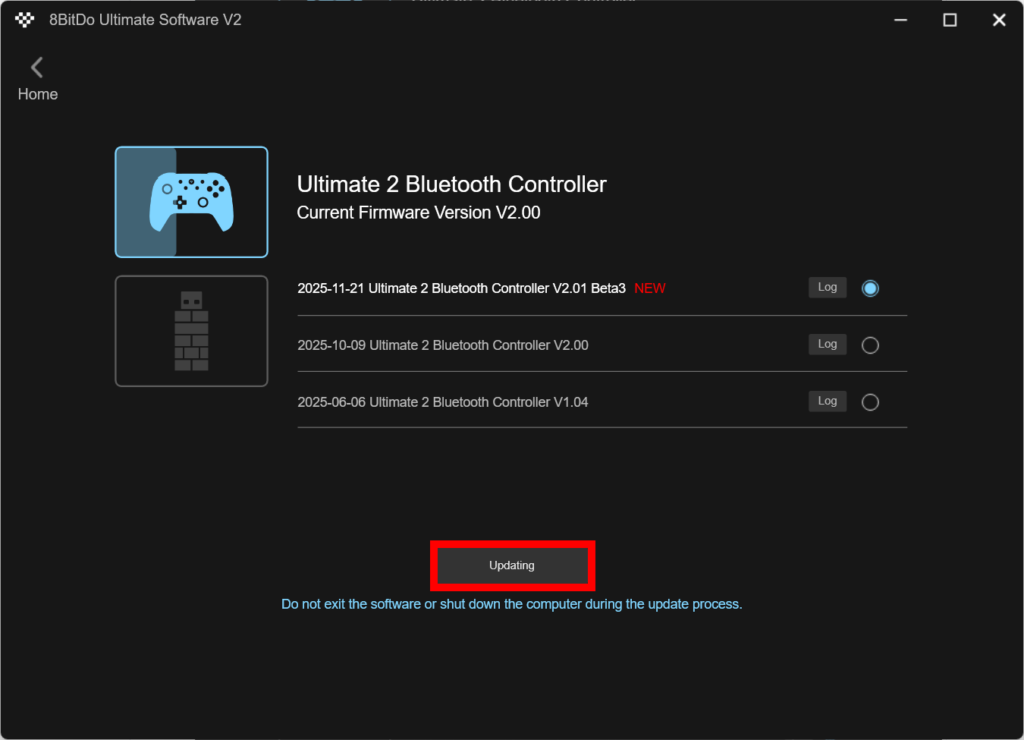
「Update」ボタンが「Updating」の表示に変わったら、ファームウェアのアップデートを実施中ですのでしばらく待ちます。(30秒~1分程度で完了しました)
「Update Complete」の表示に変わったら、ファームウェアのアップデートは完了です。お疲れさまでした。
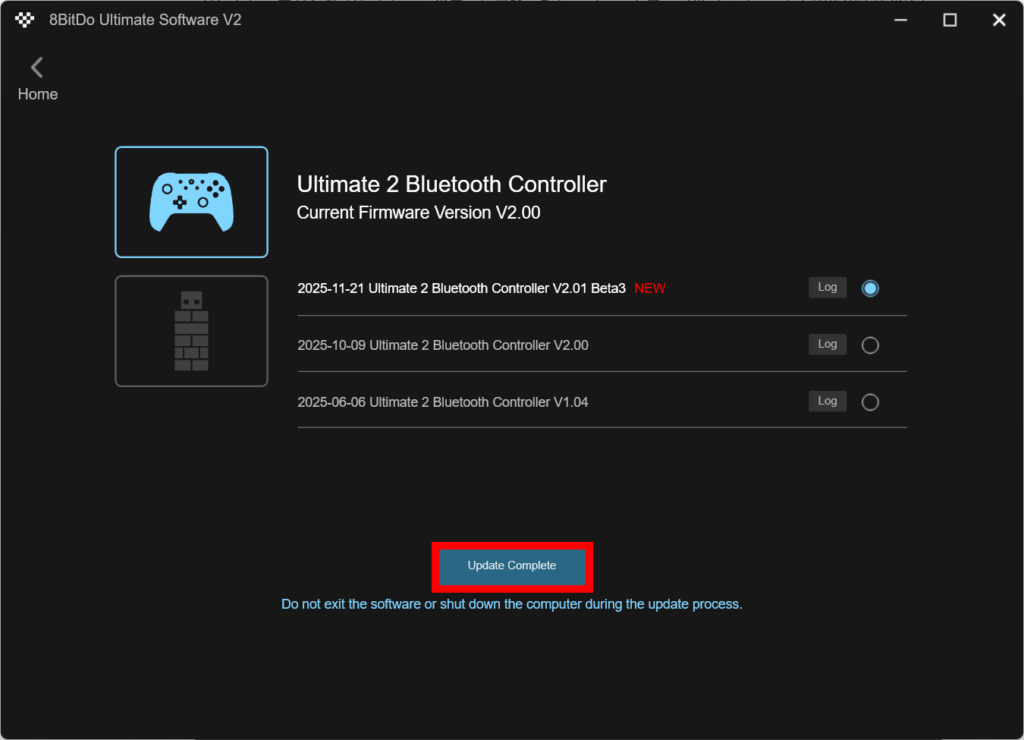
一度Home画面に戻り、再度この画面を表示した際に、「Current Firmware Version」が先ほど適用したファームウエアバージョンに変わっていることが確認できるはずです。
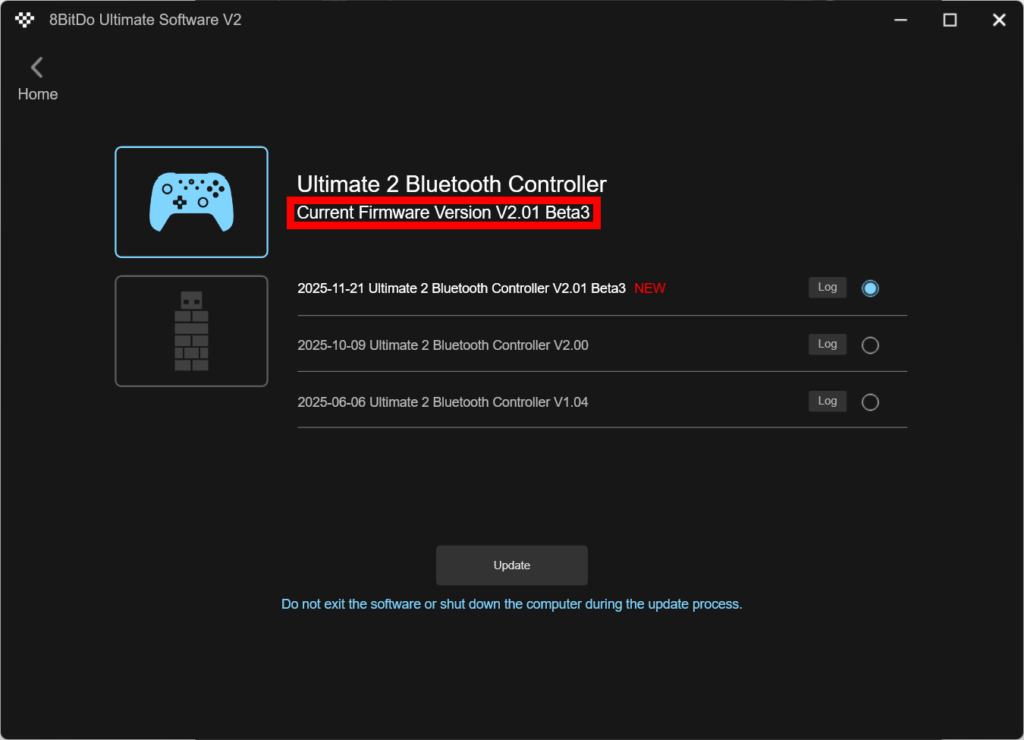
ファームウェアアップデート前にSwitchにBluetoothで接続して使用していた場合、アップデート後に再度接続する必要があります。
カスタマイズについて
えっと、ファームウェアアップデートみたいに、カスタマイズの手順を載せようと思ったんですけど、ここへきてまあいっかってなっちゃって。
ソフトウェアは直感的に操作できるようになっているから、別にここでずらずら長ったらしく書かなくてもいいかなぁって思っちゃった。
だから代わりに、こんな感じのことができますよーっていうのをここからは簡潔に載せますね。
(別にめんどくさくなったわけじゃないんだからねっ!!)
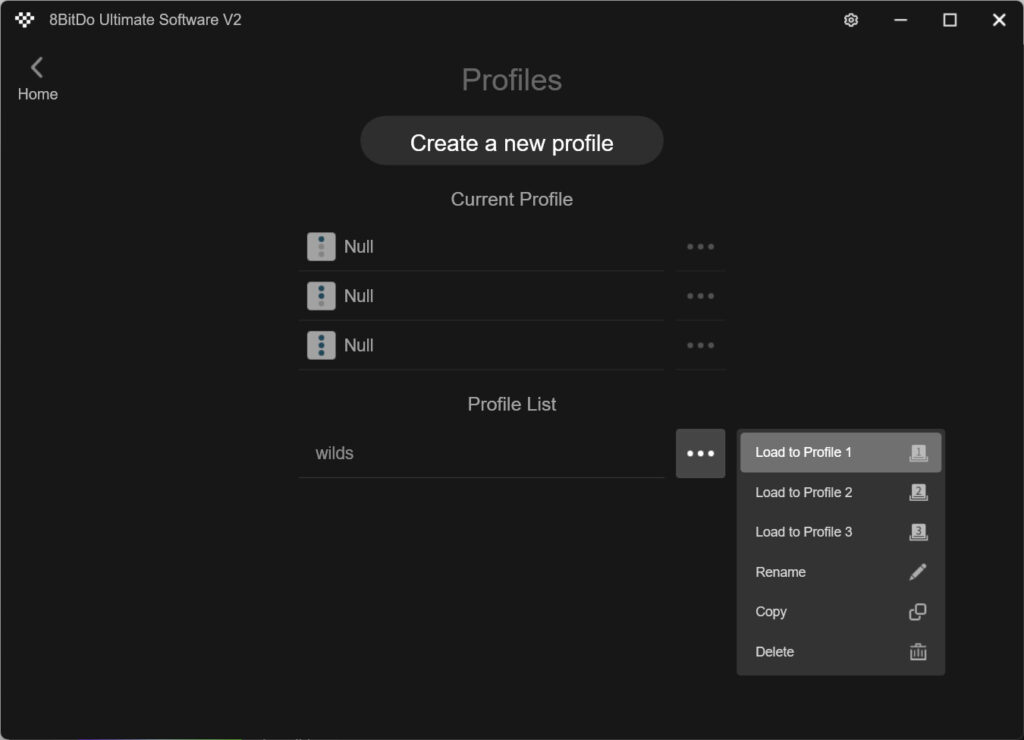
まあなにはともあれ適当にプロファイル作ってください。
最大3つ、コントローラーに覚えさせることができて、「プロファイルボタン」を押すことで切り替えできます。
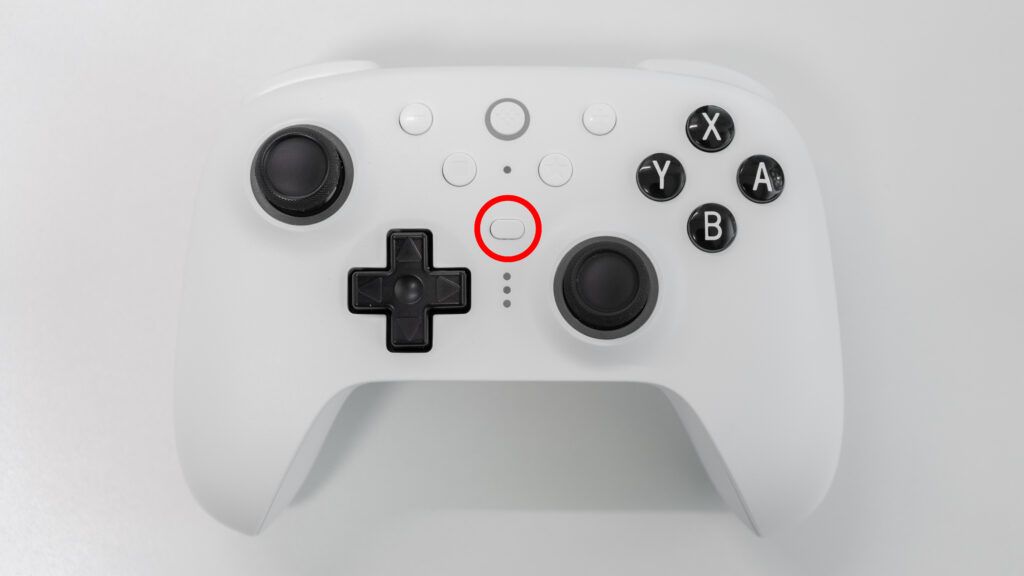
プロファイルごとにキーマップの変更やマクロの設定などをしていくようなイメージ。
キーマップの変更
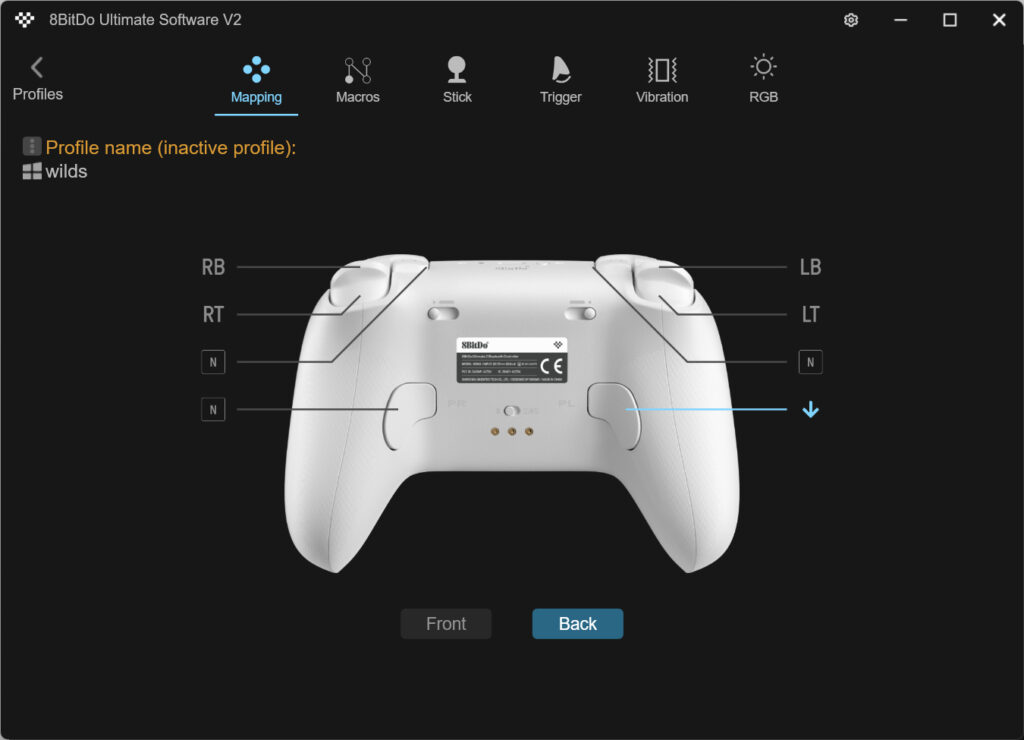
こんな感じで、各ボタンの割り当てを変更できるようになっている。
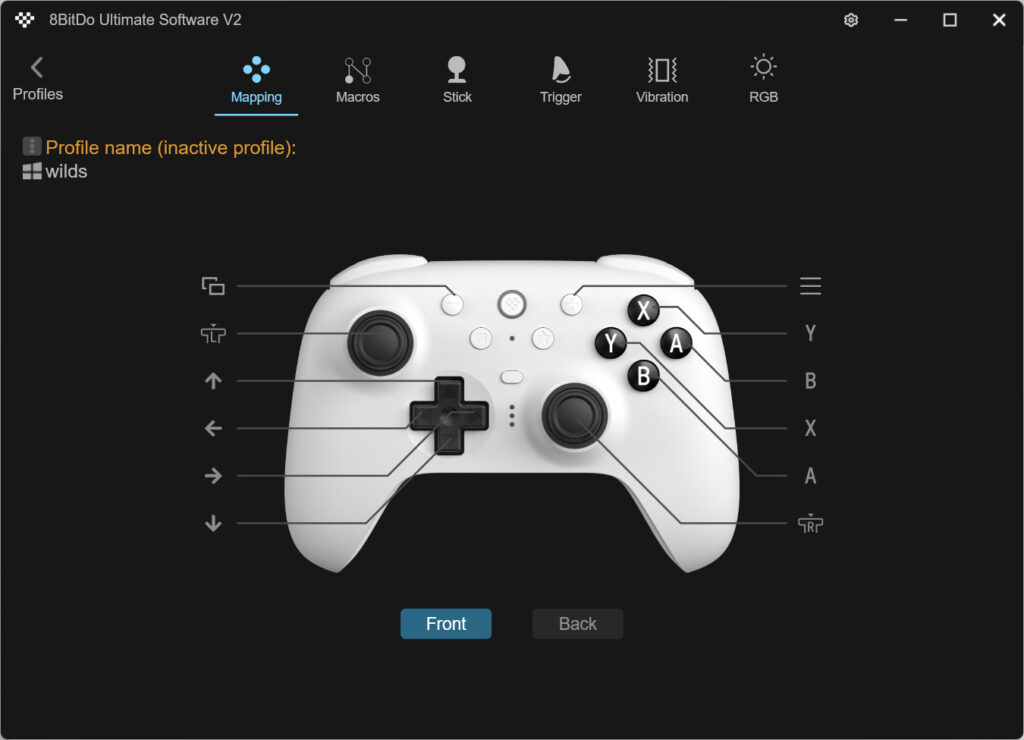
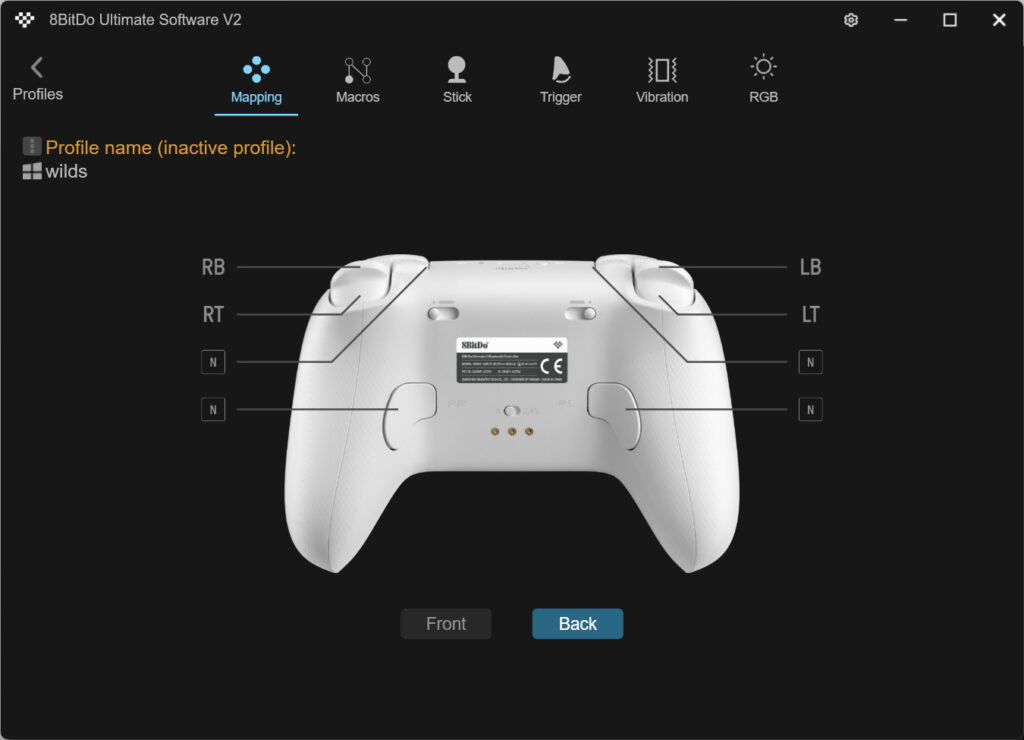
L4/R4/PL/PRはコントローラー本体の方で設定できますけど、ソフトを使ってもできますね。
あ、でもあれか、ソフトで変更したキーマップはあくまでも作成した「プロファイル」として設定されるけど、コントローラー本体で設定した場合は、プロファイル適用していない素の状態で割り当てできるってことか。
何言っているかわかんなかったらごめんなさい。
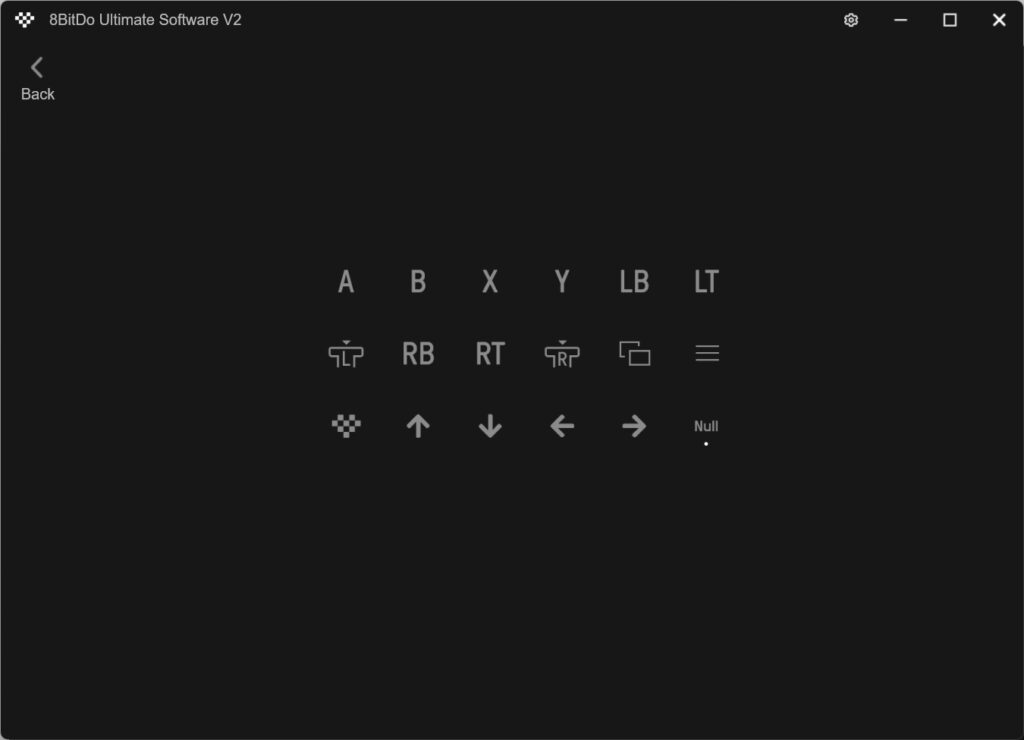
割り当てできるボタンは以下で表示されているものになります。(「Null」は何も割り当てないってこと)
割り当て完了するとこんな感じ。
ちなみにここで設定した内容は、最終的にプロファイルとしてコントローラーに登録しないと使えないので、そこはご注意を。
マクロの設定
マクロに名前を付けて、ソフトのStartボタンを押してマクロの記録を開始します。
記録したいボタンを、記録したい間隔で押していきます。
記録を終了するときは、ソフトのStopボタンを押して終了。
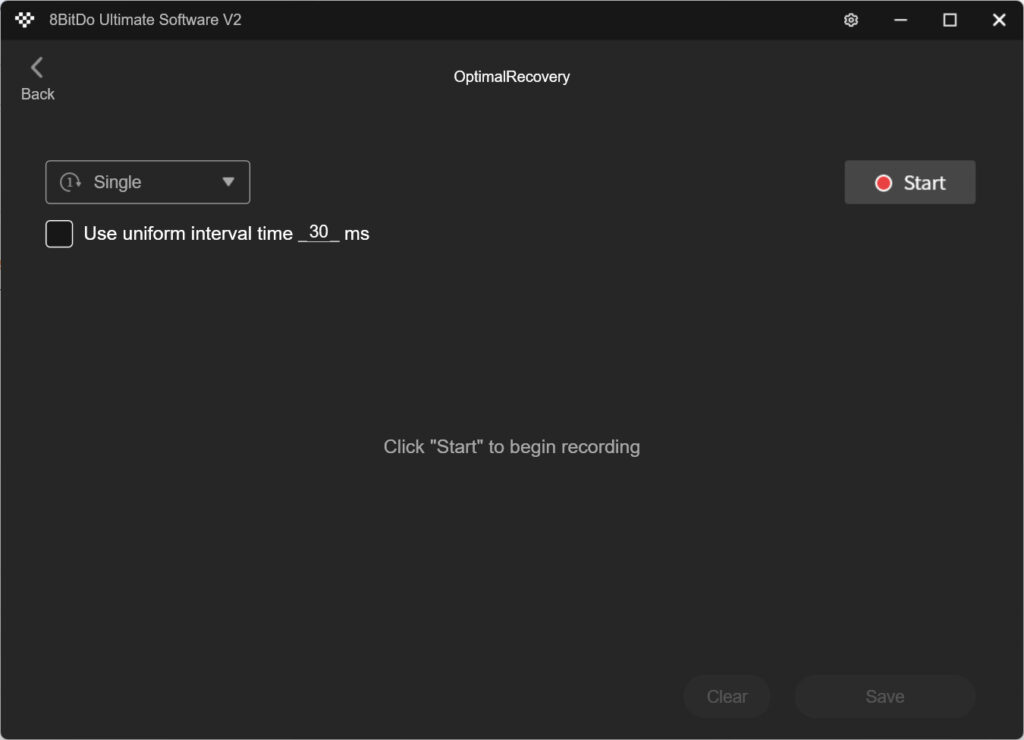
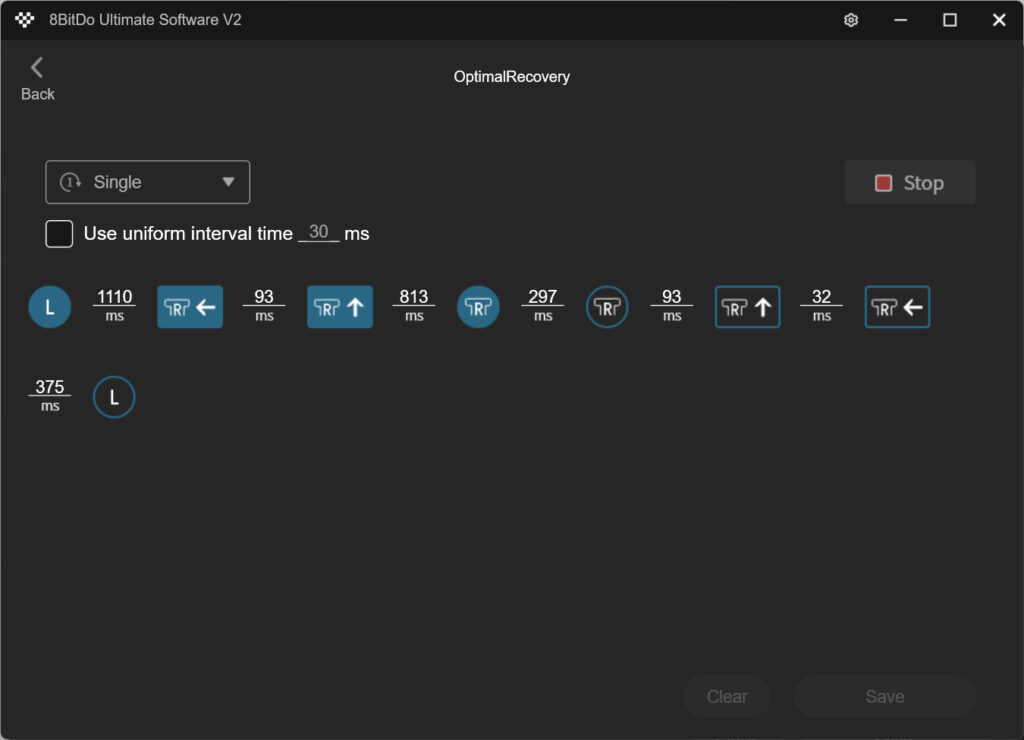
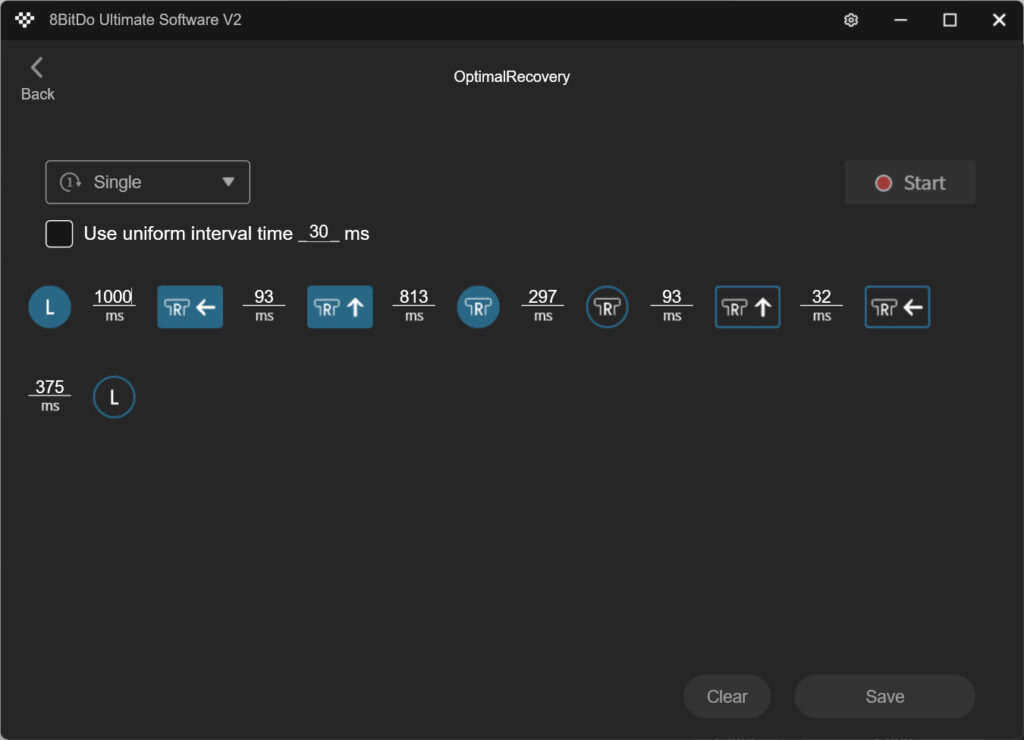
記録終了後に、ボタン間隔の時間を修正できるようになっている!!これはいいですね。
修正も終わったら右下のSaveボタンを押してマクロの設定が完了です。
作成したマクロは、割り当てたいボタンを選択してActivateしてくださいね。
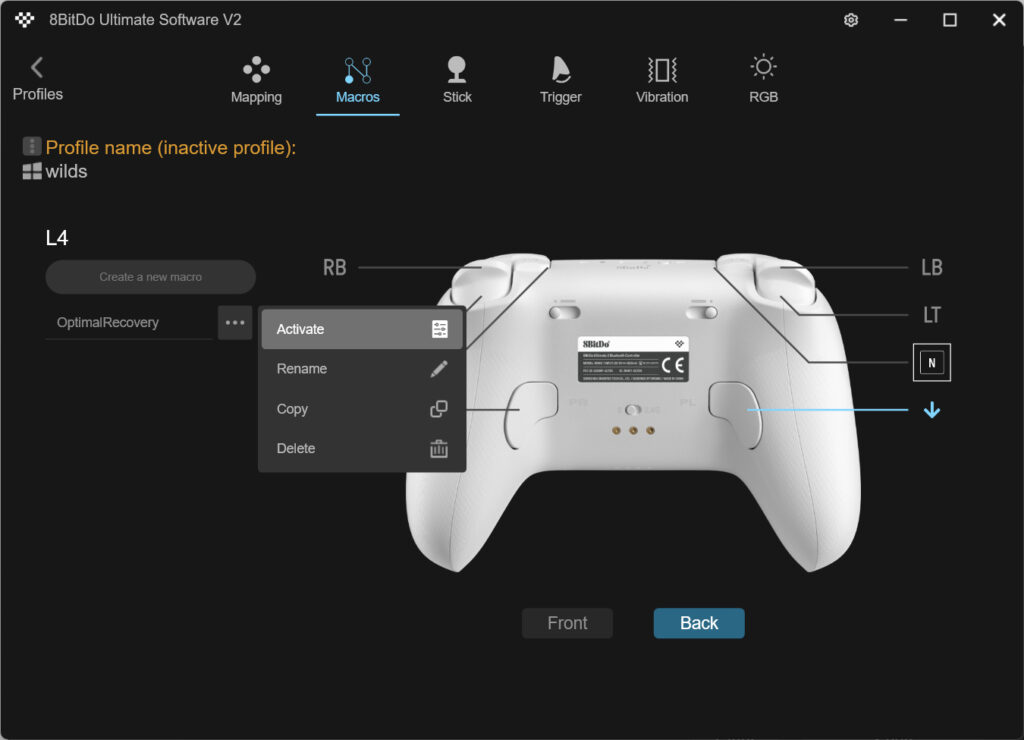
キーマップの変更のときのように、コントローラーへのプロファイル登録も忘れずに!(すでに登録していたら不要)
その他
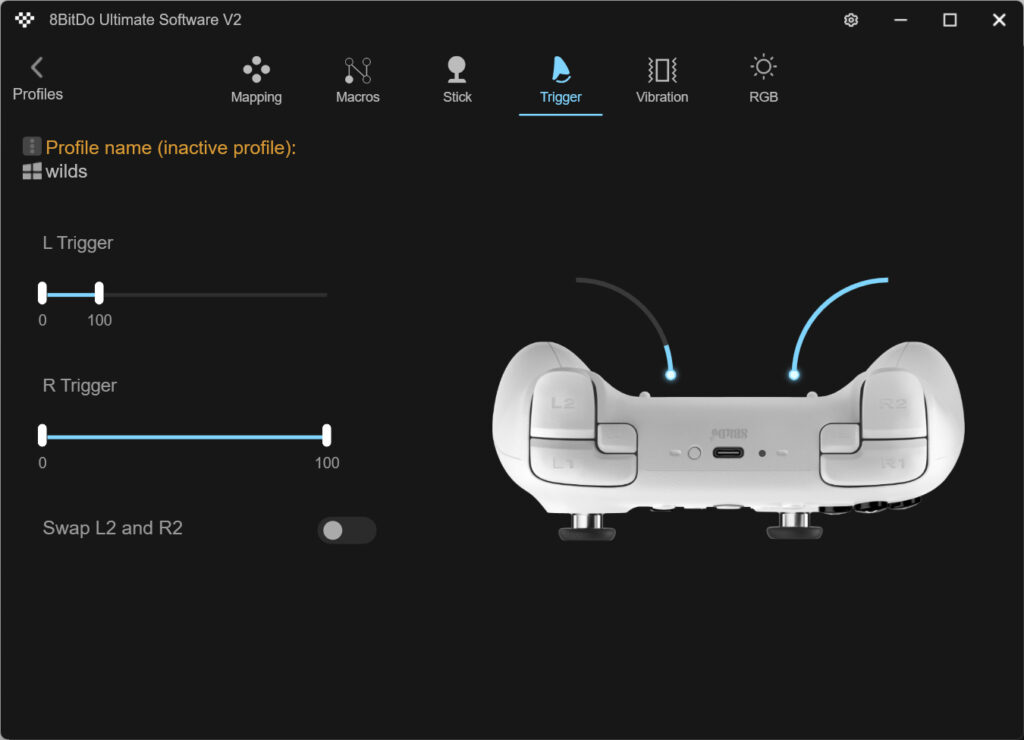
他にも、スティックのデッドゾーンの設定、トリガー深度の設定、バイブレーション、ライティングの設定ができるみたい。
紹介した製品
Switch 2 非対応モデルもあるので注意ですよ!!
(目印はABXYボタンがカラー&XBOX配置だとSwitch 2非対応です)