当ブログではみなさんに飽きずに見てもらいたいという気持ちで1記事1記事 真心こめて作成しております。
何か1つでも参考になるよう、そして記憶に残るよう、感情多めでお送りする都合上、途中テンションがやけに高くなったり、失礼な物言いがあるかもしれませんが、すべては演出の一つですのでご容赦いただき、楽しんでご覧いただけると幸いです。
はじめに
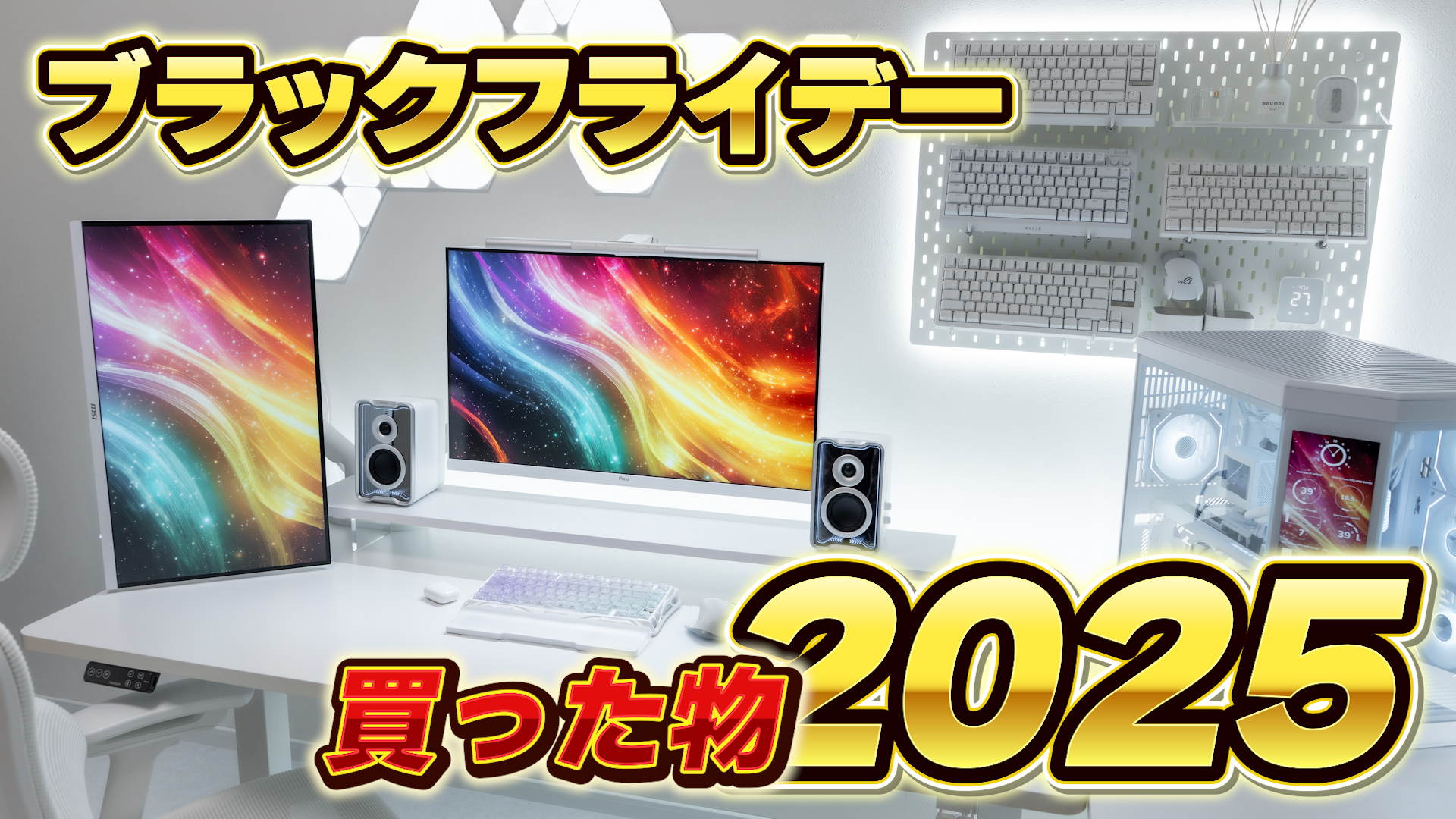
サムネと今回紹介するブラックフライデーで購入した製品とは関係ありません。
この記事ではほとんどがなんでそれを買ったのか、と、実際のお写真を添えるくらいの程度ですが、
しばらく使ってみてまた詳しく記事を作成しようと思うので(思わないかも)もし気になる製品があったら
定期的にこのブログをのぞいてくださいね!
たぶんそのときはX(@sochablo)でもポストすると思うのでよかったらフォローしてくださいお願いしますこのとおり
コメントも大歓迎ですよ!!
 そちゃぶろ
そちゃぶろコメントも大歓迎ですよ!!大事なことなので(
ブラックフライデー2025で購入したアイテム
エントリーNo.1
『なぞの生物』
まちがえました
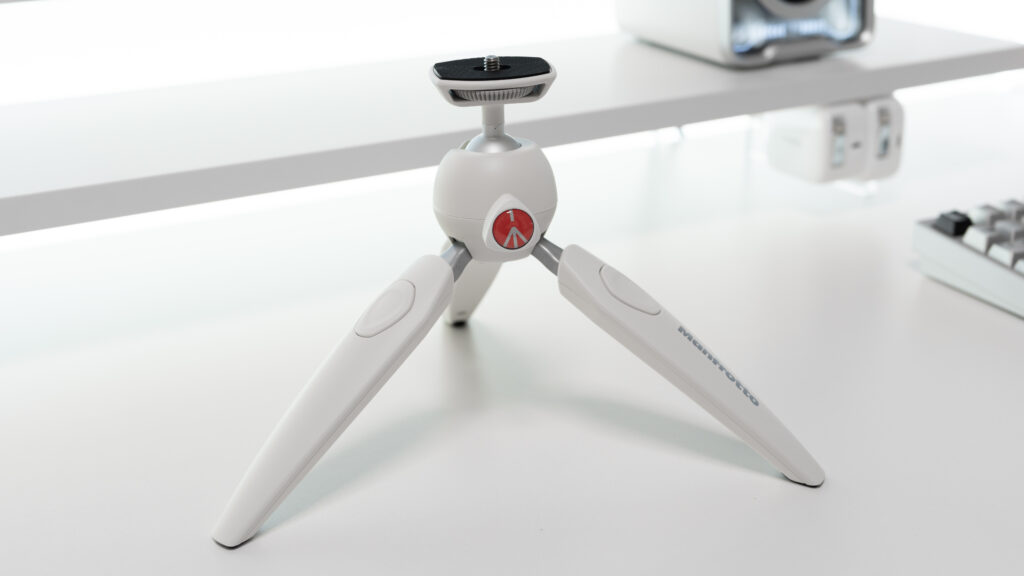
『Manfrotto PIXI EVO』


早い話が三脚です。
カメラとかカメラとかカメラとか載せてボール雲台っていう中心の支えるやつ、
これがぐりぐり動くので載せたものを好きな角度に設置することができる。
要は好きな角度で写真とか動画とかとれちゃうっていうアイテム。
これ、
かわいくない??
なんか生き物みたい。GravaStarとかが出していそうな製品だよね。
まあそんなことはどうでもよくて
なんでこれ買ったのか。
実はあるアイテムを載せるため。
カメラじゃありません。
マイク。
マイクを載せたかった。
だから低めの三脚。ボール雲台も必要。そして白くあってほしい。
そして、
kawaii !!
これしかないよね!!
kaimashita!!
ちなみにYahooショッピングで買った。
なんかアウトレットとか言ってAmazonより安く買えたから。
「Manfrotto Outlet Store Yahoo!店」っていうところで買った。
公式のアウトレットストアって感じだよね。
商品リンクの「Yahooショッピングで 探す」で最初らへんに表示されるストアだよ。
実際に届いた製品は何がアウトレットなのかがわからなかった。
Good!!
エントリーNo.2
これこれ、これを置きたかったんです。
さっきの三脚に。
これ。
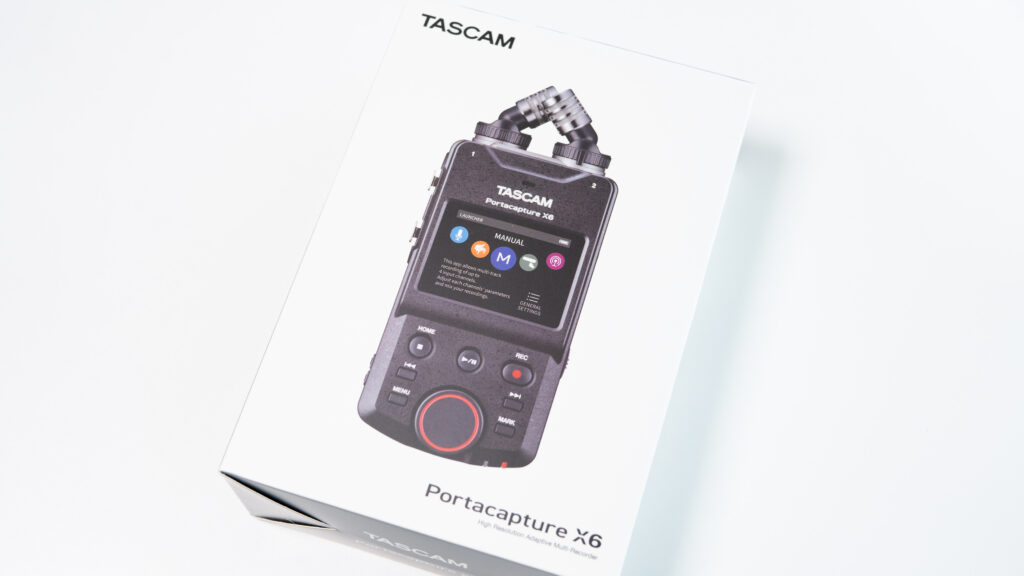
『TASCAM Portacapture X6』

超々一言で言うと
『ASMR用マイク』
別にASMRをやりたかったわけじゃないんだけど、
実は最近けっこうキーボードのPRのお声掛けが立て続けにあって。ありがたいことに。
こんなやつね。
YouTubeショート動画を作ってたんだけど、
キーボードの打鍵音は当然入れるとして、なんかこう、
『もっとクリアな打鍵音をとどけたいなあ…』
みたいなことをずっと思いながら作っていたわけ。
一応、実際の耳で聞こえるような音に近くなるようには配慮はしているんだけど、ノイズが多くって。
で、ノイズを除去すると実際の音とはなんかちがうなぁみたいな感じになるから結局そのままにしたり。
キーボードってやっぱり打鍵音が気になる人が多いから、紹介するからにはなるべく実際の耳で聞こえるような音で届けたいよなぁって思って。
だってせっかく動画を見てくれて、それをきっかけに購入された方が、おもてたんと違う!ってなるのは
私の良心が痛む
だから動画でもこういった記事でも、できるかぎり正確に、正直に伝えたいと思って。(自分でも気づかなかったりみたいな、どうしても限界はあるけど)
とか言いつつ、そもそもYouTubeショート動画って短いし全部伝えるのは不可能だから何言ってんだって話なんだけど、
まあだからそういう気持ちがあって、
なんかいいマイク欲しいと思って。
でもよく考えると音質が多少悪かった方が、実際に購入した人が「あれ?イメージしてた音よりもずっといいぞこれ」みたいになる可能性もあるから、音質良すぎるよりはどっちかというと悪い方がいいのかなぁと思ったり。
でもそうするとちゃんとしたキーボードの魅力が伝わらないし…
難しい問題だけどまあ結局のところ動画の質を上げたいっていう自己満みたいなところもあるのかも。
ちゃんとした音を届けたいっていう献身的なモチベーションもあるし、もっと動画のクオリティを上げてもっと多くの人に見てもらいたいっていう下心的なモチベーションもある、馬鹿正直にいうとそんな感じ。
(話が長いな…もう次の製品行きたいんだけどもうちょっと書くような気配がするなこれは…だけどコンパクトにしよう!)
で、なんでこの
『TASCAM Portacapture X6』
にしたかっていうと、
そこそこ控えめな価格で品質良く打鍵音を録れそうだから。
「キーボード打鍵音 マイクおすすめ」とかでめっちゃ検索した。
ChatGPTやGeminiにもめっちゃ聞いた。比較してもらった。
ウソもいろいろつかれた。
マイク&オーディオインターフェースにするのか、ポータブルレコーダーにするのか、みたいなところから始まって、マイクならどれ?オーディオインターフェースならどれ?ポータブルレコーダーならどれ?
終わらない。
このオーディオ界隈って、調べれば調べるほどもっといいやつもっといいやつ(=高価なやつ)ってなって無尽蔵に欲が出てくるんですよね、コワい。
特に予算は決めなかったんだけど、でもさすがに10万とかはムリ。
でいろいろ考えて、結局原点に立ち返った。
実際の耳で聞こえる打鍵音って何?って。
そしたらやっぱり左右に耳があるわけで、ステレオで録音できなきゃね!
じゃあ『ポータブルレコーダー』か。
定番のメーカーは『TASCAM』、『ZOOM』の2トップ。
音割れにも強い『32bitフロート録音』は欲しい。
なるべく最新機種がいいからそうすると
TASCAMなら『DR-07XP』 だし、ZOOMなら『H5studio』


どっちも3万~4万くらい。
でも、
キーボードの打鍵音のためだけにそんな数万も出す?
いや、出さない。
ちょうど音声の録音にもちょっと課題を感じていて、(将来的な話として)どうせなら動画用の音声も録れたらいいよねって。
そうするとステレオよりもモノラルで録る方がいいし、
品質を良くするなら外部マイクを付けろっていう話。
だったら『XLR端子』が必要だから、それがない『DR-07XP』は却下。
TASCAMでXLR端子があるモデルは『Portacapture X6』
最終的に『Portacapture X6』と『H5studio』で迷ったんだけど、
H5studioの方が新しいしスペックも高い(大口径マイクでより自然な音質に近い可能性あり)。
だけど、TASCAMはメーカーとしてはより老舗で(個人的な感覚として)より製品の品質に信頼が出来そうかなというのと、
なんか録音アプリがあるみたいなんですよね。
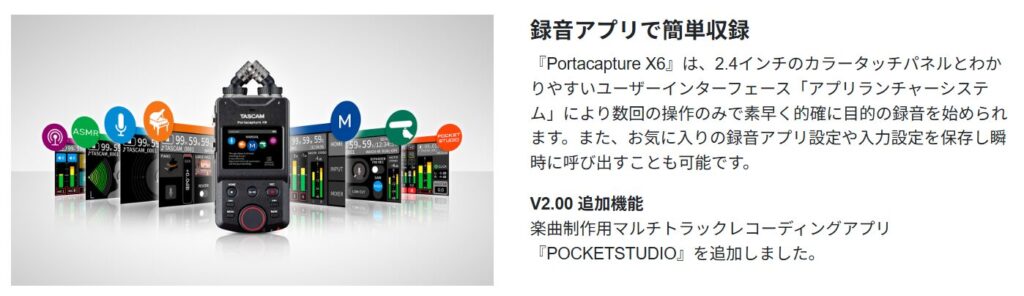
今は録音ソフトとしてAdobe Auditionを使っていて、ちょっと他のソフトも試してみたいなーとも思っていたので、この辺りが決め手となって
『Portacapture X6』にした、そんな感じです。
(マジで長い!ごめんなさいここまで読んでくれた方ありがとう)
ちなみに実は参考にさせてもらったブログがあったので貼っておく。

実はブラックフライデー終了日に、「あ、マイク買いたいかも」って思い立ったんだけど、
そのときまではマイクなんてまったくの無知だった。
何を基準に何を信じて何を買えばいいのかまったくわからなかった。
だけど、この人のブログの記事を見つけて、(まだまだわからないことも多いんだけど)自分の中で選択・判断して最終的に納得して購入に踏み切れるまでになれた。
ありがとう、福山さん。
ブログは助かる。
エントリーNo.3
じゃん
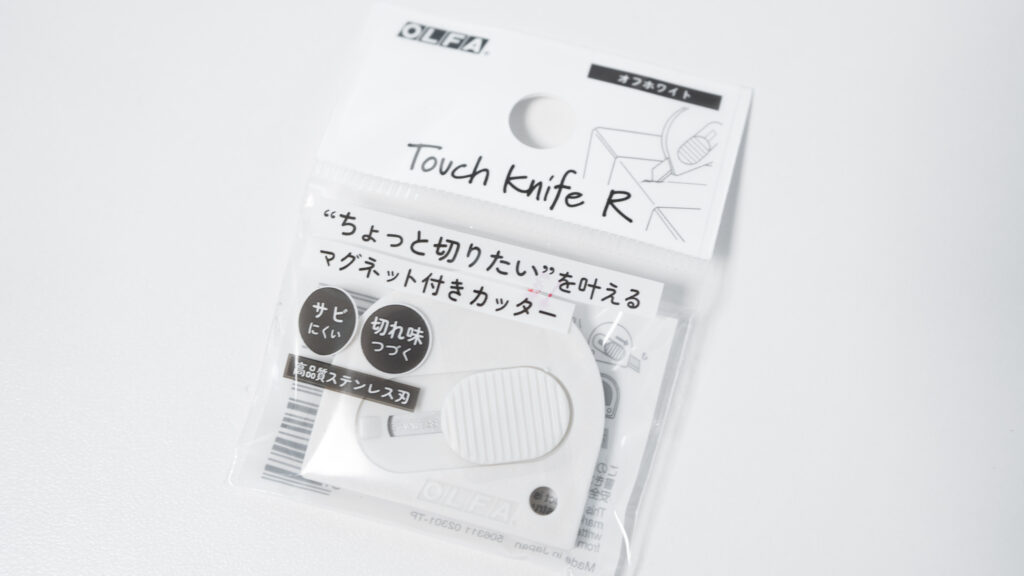
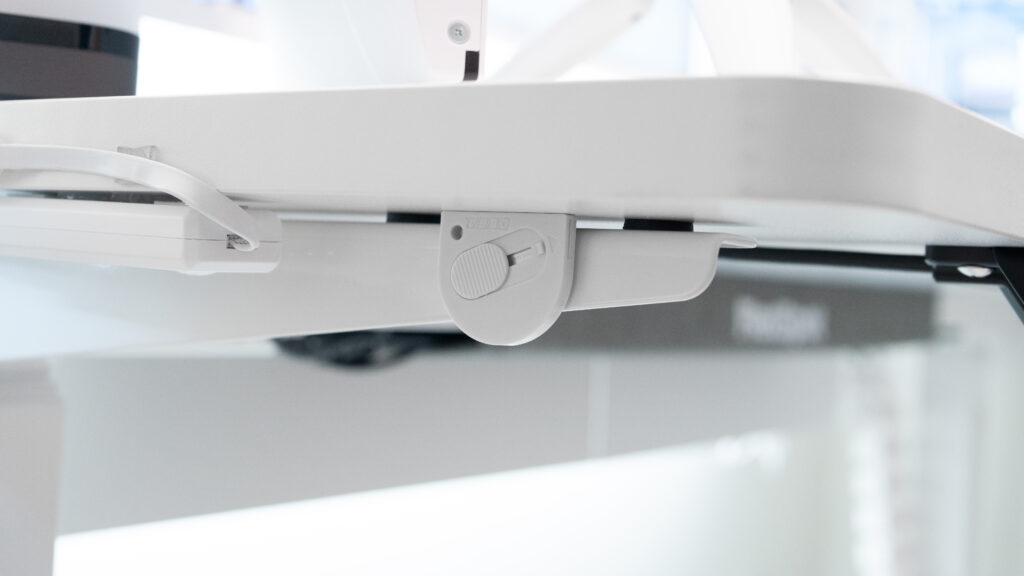
カッター!
カッター界で定評のあるオルファのカッターです。
小さい!しかもマグネット付き!
正式名称は
『OLFA タッチナイフR』

実はカッター、リビングに置いていて、必要な時にリビングから拝借して、使い終わったら戻す、みたいなけっこう面倒くさいことをやっていたんですよね。
まあ今までそれでやってきてたしこれからも別にそれでよかったんですけど、リビングカッターの刃がもうボロボロになって替刃が必要だ!!ってなって。
で、なんかよくわからないんですけど、手が勝手に「カッター 白」みたいな入力をして検索をしだしたんですよ。
手が勝手に。
でこれが目に飛び込んできたみたいな。
カッターってもちろんしっかりしたやつの方がいろいろ使えて便利だし安定感あるし、普通に買うならそっちなんですけど、
でもリビングカッターあるし、じゃあちょっと部屋用にちょこっとあっても便利かもねって。
だってなんだかんだカッターって出番多くないですか?
なんか買ったものとか封筒(あ、でも封筒はハサミつかうかも..)とかちょくちょく届くし、1日1回は使ってるかもなあ。
でこれ、さっきも言ったんですけど裏にマグネット付いてて。
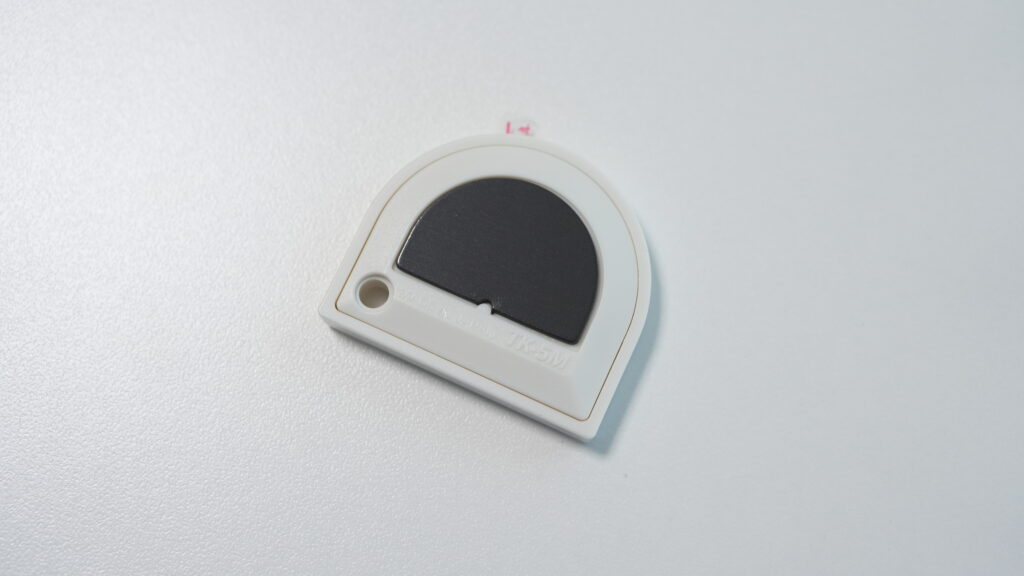
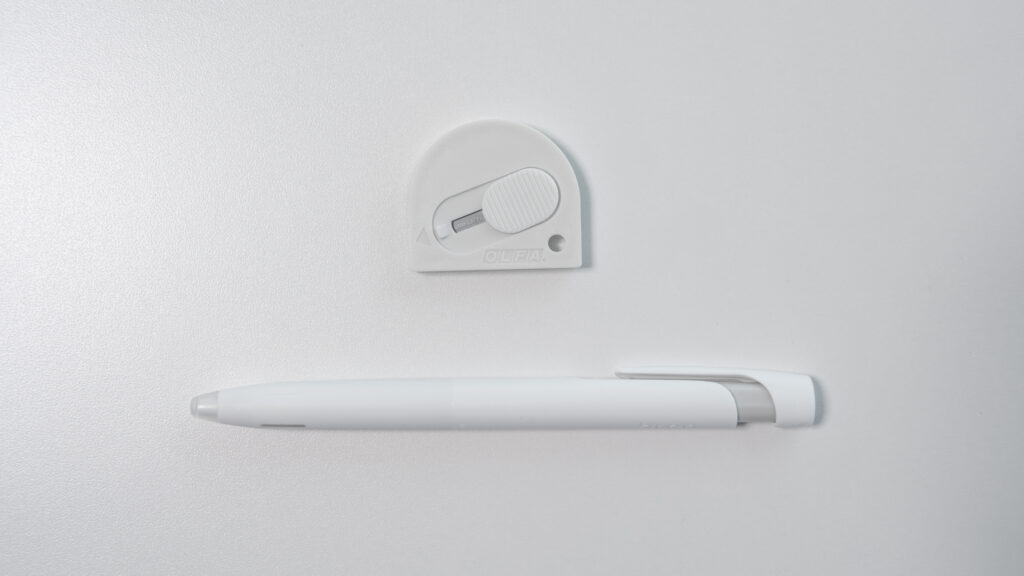
そしたらFlexiSpotの昇降デスクの脚にちょんとくっつけておけるし、使い終わったらまたペタって貼っておけるし、それでいて小さくて白で目立たないし、
よくないですかこれ?
しかもこれ、いくらだと思います?
¥158(税込)!!
yassuuuu—
ヒャッキンじゃん
早速使ってみたんだけどスッパスッパ切れる、さすがOLFA!!
あ、でも替刃ってどうするんだろ..
まあパッケージに「サビにくい」、「切れ味つづく」って書いてあるから当分大丈夫でしょう!
ちなみにAmazonだとめちゃ高だから買うならヨドバシ.comがオススメ!!
エントリーNo.4
つぎはこれ
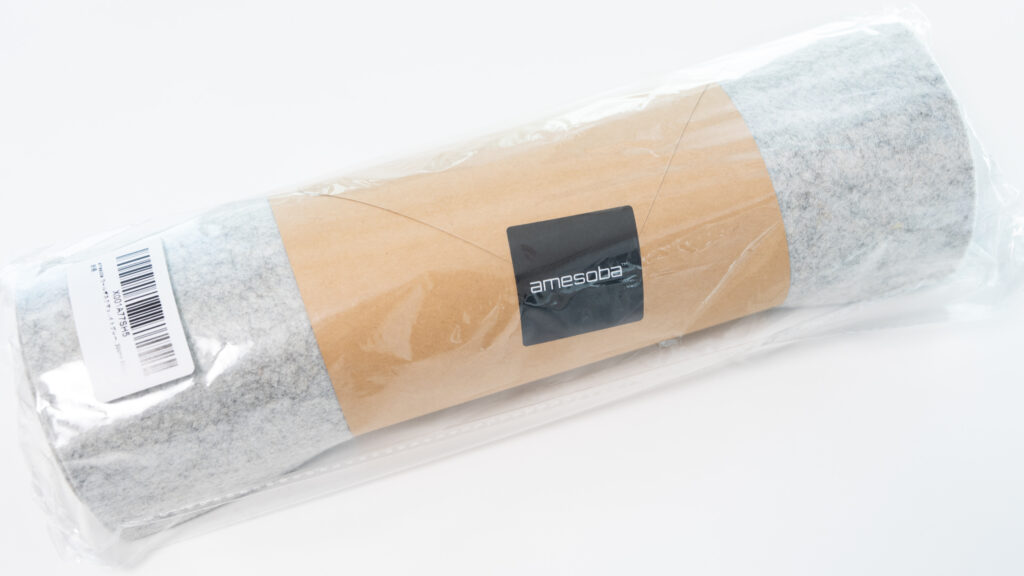
ふーん、なんか期待できそうじゃん。
amesoba さらさら質感 ウール デスクマット

買ったのは30cm×85cmのやつ。
正直デスクマットは嫌い派。
だって掃除しにくいし、無駄に場所をくってる感じがして。
でもまとまりが出てデスクの見た目がよくなるのはわかってるんだけどね。昔は敷いてたから。
私にとってデスクマットのメリットは「見た目だけ」だと思っていて、まあ厳密に言うと(素材にもよるけど)マウスが操作しやすくなったり、キーボードの打鍵時の衝撃を吸収してくれて打鍵感がよくなるっていうメリットもあると思うんだけど、今のキーボード・マウスを素置きしていることへの不満は特になかったりするし、やっぱり「掃除しにくい」「場所くう」のデメリットに打ち勝てるほどのメリットはない。
ただ今回はキーボードの打鍵音を録るためだけに買ってみた。
いいマイクも買ったことだし、キーボードの打鍵時の衝撃をちゃんと吸収してもらおう。
まあ別にそのためだけに買うならKEEBMATでも全然いいんだけど、実はちょっと「amesoba」っていうかっこいいデスクシェルフのブランドが出しているんだっていう興味もあって買ってみた感じ。
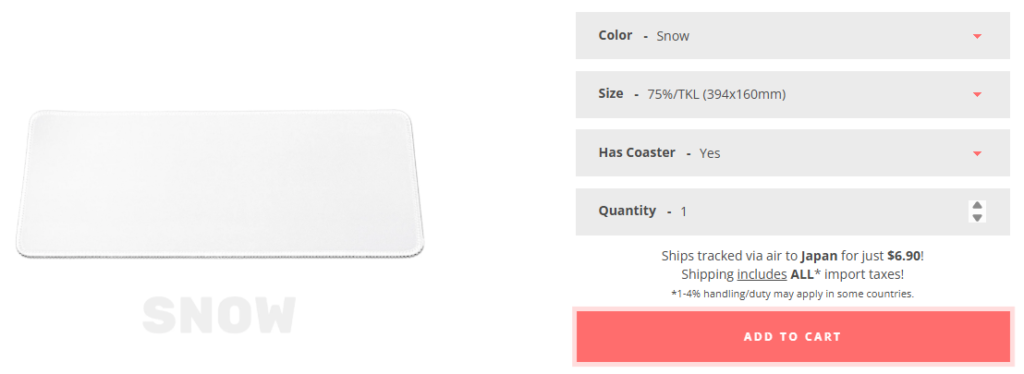
本当はもちろん白がいいんだけど、きっと置き続けることはないだろうと思ってamesobaブランド優先でグレーにした。
開けてみたよ。
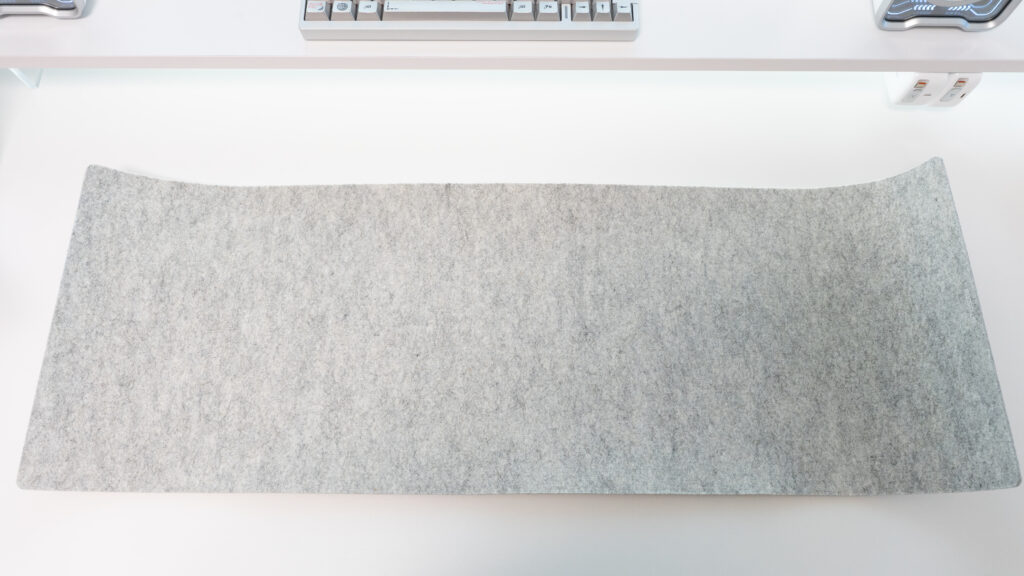
もちろん巻き癖はあるね。
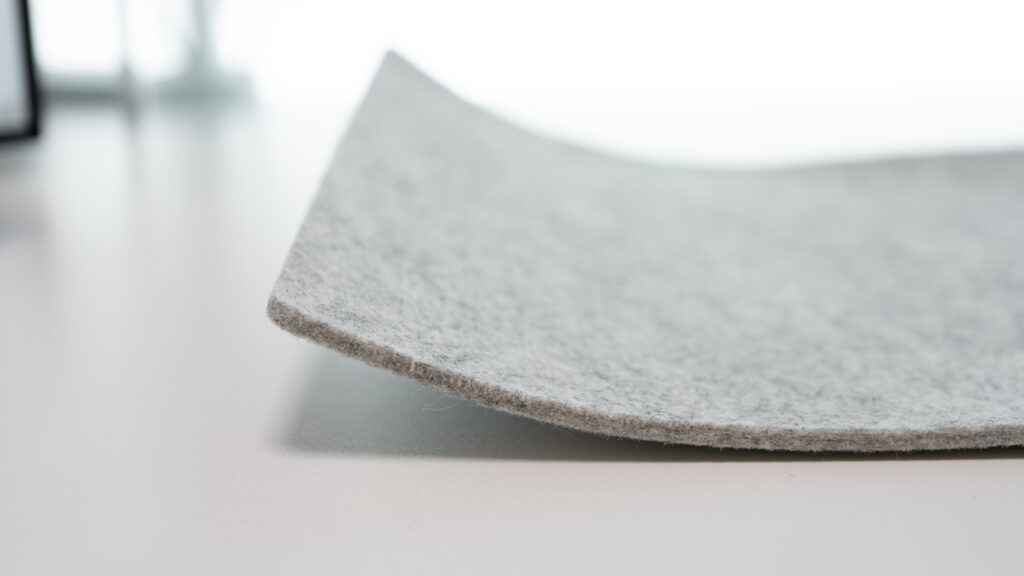
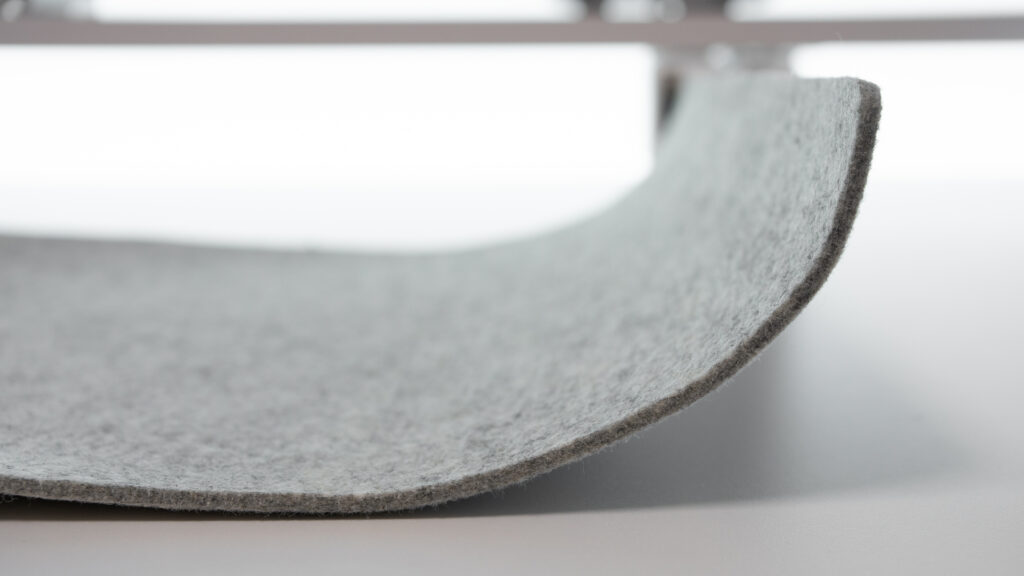
結構そってる。
これはデスクマットあるあるだと思ってるからしょうがない。
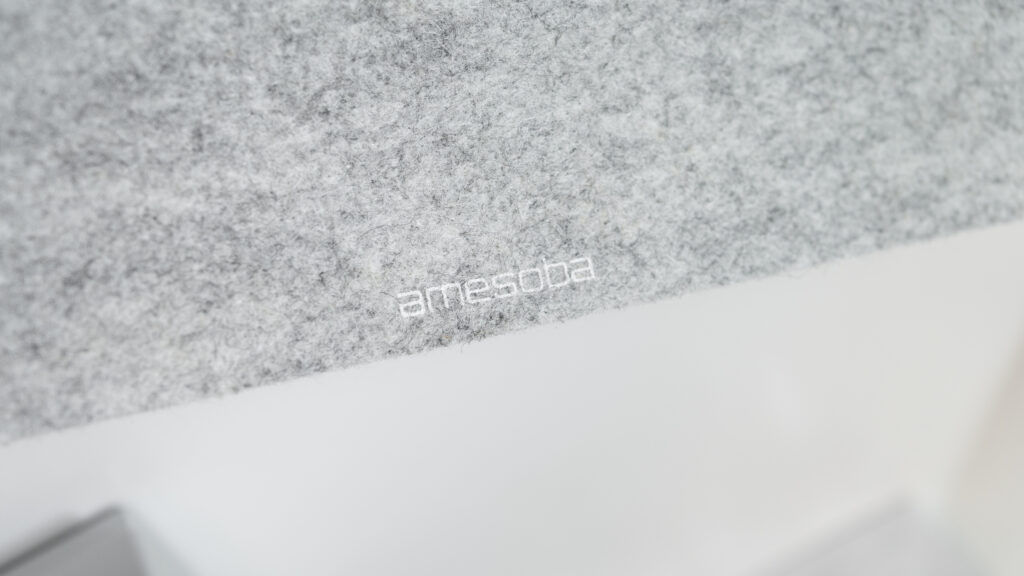
ロゴ、サイドの端の方に控えめな感じでプリントされている。
いいよ!!
デスク直置きという条件下で一番打鍵時の指へのフィードバックが不快な Lofree Flow Lite と、マウスを置いてみた。
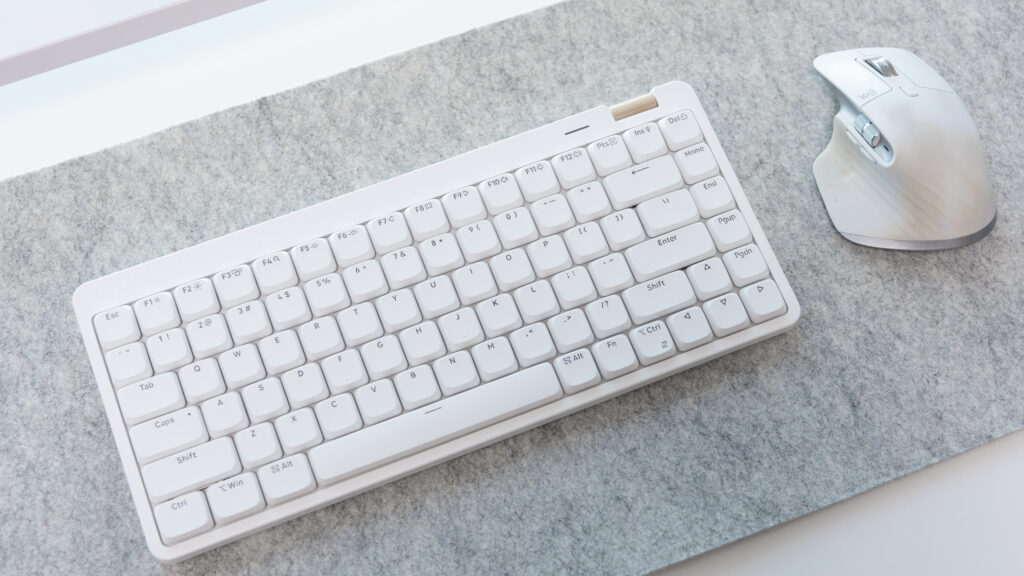
うん、ちゃんと打鍵時の衝撃は吸収してくれている。
だけど!!
マウスの移動、これはダメだ!!
ウールがざらざら感でマウスが動かしにくい!
「amesoba さらさら質感 ウール デスクマット」
どこいったん?
ずっとは敷きたくないなー..
まあでも慣れたら気にならなくなるかもだし..
あ、でもなんかウールの細かい モケモケのゴミ 出てくるなあ..
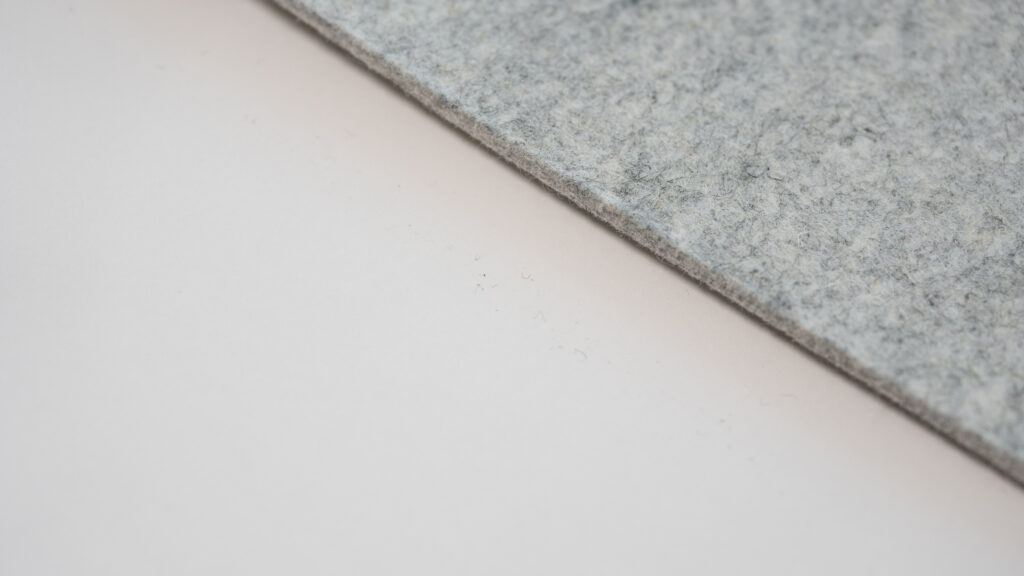
服の袖にもいっぱいモケモケ付くなあ..
ダメ!!
KEEBMAT買うわ!!
おすすめしません!以上!
P.S. KEEBMAT買いました。
こちらの記事ですどうぞ。

エントリーNo.5
つづいてはこれ、
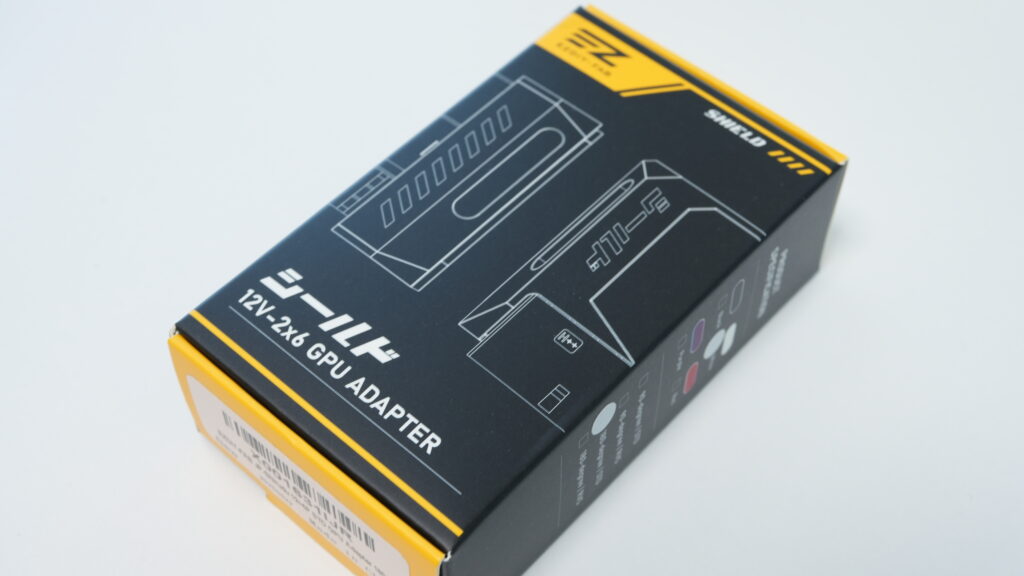
EZDIY-FAB シールド シリーズ 12VHPWR 180度直角アダプター
GPU電源アダプターです。

あんまりピンとこない人もいると思うので写真をのせると
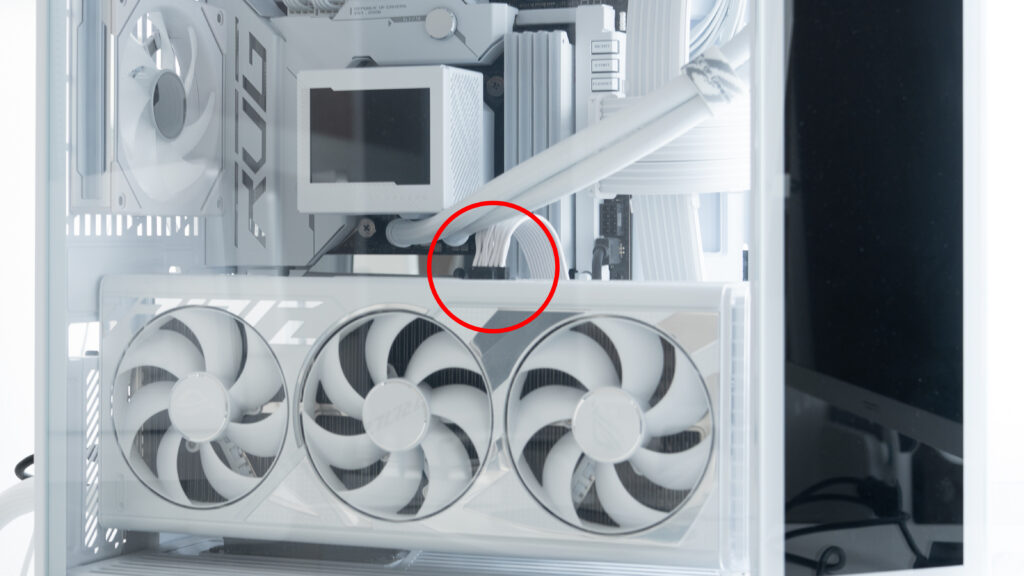
このPCのグラボに接続している電源ケーブルがあるんですけど、このケーブルがちょっとだらしないんですよね。
実は自作PCを組み立ててからずーっときになっていた箇所の1つだったんですけど、まあめんどくさいなーとも思って放置してきました。
見栄えだけの物なので。
でも今回おもいきって買ってみました!
もう年末だしね!!
でもここの12VHPWRの接続部分、めっちゃ硬いんですよね。
一度だけ抜き差ししたことがあって、指の肉がちぎれそうになったのを覚えています。
ちょっとおっくうだけど、がんばるか..
見た目がどれだけ変わるのか、またお見せしますね!!
たぶん後ろのメモリがもっときれいに見えていい感じになると思う!!
エントリーNo.6
つづいてはコレ!
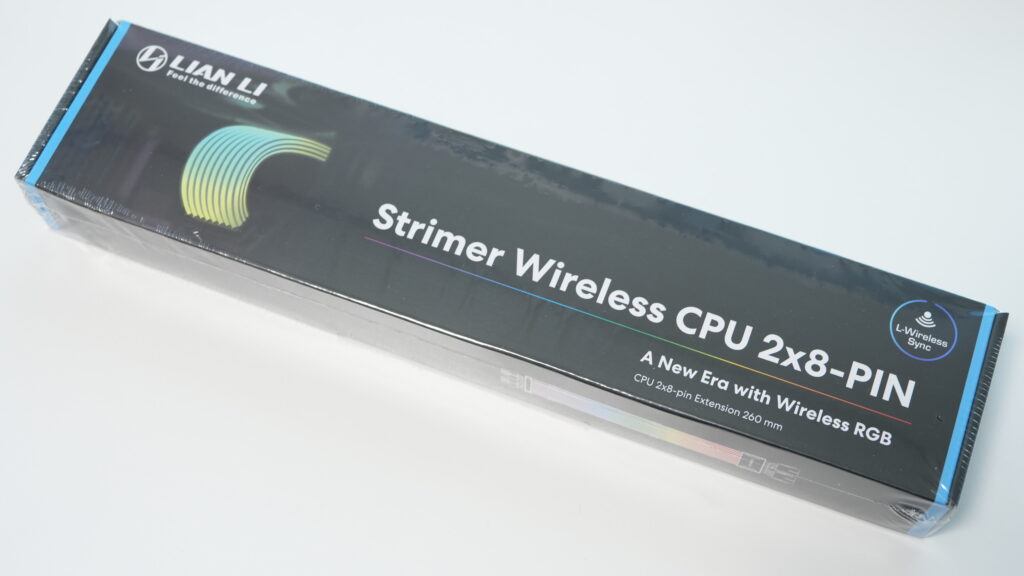
LIANLI STRIMER WLS 8PIN CPU
ぴかぴかに光るやつです。PCパーツです。

これねえ、けっこう珍しくって。
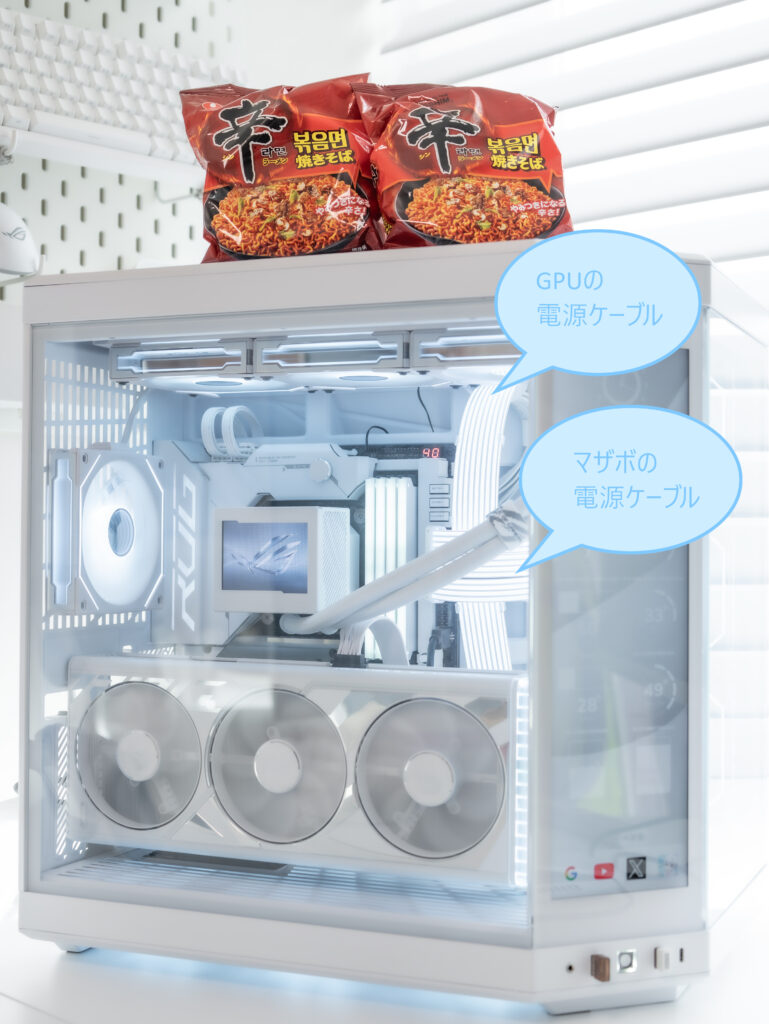
何が珍しいかっていうと、自作PCでよくケーブルを光らせたりする人いると思うんですけど、基本的にはマザボの電源ケーブルやGPUの電源ケーブルを光らせるのが一般的なんですけど、こんな風に。
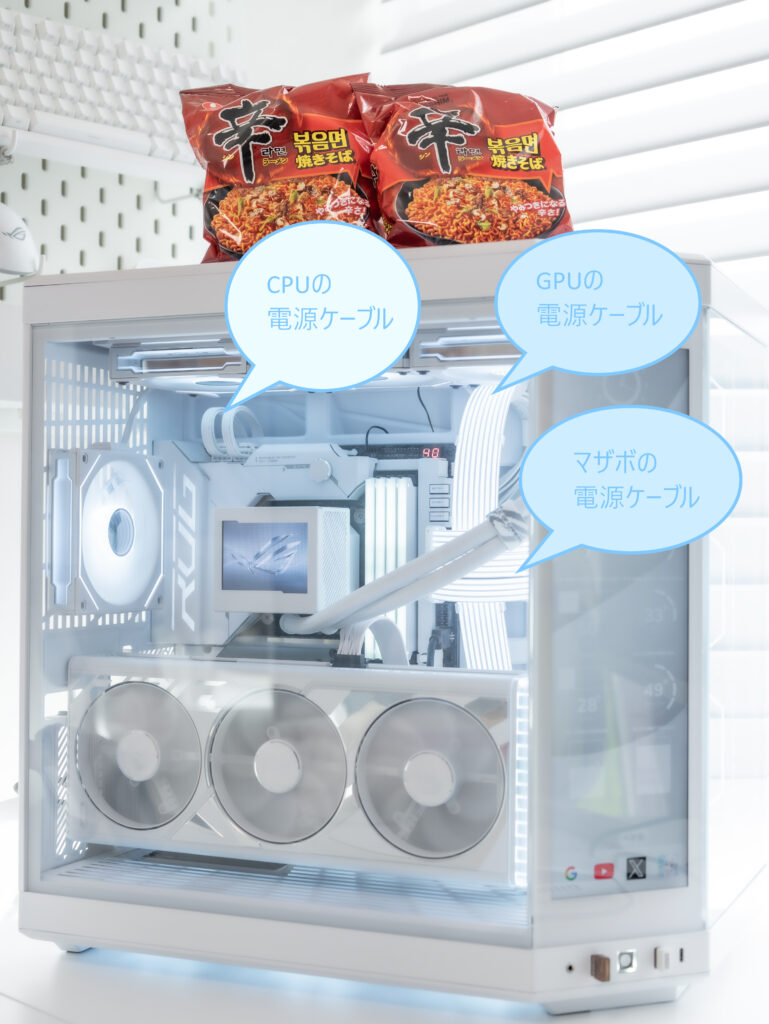
だけど今回購入したやつは、CPUの電源ケーブルを光らせるヤツ!!
ここね。
1年前だったか2年前にこのPCを組み立てたんだけど、当時はこのCPUの電源ケーブルを光らせるやつ、なかった!
買ったのはマザボやGPUの電源ケーブル光らせるやつと同じメーカーのLianliのやつ。
で、しかも当時から進化して、なんとワイヤレスでピカピカ光らせられるらしい。
どゆこと!?
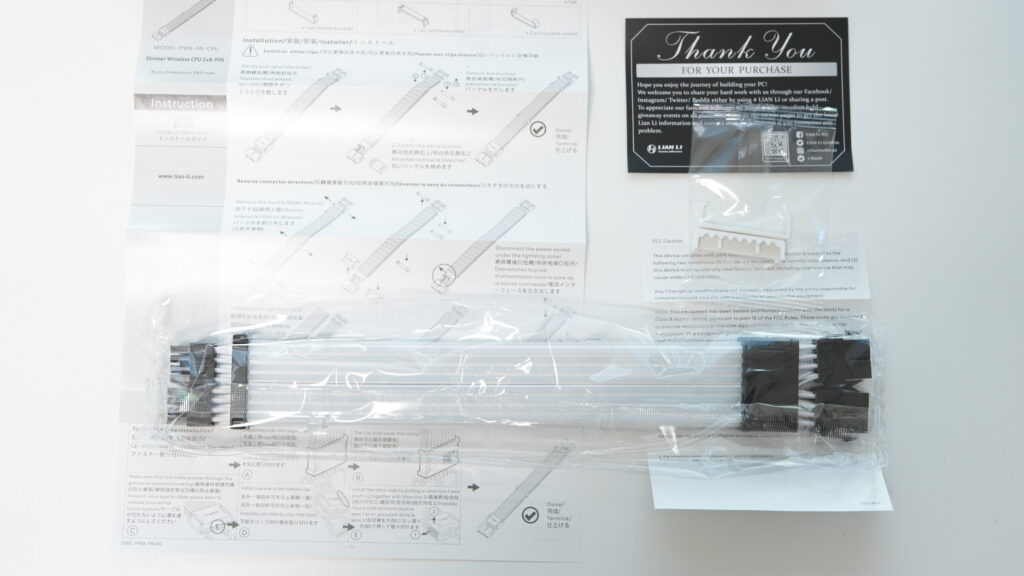
あーでも確かにUSBケーブルないなあ。
これまでのピカピカ製品って、ライティングを制御するためにマザボのUSB Pinだとか、LianliならLianli製品専用のライティング制御コントローラーのピンにぴろ~んと伸びたケーブルを挿さなくちゃいけなかった。
でもそれがないっぽい。
スッキリ接続できるってわけですね!
楽しみ!!
エントリーNo.7
で、さっきのLianliのCPU電源ケーブル用のピカピカ光らせるヤツ、すっきりしたのはいいんだけど、今度はじゃあライティングはどうやって制御すんの?っていう話になって。
どうするかっていうとそれがワイヤレスのコントローラーのこれ
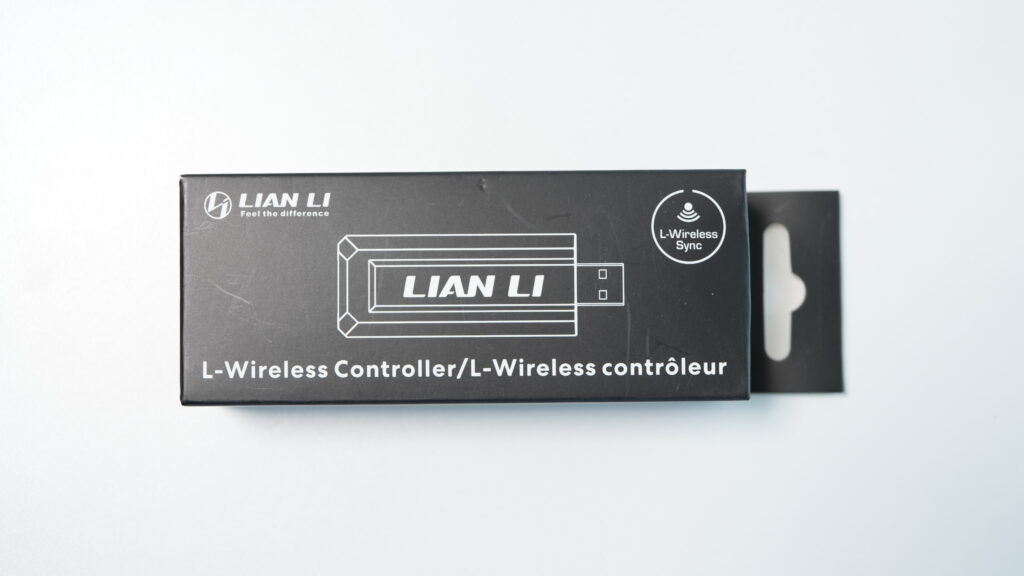
こんなやつが必要になるんですよね。
LIANLI L-Wireless コントローラー
って言います。
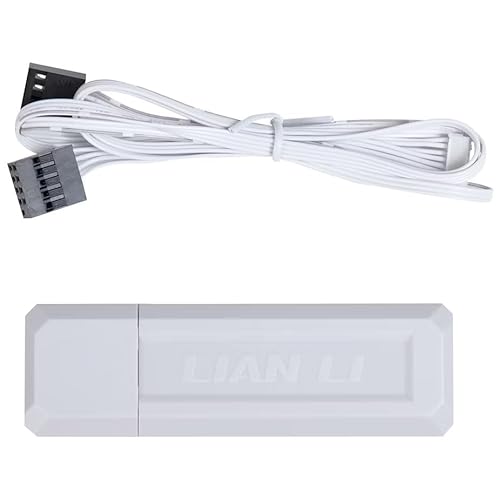
これねえ、別売りなんですよ。
正確に言うとコントローラーセットで販売されているピカピカケーブルもあるんだけど、

これだとそれぞれ単品で買うより2,000円くらいお得に買えるんだけど、24PINのマザボ電源ケーブルのやつしかセット販売してないんですよ。
有線のやつはすでに付けているから、まあワイヤレスになったとはいえ置き換えるほどでもないし、今回はピカピカCPU電源ケーブルとそれを制御するワイヤレスコントローラー単品を買いました。
これもどれだけ変わるのか楽しみですね!!