当ブログではみなさんに飽きずに見てもらいたいという気持ちで1記事1記事 真心こめて作成しております。
何か1つでも参考になるよう、そして記憶に残るよう、感情多めでお送りする都合上、途中テンションがやけに高くなったり、失礼な物言いがあるかもしれませんが、すべては演出の一つですのでご容赦いただき、楽しんでご覧いただけると幸いです。
ショートカット一覧
ライティング制御のキーとかよくわからなくなるので見返すとき用。
ショートカットキー
よく見返しそうなショートカットキー一覧をぺた。
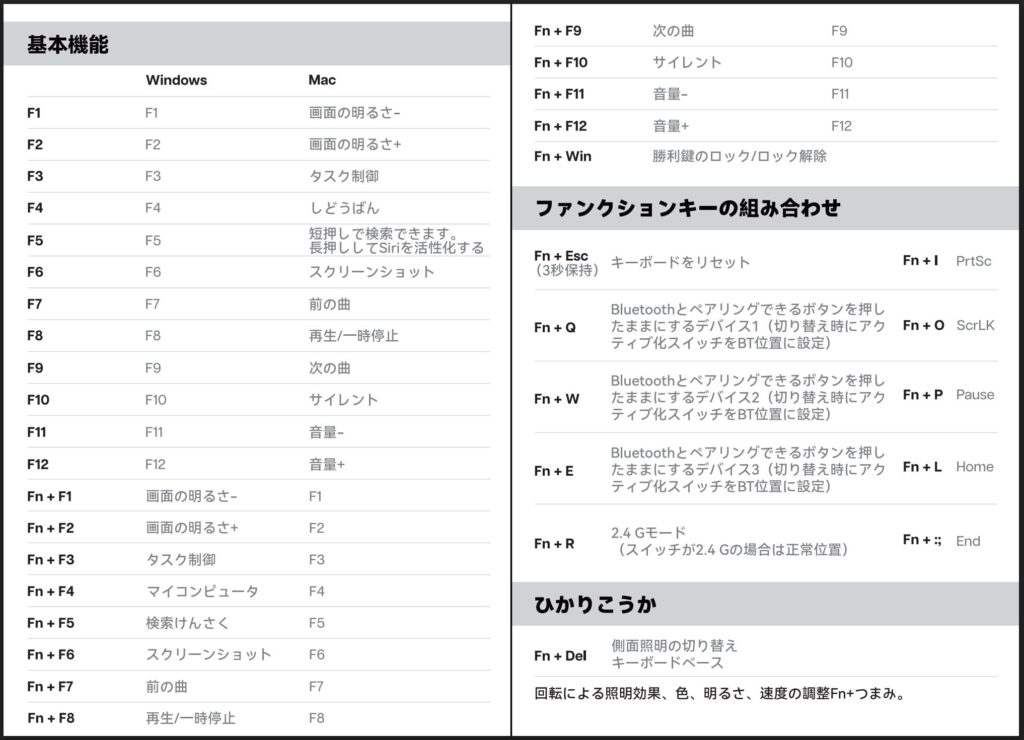
中でも特に見返しそうなやつ。
| ショートカットキー | 機能 |
|---|---|
| Fn + Del | サイドライトの色の変更 |
| Fn + ノブ | ボリューム制御モード と 画面制御モード を切り替える |
G84 PRO は液晶画面が付いているので、サイドライト以外のライティングは液晶画面で設定することになります!
Fn + ノブを押し込んで、『画面制御モード (※)』でいろいろ設定してね!
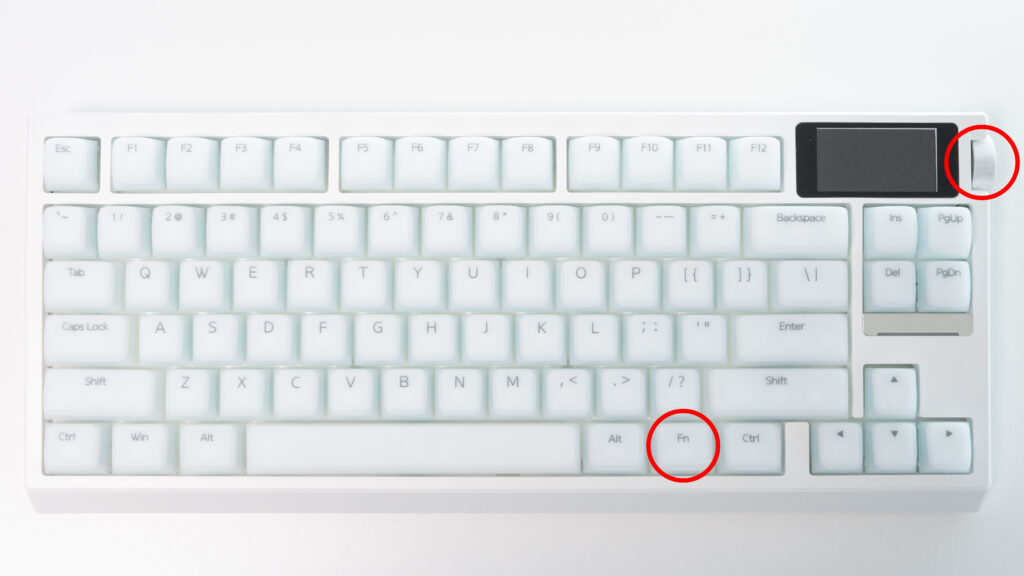
ノブの操作には『ボリューム制御モード』と『画面制御モード』の2種類のモードがある。
Fnボタンとノブを同時に押すことで、この2つのモードを切り替えることが可能。
- ボリューム制御モード:
ノブの短押しや回転することでミュートのOn/Offやボリュームを制御することができる。 - 画面制御モード:
ノブを回転することで液晶画面上のメニューを切り替え、ノブを押すことでメニューを選択することができる。
マニュアル
▾ G84 PRO のマニュアルはこれ ▾(なんか空白になってるんだけど 押せます)
▾ EPOMAKER製品のマニュアル置場も一応 ▾
同梱物・デザイン
 そちゃぶろ
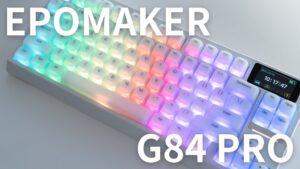
そちゃぶろEPOMAKER G84 PRO を紹介します!


パッケージ内容
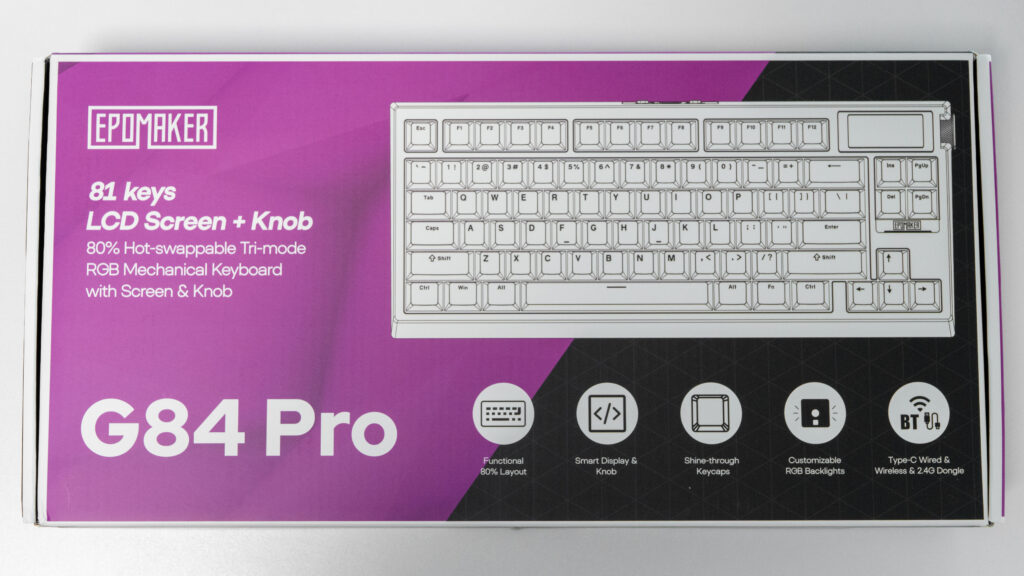
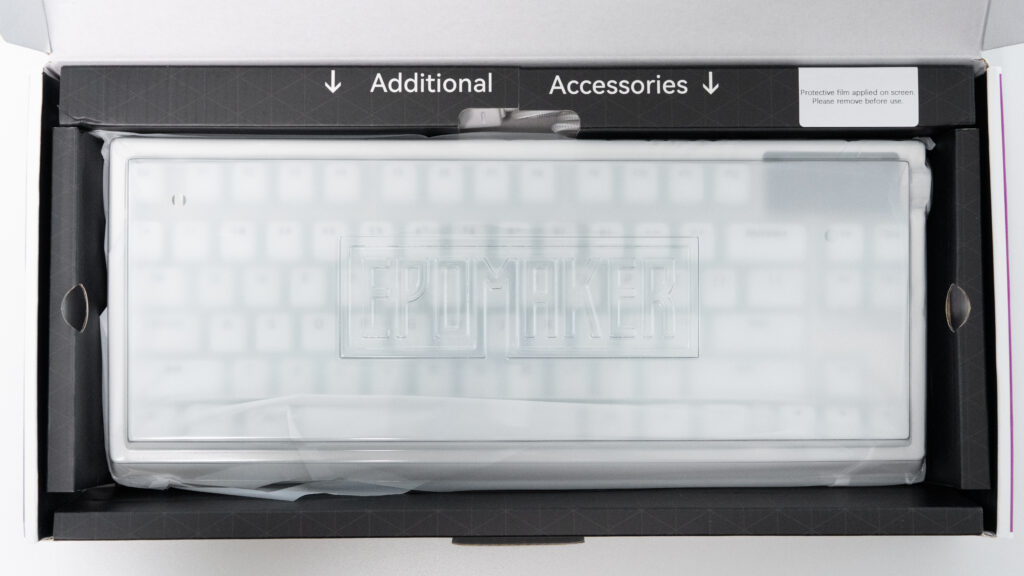
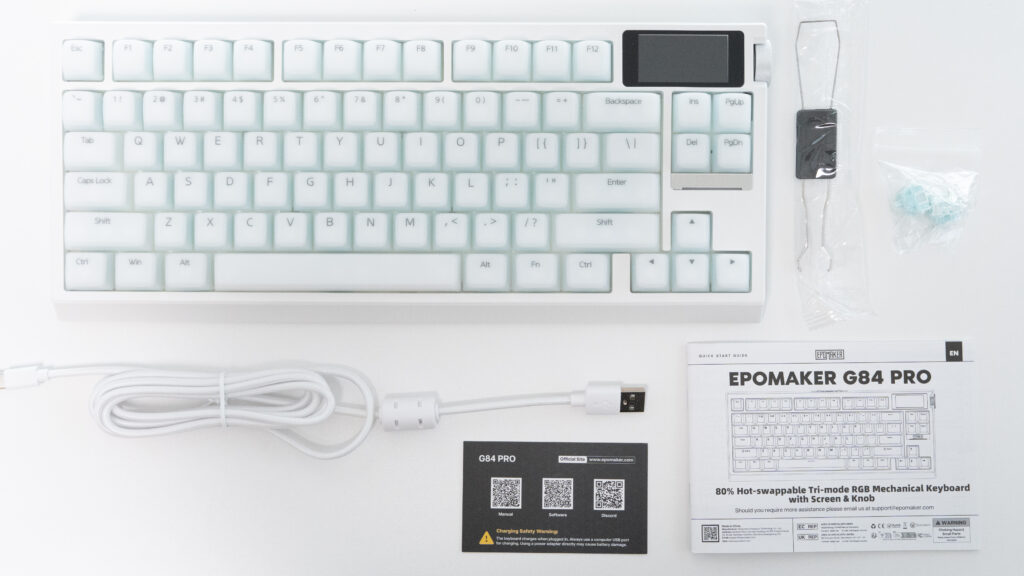
- G84 Pro 本体
- 2.4Ghz ワイヤレスレシーバー(本体裏面のキックスタンド下に収納)
- USBケーブル(USB Type-A to Type-C)
- 交換用キースイッチ×2
- 2-in-1 スイッチ&キーキャッププーラー
- 多言語マニュアル
- 各関連サイトのQRコード
あ、たまたま見てて気づいたんだけど、なんかここに注意事項書いてあるね。
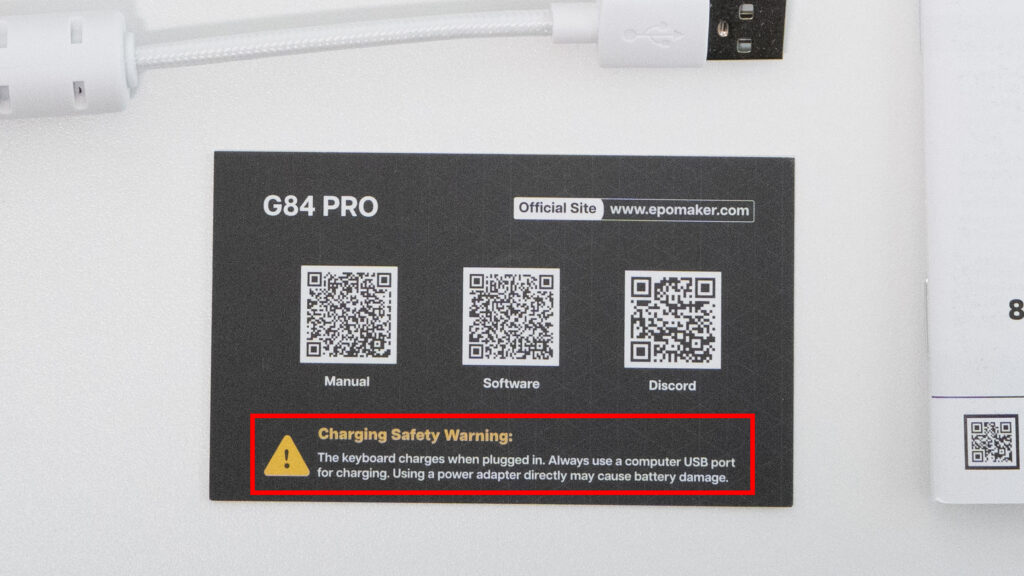
たぶんこんな感じかな。
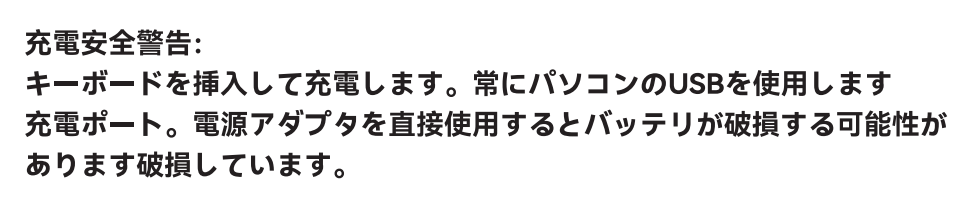
このキーボードは、ケーブルを接続すると充電されます。
必ずパソコンのUSBポートを使って充電してください。
電源アダプター(USB充電器)に直接接続すると、バッテリーを損傷するおそれがあります。
バッテリーの充電はPCからを想定しているみたい。
要は付属のUSBケーブルを使って、PCのUSB Type-A端子からの低めのワット数(4.5Wとか)で充電することを想定しているよ、ってことっぽいですね。
よくある急速充電器はバッテリーを痛めるから気を付けてくださいね!
(でも私はきっと急速充電器使うんだろうなあ..)
あ、マニュアルにも書いてありました
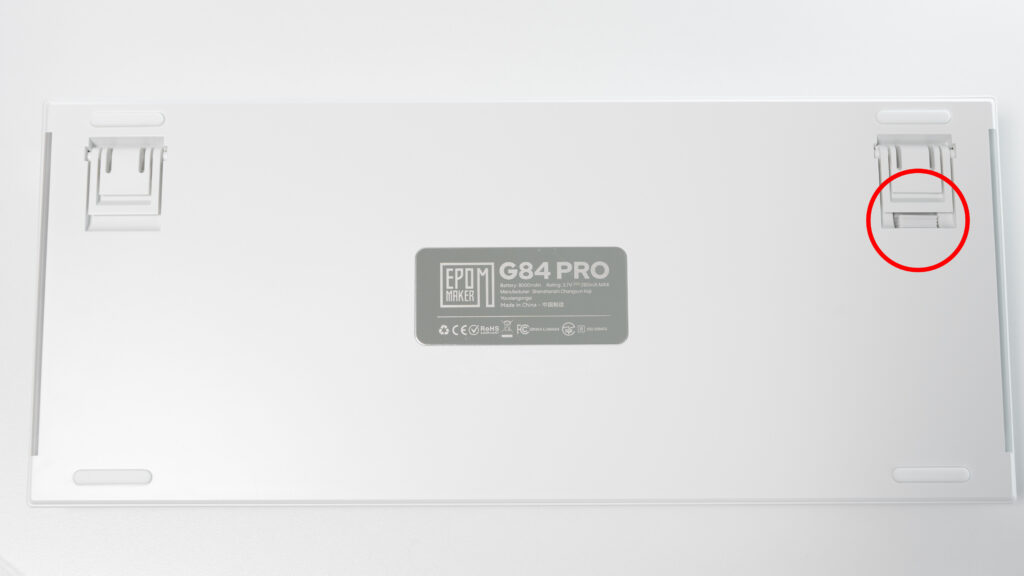
あと、本体裏面のキックスタンド部分に2.4GHzのUSBドングルが収納されています!
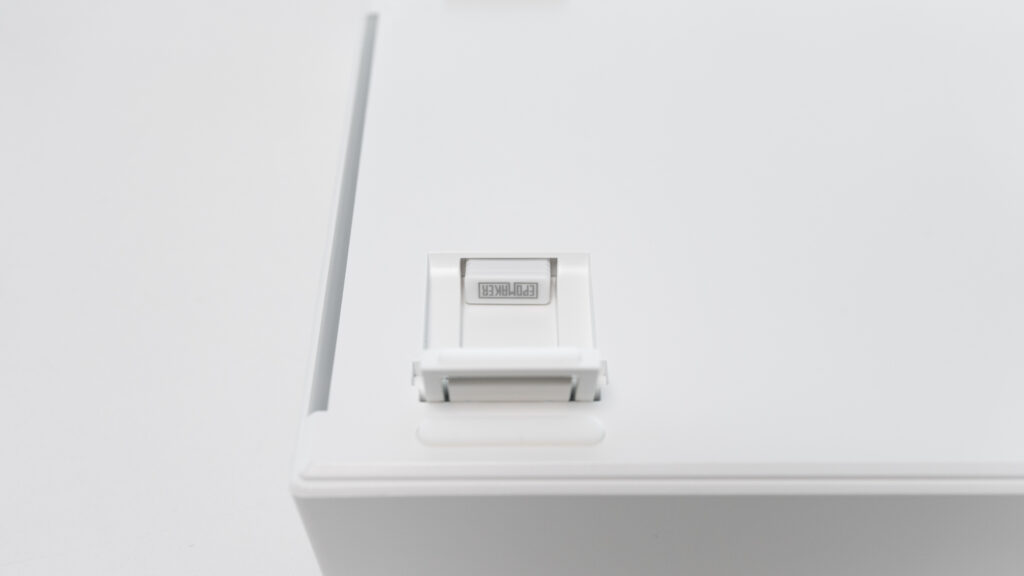
EPOMAKERのエンブレム、そして液晶画面には保護シートが貼られています!
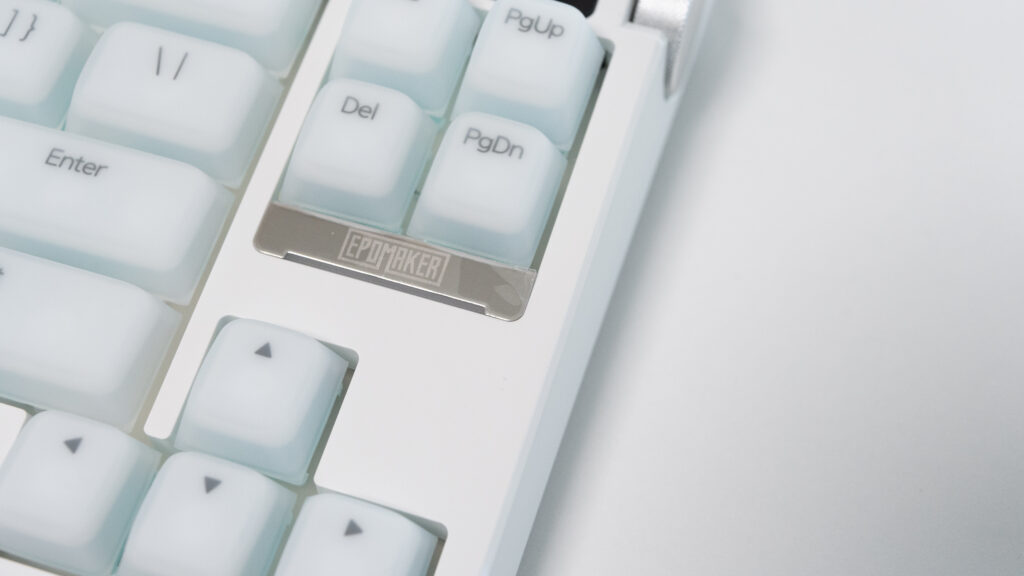
(今回私がご提供いただいたものはサンプル品ということで液晶画面には保護シートが貼られていなかったのですが、担当者に確認したところ販売品はちゃんと貼られているそうなので心配なし!)
デザイン
デザイン、
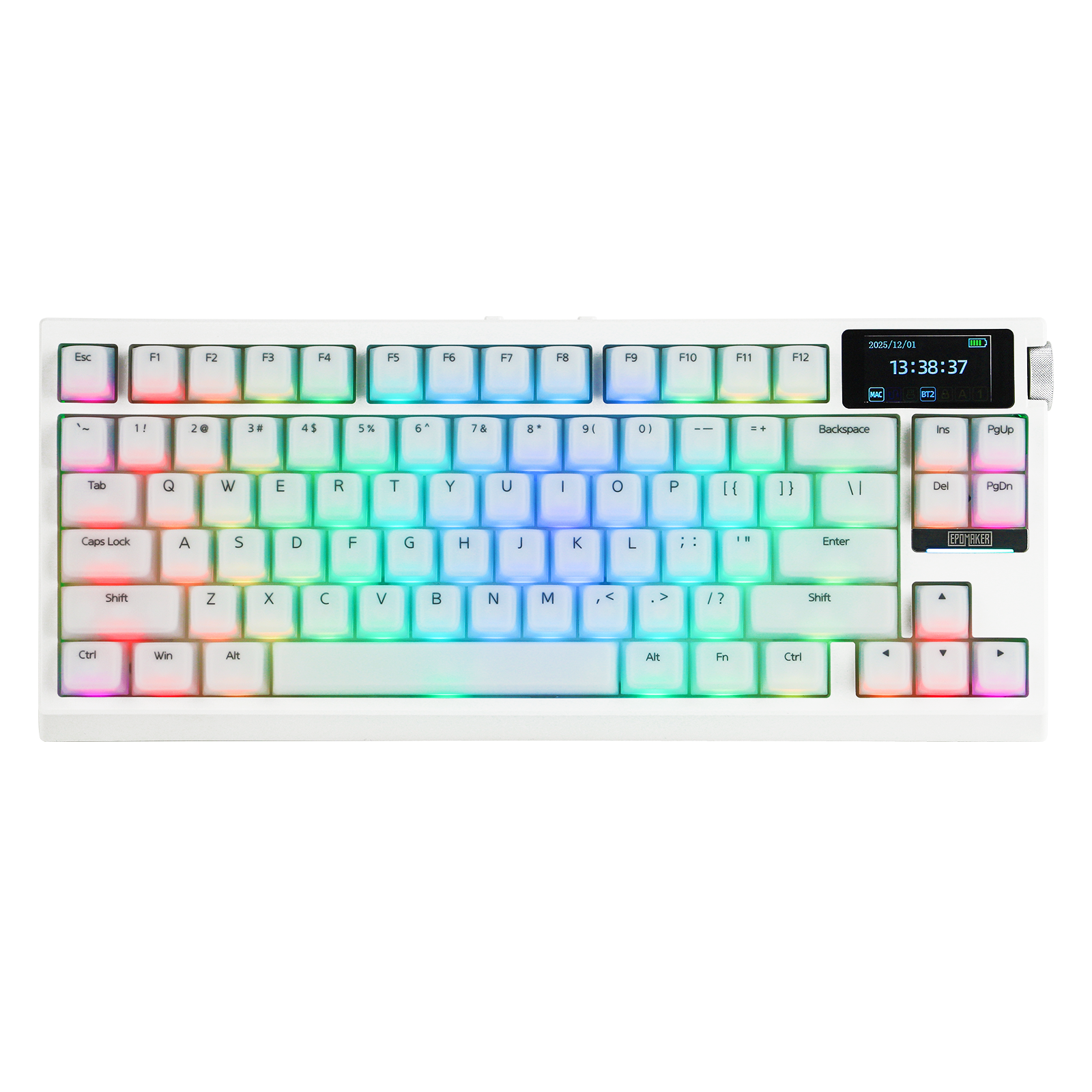
かっこいいですね!!
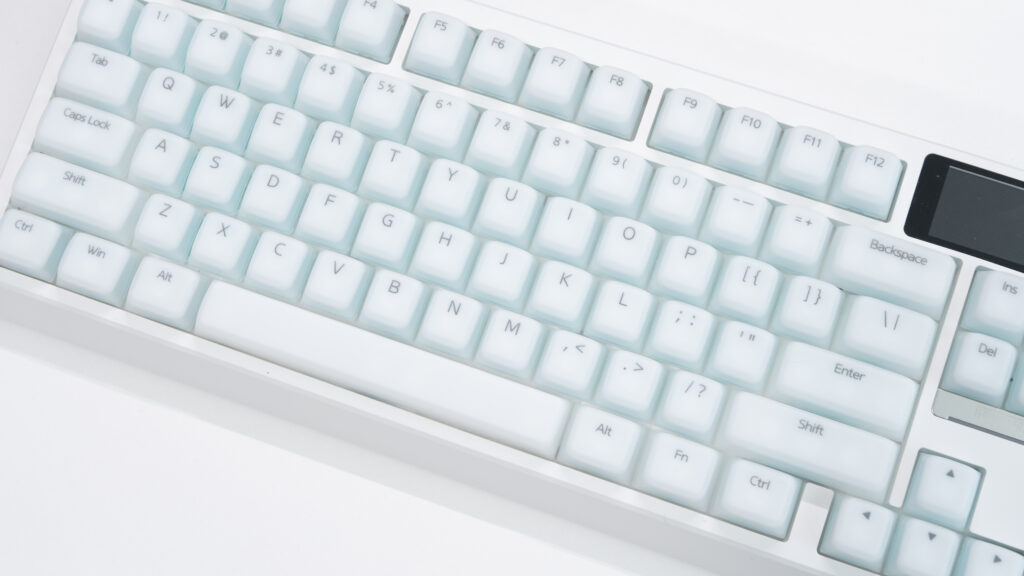
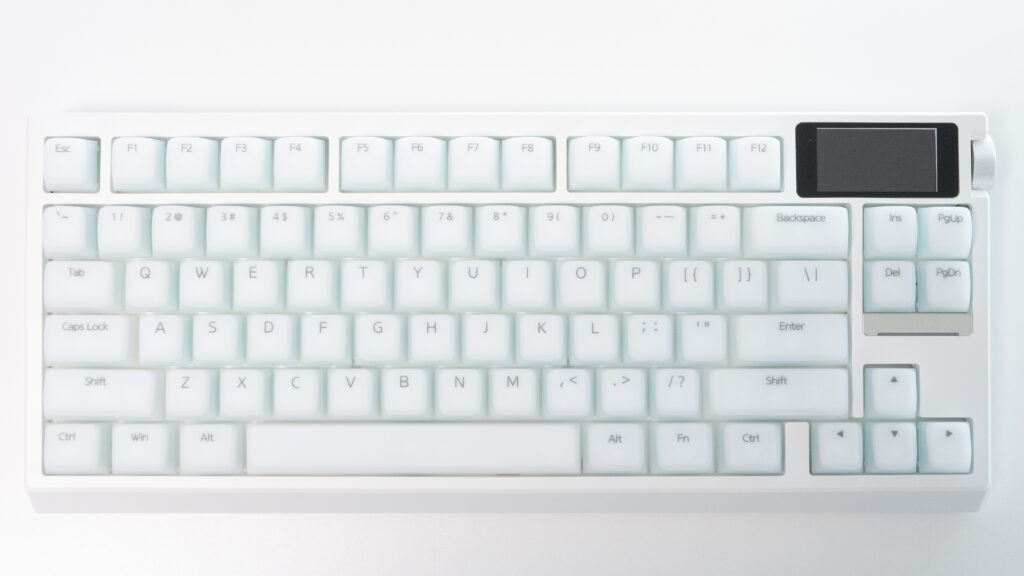
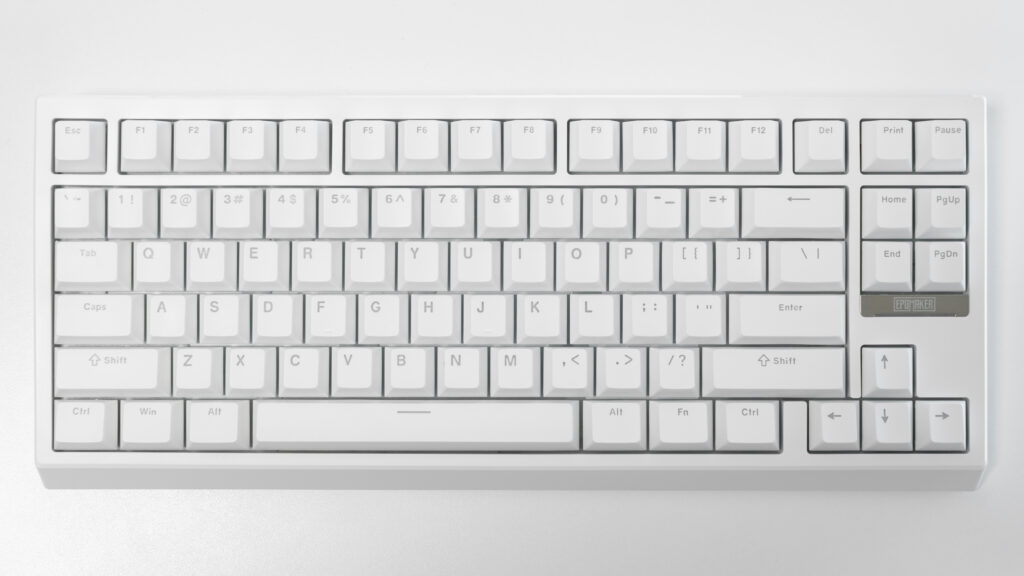
先代のEPOMAKER G84のスタイリッシュさは継承しつつ、より機能的にグレードアップしたような感じ。
G84といえばなんといってもフレーム前面のこのシャープな形状が特徴。
サイドライトも付いておしゃれ。
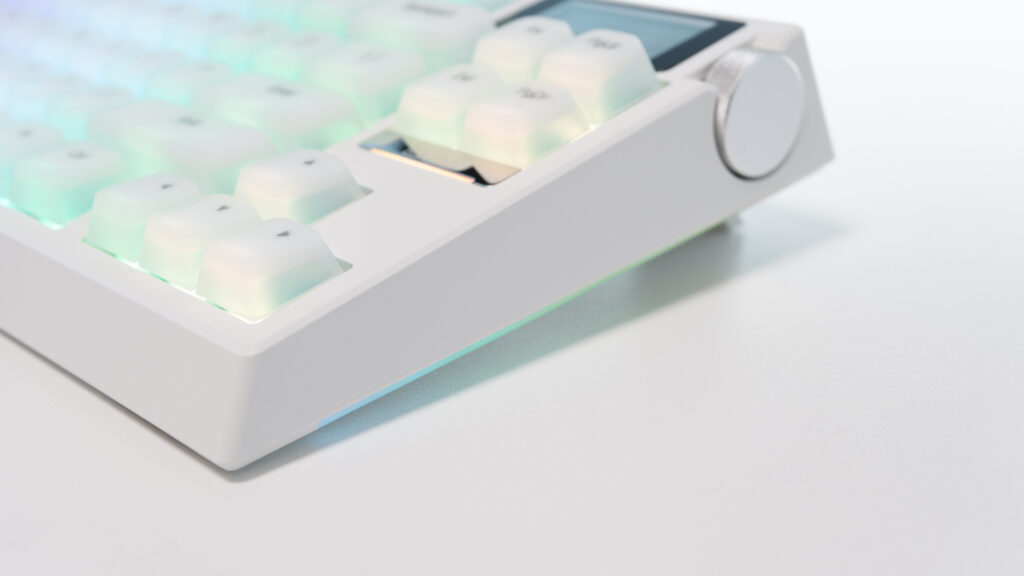
でもサイドライトの明るさがちょっと弱い気がする。
ちょっと気になったので比べてみた。
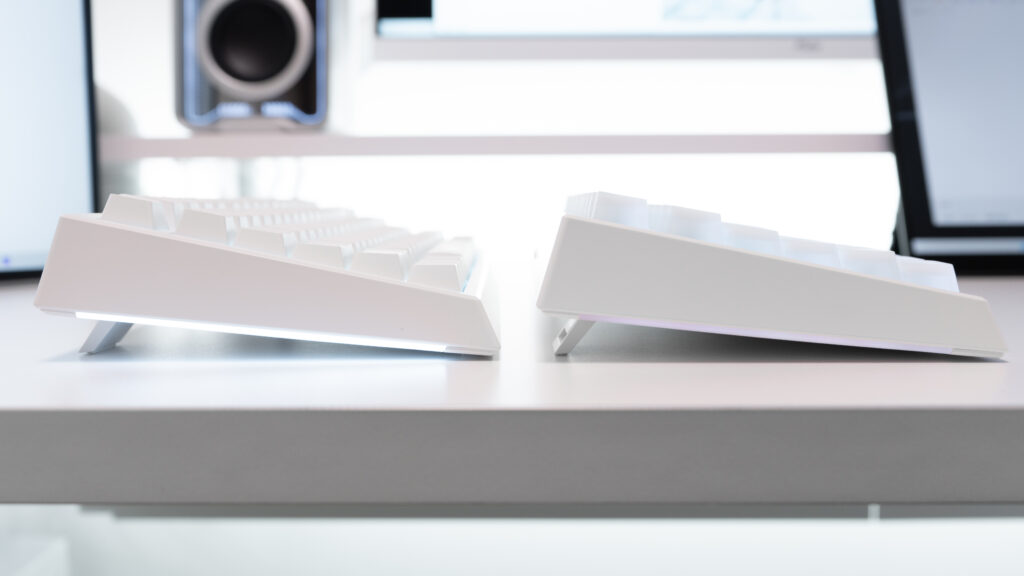
まあでもこれは先代と比べないとわからないことでしたね。
先代を知っているがゆえにもうちょっと明るくても良かったかなあって感じ。
あとは特徴的なのは右上にノブが付いたこと。
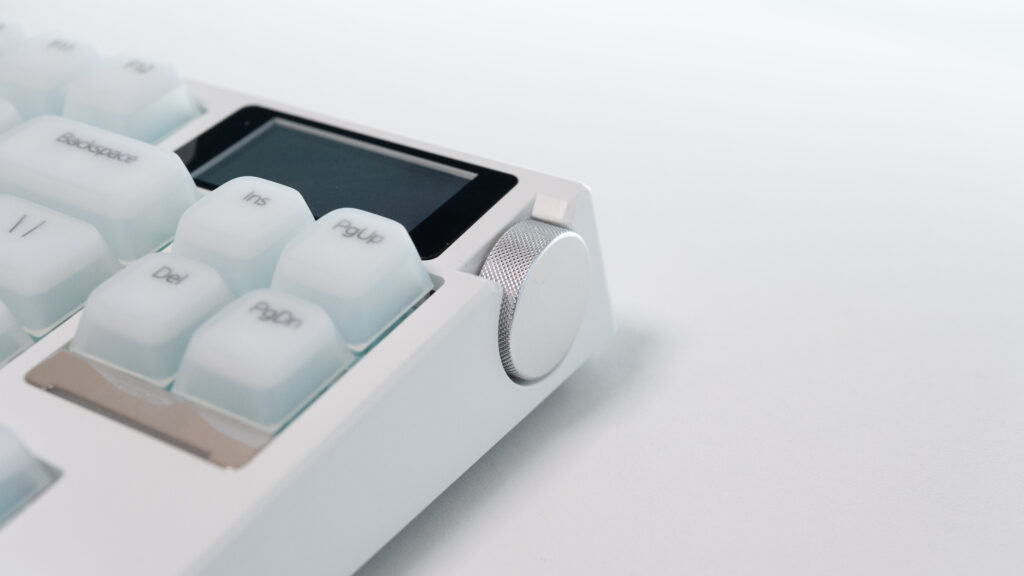
冒頭でも書いたんだけど、ノブの操作には『ボリューム制御モード』と『画面制御モード』の2種類のモードがあって、ミュートのOn/Off・ボリュームコントロールだけじゃなくってこれで液晶画面の操作をする形になっている。
そしてなんといってもこの
大きな液晶画面!!
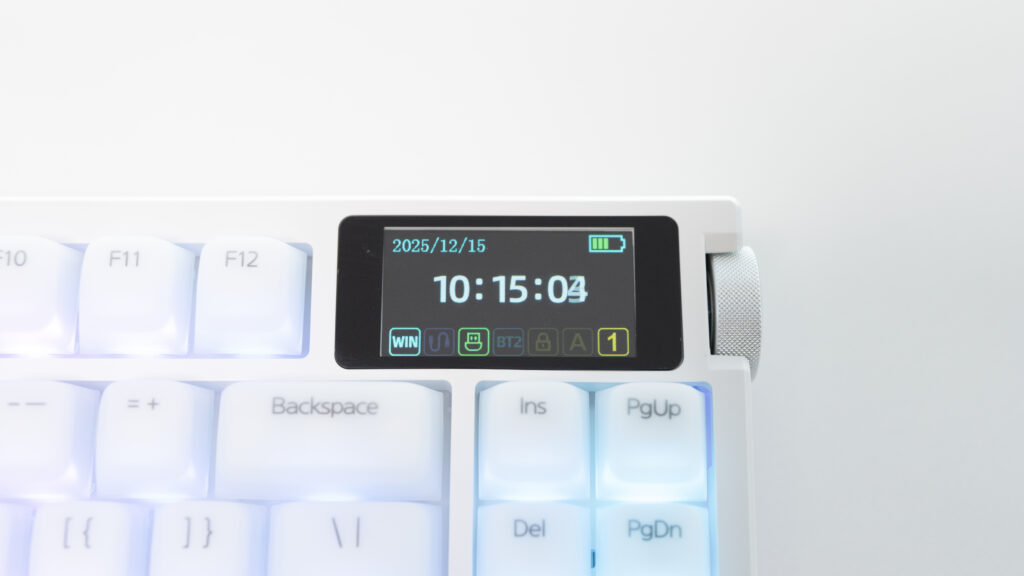
なかなかいい感じの存在感。
液晶画面ではこんなことがわかるよ!
- 日にち
- 時間(秒数まで)
- バッテリー残量
- 現在のモード(WIN/Mac)
- 現在の接続方式(有線/2.4GHz/Bluetooth)
…
って書いていて思ったんだけどこっちの方がいい感じに整理されてた!!
(べ、別に手抜きじゃないんだからね!!わかりやすさ重視だから!!)
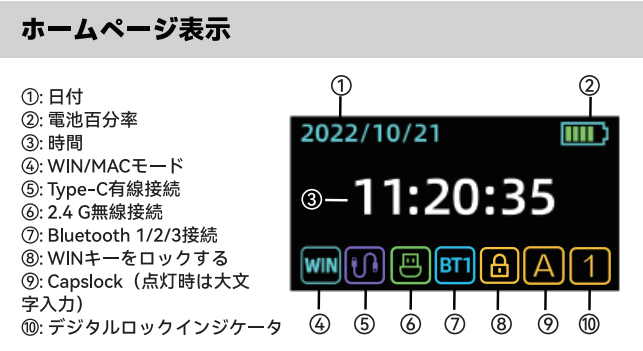
秒数までわかって地味に便利かもしれない。
そしてそして、さらに特徴があって、これ、
シリコンキーキャップ なんですよ。
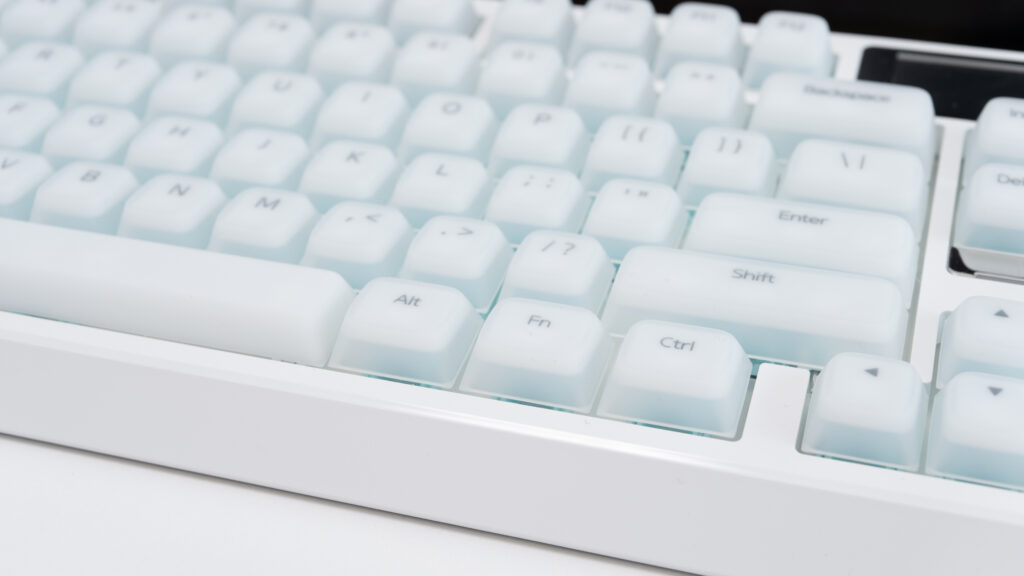
一般的なキーキャップって、ABSだとかPBTだとか、そういったプラスチック系統のものが多いんだけど、これはシリコン製。
あとで『打鍵音』と『打鍵感』のチャプターでも言うんだけど、
気持ちいいっすよ。
他のキーボードにはない気持ちよさがコレにはある。
\\ PRだから強めに言っておくね!! //

この人サラッと おかしなこと言ってない?
実はEPOMAKERは以前からこのシリコン製のキーキャップを単独で発売してたんですよね。
これ。
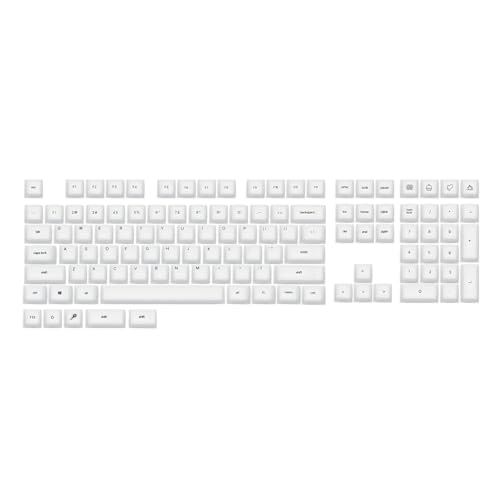
で、このキーキャップ、私も気になっていたので以前 購入 していました。
その時のXのポストも載せとくね。
『サラサラで気持ちいいはガチ』
みなまで言いませんが、そういうことです。
そしてこのキーキャップ、単独で買おうとするとセール時でも 4,000円以上 するんですよね。
そんなキーキャップがデフォルトで付いてくるんだって。
お得じゃん!!
(あ、やばいデザインの話からそれちゃったけどまあいっか)
色味
この製品の写真を見た時、みなさんこう思ったんじゃないかな。
「なんか青くない?」
って。
青いです。キーキャップが青く(水色っぽく)見えます。
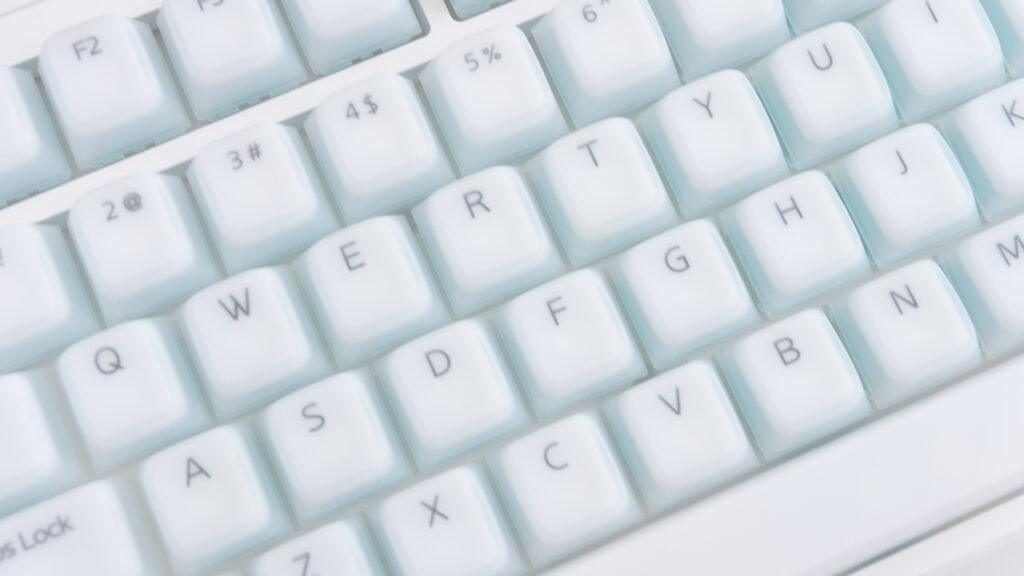
正確に言うと、スイッチが水色で、キーキャップのサイドが光をけっこう透過するようになっているから、そのスイッチの水色が透けて見えるっていう話。
だから、フレームだったりキーキャップは白なんだけど、キーボード全体で見た時は真っ白ではない(キーの部分が水色っぽく見える)から、白好きな方はそこだけ注意ですよ。
しかしこれはこれで美しい!!
見方によってはミントっぽい色味でもあって、清涼感もありますね!
ライティング
ライティング、美しい!

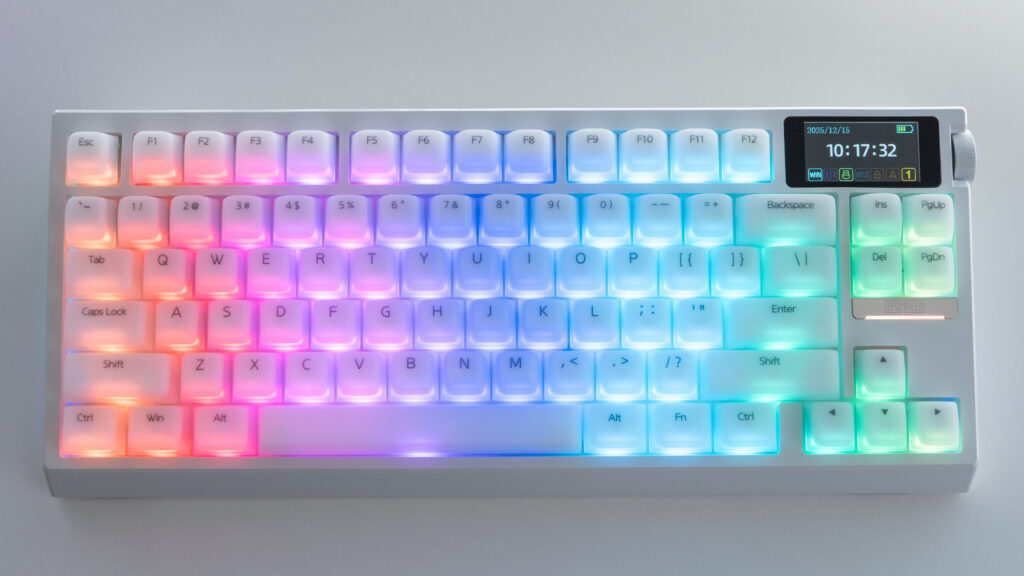
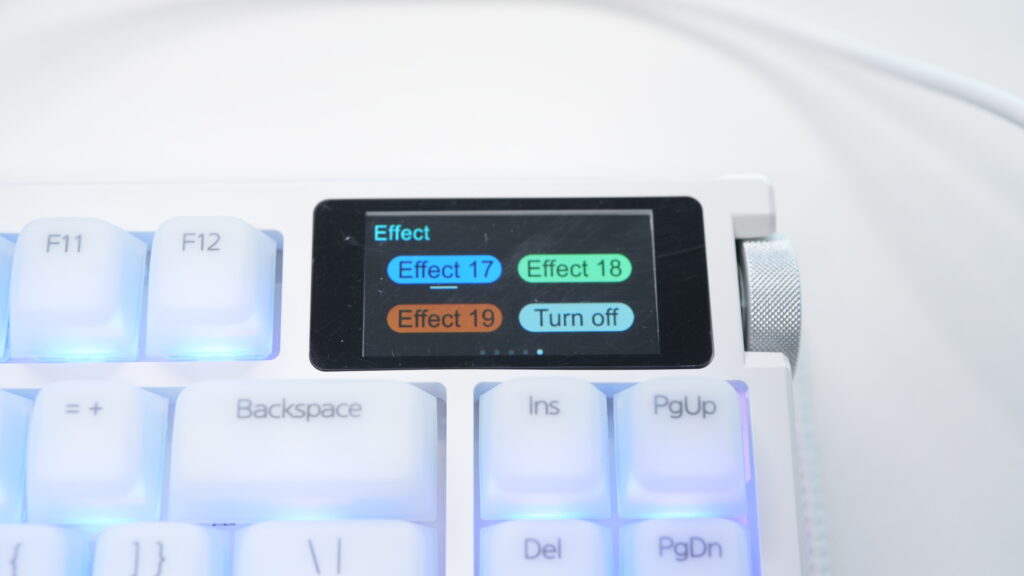
こんな感じで液晶画面上でノブを操作しながらエフェクト(19パターン)だとか、カラー(9パターン)だとか選べます!好きなようにカスタム!
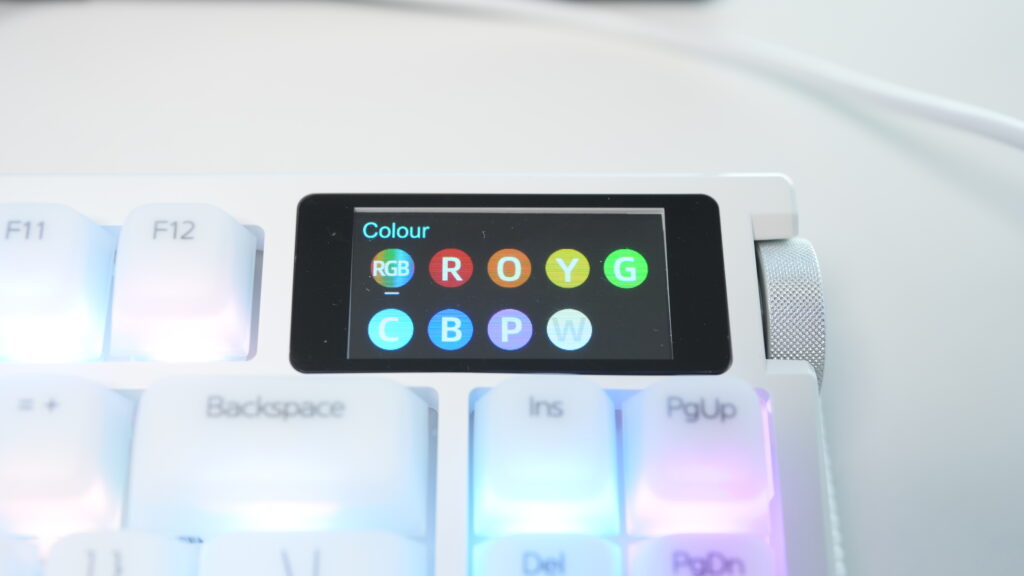
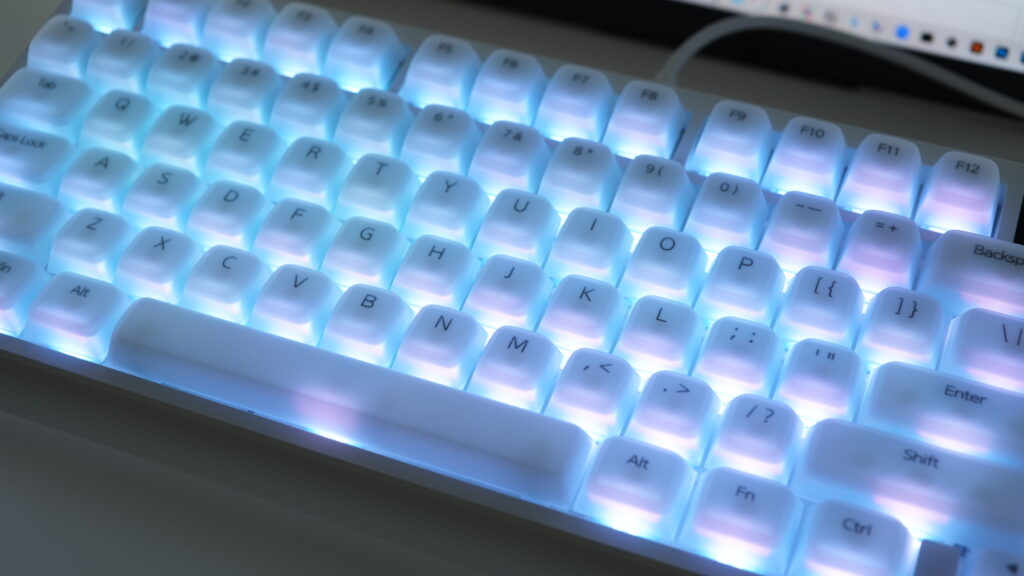
ホワイトを設定するとじゃっかんピンク味も入ってるかのような感じに見えるかも。
詳細
製品ページ
公式サイトはこちら
グローバルサイト:
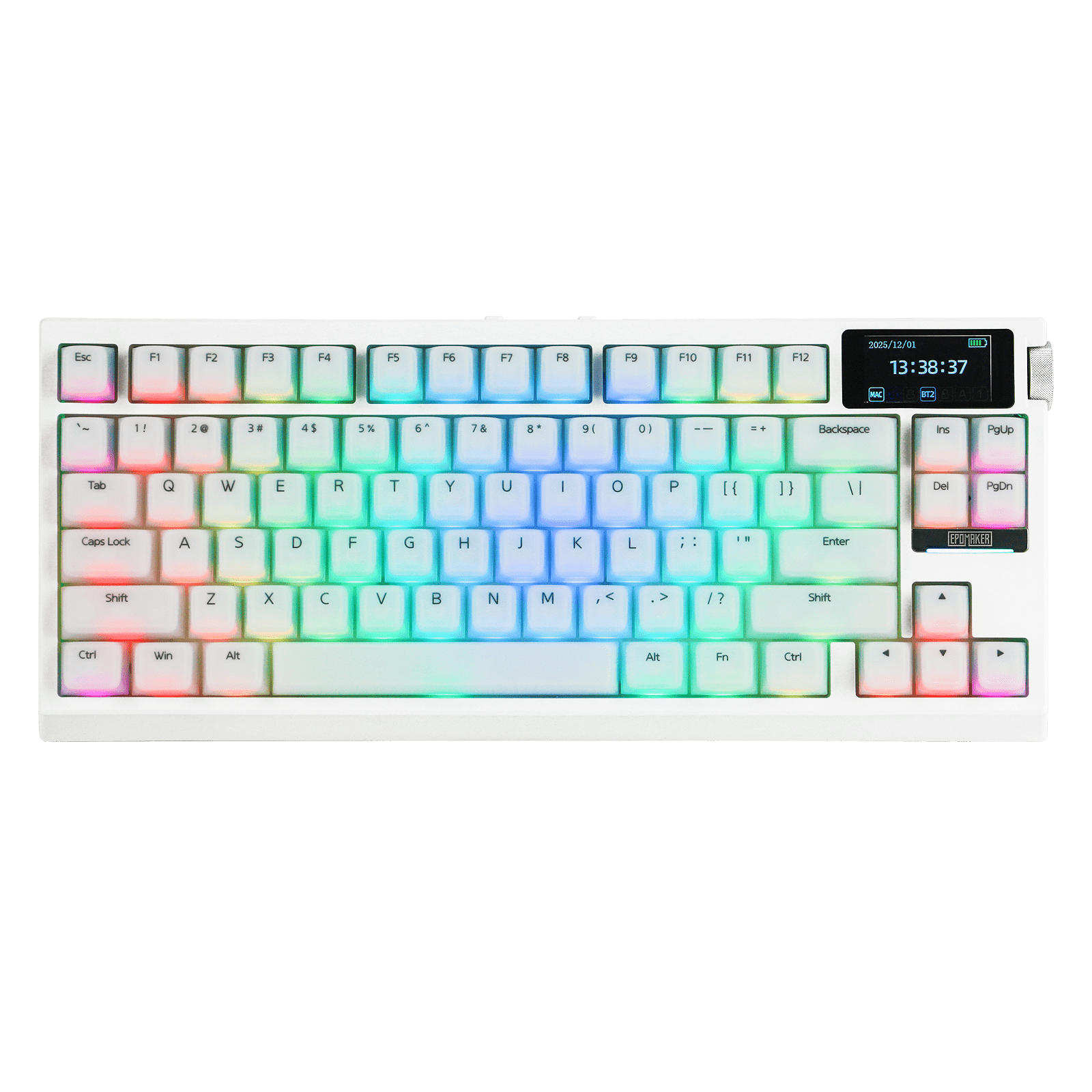
日本サイト:
各ECサイトはこちら
製品スペック
- White
| スイッチ名 | EPOMAKER Creamy Jade Switch |
| スイッチタイプ | 5ピン メカニカルスイッチ(リニア、工場潤滑済み) |
| Trigger Force(キーが反応する重さ) | 45±5gf |
| Bottom-out Force(最後まで押し切る重さ) | 50±5gf |
| Pre-Travel(反応するまでの深さ) | 2.0±0.4mm |
| Total Travel(底に当たるまでの深さ) | 3.6±0.4mm |
| カテゴリ | 概要 |
|---|---|
| 配列 | 英語配列 |
| レイアウト | 80% レイアウト |
| キー数 | 81キー + 1ノブ |
| バッテリー容量 | 8,000 mAh |
| 接続方式 | 有線(USB A to C)/ Bluetooth / 2.4GHz 無線 |
| 対応OS | Windows / Mac / Android |
| 構造 | ガスケットマウント構造 |
| キーキャッププロファイル | Cherry プロファイル |
| キーキャップ素材 | シリコンキーキャップ |
| ホットスワップ対応 | YES |
| RGBバックライト | 南向き |
| ポーリングレート | 1,000Hz(有線・2.4GHz 無線)/ 125Hz(Bluetooth) |
| Nキー・ロールオーバー | YES |
| 本体サイズ | 347 × 147 × 42 mm |
| 重量 | 970 g |
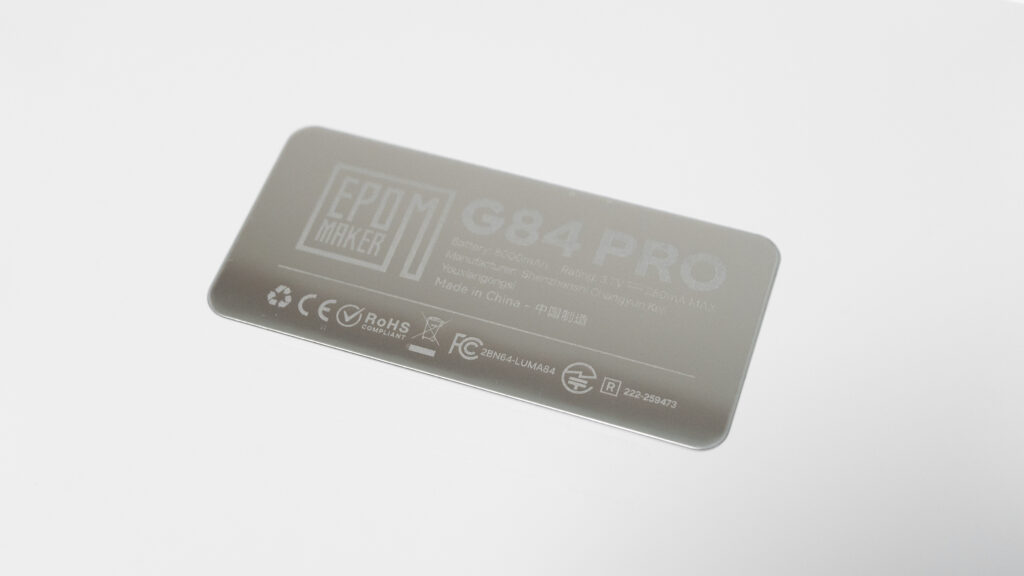
技適認証マーク
あるよ。無線使用OK!!
使ってみた感想
打鍵音と打鍵感
このキーボードのキースイッチは『EPOMAKER Creamy Jade Switch』で、先代のG84と同じスイッチ。
先代のG84はコトコト系で結構高めの、積み木をぶつけたようなコツコツ音というかなんかそんな感じの打鍵音がするキーボードだった。
で、このG84 PRO、同じスイッチなんだけど、打鍵音と打鍵感、
全然違う!!
まず打鍵音に関してはコトコトっていうよりはカタカタに近いような気がする。
でもタクタイルのようなしっかりしたカタカタ音ではないし、どこかポコポコといった音も混ざっているような感じもある。
静電容量無接点方式に近いかなーと思ってNiZのキーボードと打ち比べてみたけどそれとはまた全然違った。
擬音にすると
カタカタカタポコポコモコモコモコ みたいな。
モコみもちょっとあるかも。
これはこれで気持ちのいい音。
そして打鍵感。
トリガーフォースは45gfで標準的な重さなんだけど、実際に打ってみてもまさに標準って感じの重さな印象。(ちょい軽?)
先代のG84の方は底打ちにかけてムニュっと押し込まないといけないようなちょっと重さを感じるような(だけどこれがクリーミーさを感じさせるような)打鍵感だったのが、なぜかそのムニュっとした感覚がなくなっていて不思議。
すっと押し込めてあっさりとした、だけどしっかりと打ち込める感じなので誤入力が少なくなるような感じがする。
打鍵感好きです。
「コトコト系が好きなんだけどコトコトキーボードはもう持ってるからちょっと違った打鍵感のキーボード使ってみたいかも」っていう方にもこのキーボードはいいかもしれない。
まあここまでいろいろと書いてはきたんだけど、
結局なにが言いたいかっていうと、
『サラサラで気持ちいいはガチ』
クリーミーなスイッチとさらさらなシリコンキーキャップが融合して気持ちいい打ち心地です。
気になった点
あ、ちょっと気になった点があったので一応書いておきます。
全然大した話ではないんだけど、
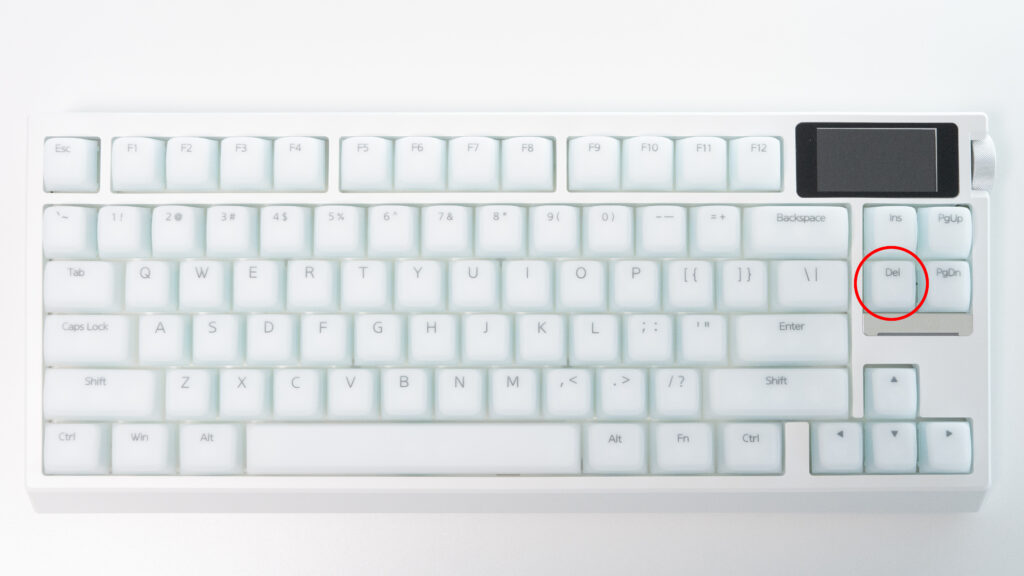
Deleteの位置、
ここかw みたいな。
まあDeleteキーってキーボードによってそもそも位置がバラバラだし、別に慣れればどうってことないんだけど、一般的には F12キーの右隣とか Backspaceキーの右隣だと思うので、初めて使うときはきっと
「あれ、どこだ.. ここか!」ってなると思う。
どうしてもこだわるなら InsertキーをDeleteキーに割り当ててもいいかもしれない。(Webドライバでリマップできるよ!)
だけどInsertキーとDeleteキーは高さが違うのでキーキャップを入れ替えるとちょっと違和感は出そう。
でもInsertキーって別に使わない(私は)だからInsもDelもどっちもDelete割り当てておけばラクなんじゃ、とか思ったり。
それだけ!
LCD(液晶画面)のカスタマイズやるよ!!
液晶画面に好きなGIFを設定できるって!
マニュアルに記載されている手順は使えそうにない感じだったので、実際にやってみたから備忘録として残しておくね。
ちなみにGIF以外はダメっぽい(jpgとかpngとか)
だけど!
GIFに変換する方法も書いたので参考にしてください。
GIFの設定方法(時刻ずれも直す!!)
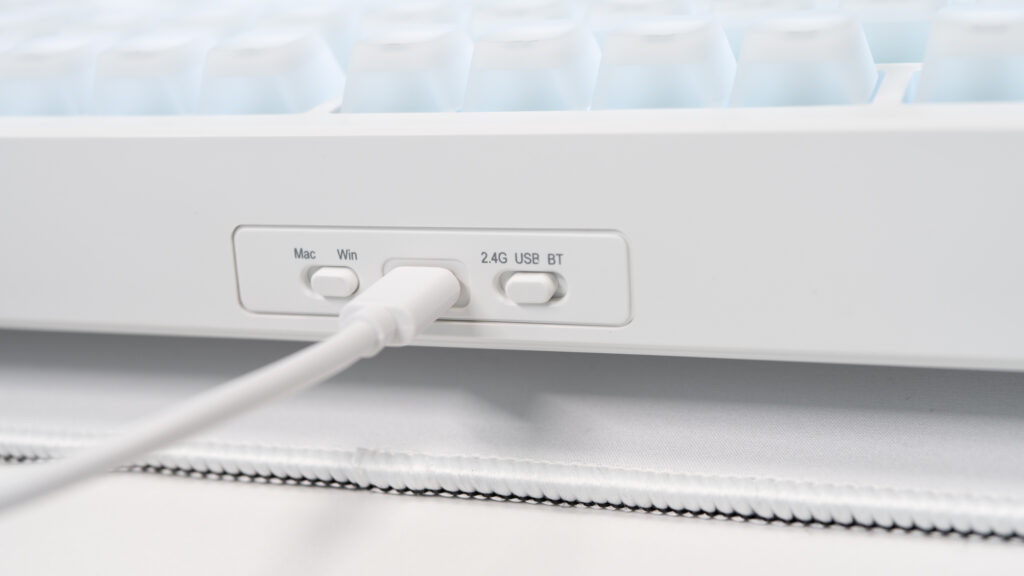
USBケーブルでキーボードをPCに接続して、接続方式を『USB』の位置に合わせます。
EPOMAKER公式サイトの”Software”ページにアクセスします。

以下のページが表示されるので、「Upgear Online Driver …」をクリックします。
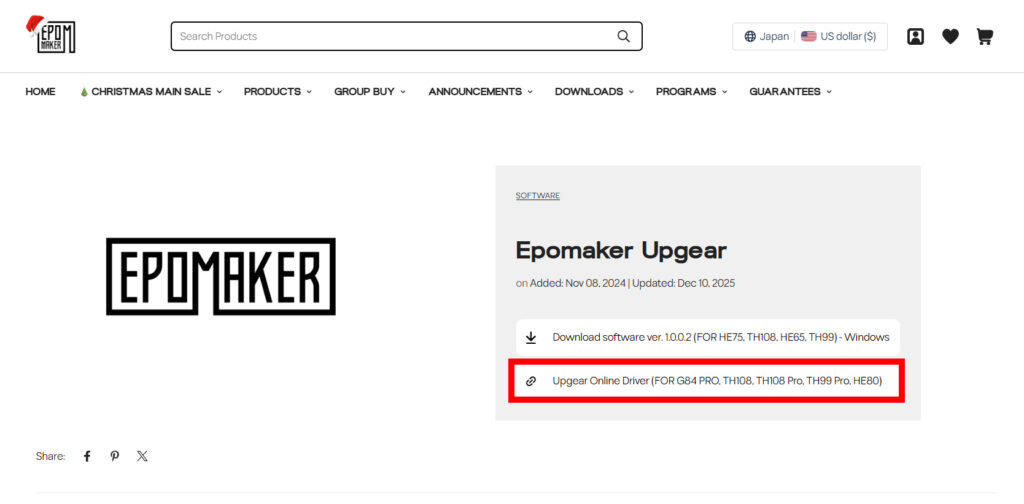
※G84 PROはブラウザ上でWebドライバ経由でカスタマイズします。
マニュアルでは『ドライバのダウンロード』と記載されていますが、ソフトウェアのダウンロードおよびインストールは不要です。
「新規デバイス追加」をクリックします。
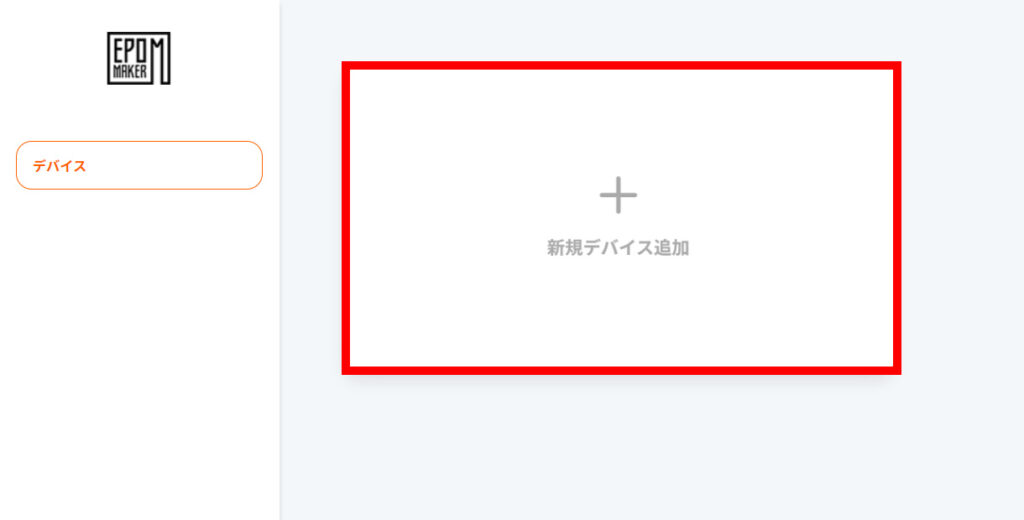
「Epomaker G84 Pro」を選択して、「接続」ボタンをクリックします。
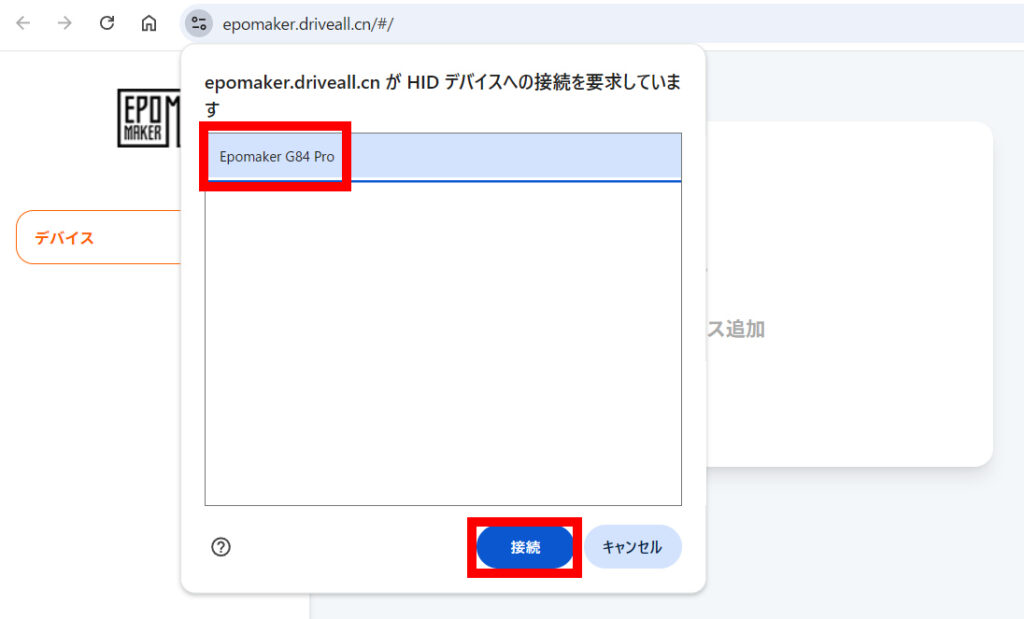
以下の画面が表示されます。
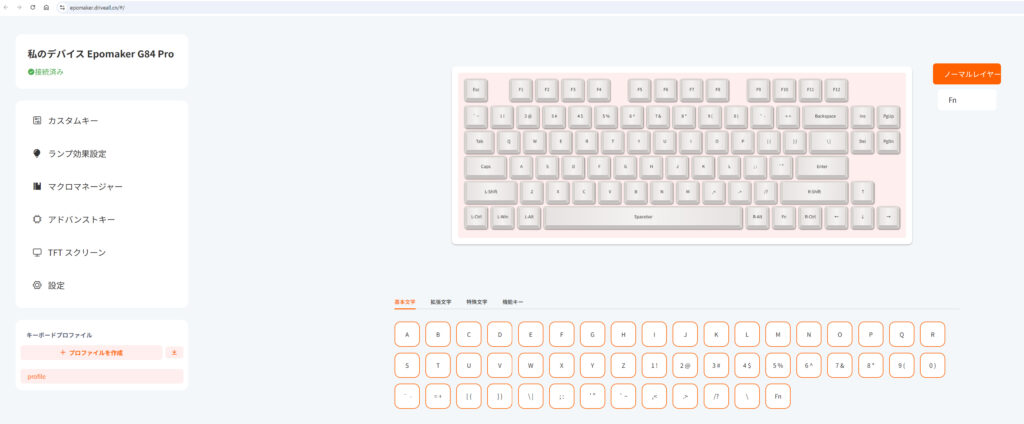
左側のメニューから「TFT スクリーン」を選択し、画面下の「時間を補正」ボタンをクリックします。
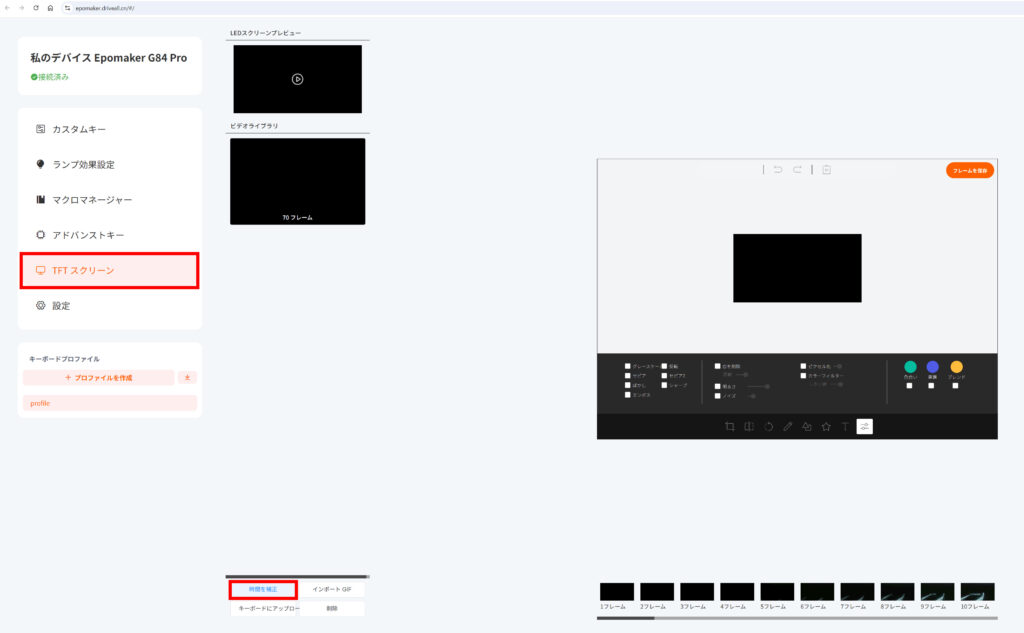
これで時刻ズレは解消!
「インポートGIF」ボタンをクリックして、好きなGIFを選択します。
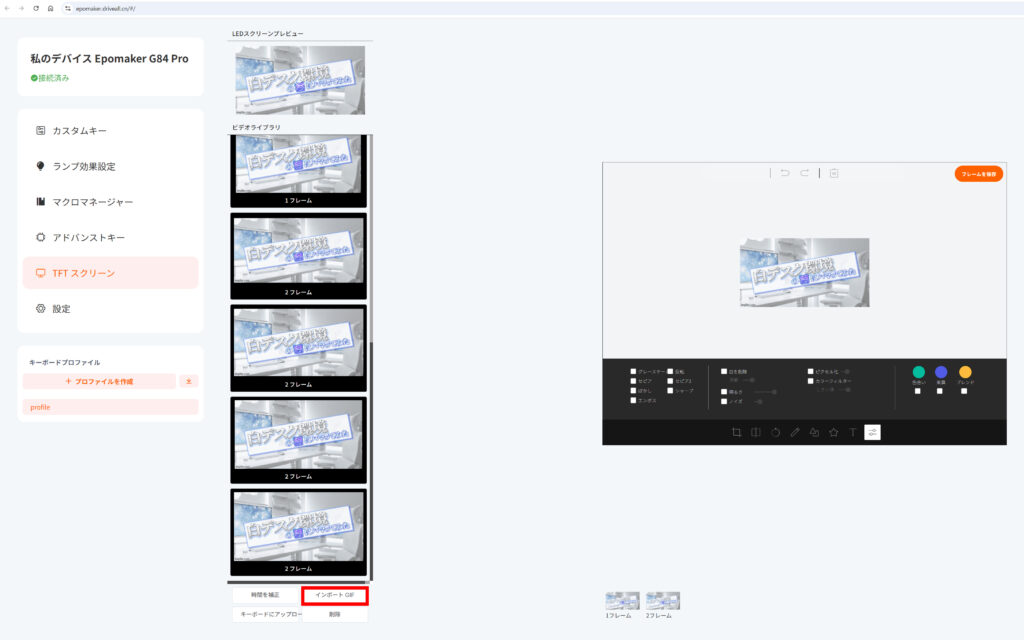
「キーボードにアップロード」ボタンをクリックします。
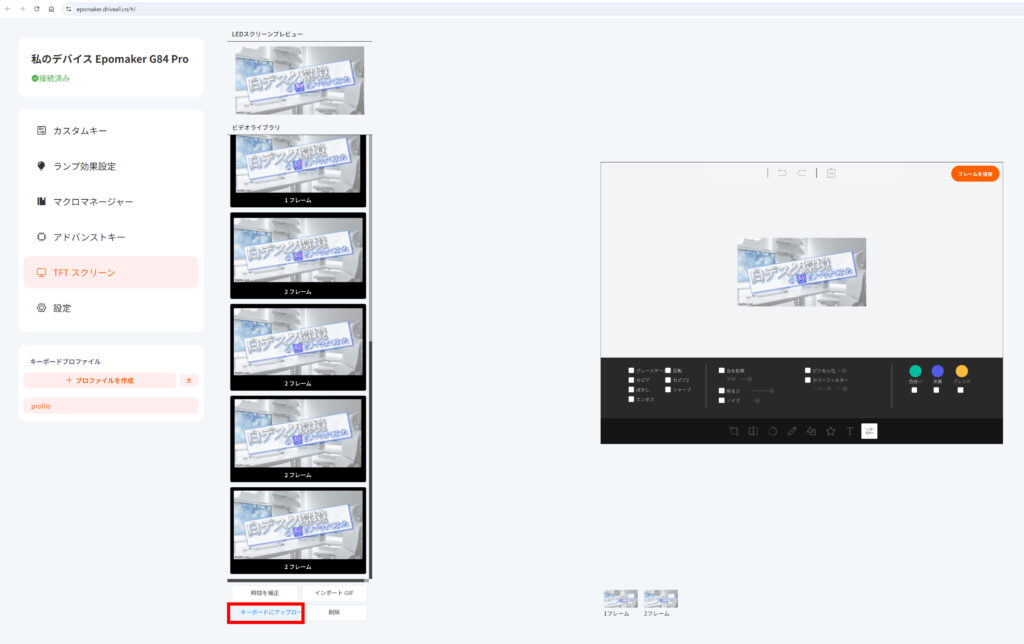
「アップロード中です。しばらくお待ちください…」のメッセージが表示されるので、アップロードが完了したら完了です!
簡単だね!って思いましたよね?
でもこれ、
けっこう 試行錯誤したんだから!
何がって、まずGIFじゃないとダメでしょ?
あとこの液晶画面の大きさ、比率がムズイんですよ。
よくある16:9の画像だとこんな感じになっちゃう。
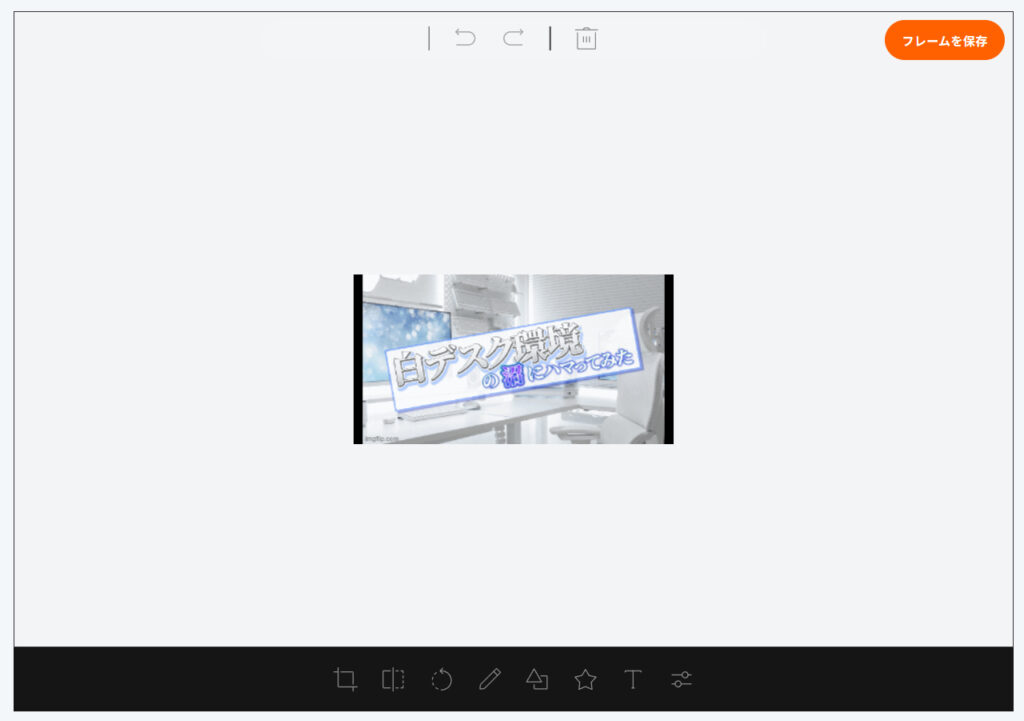
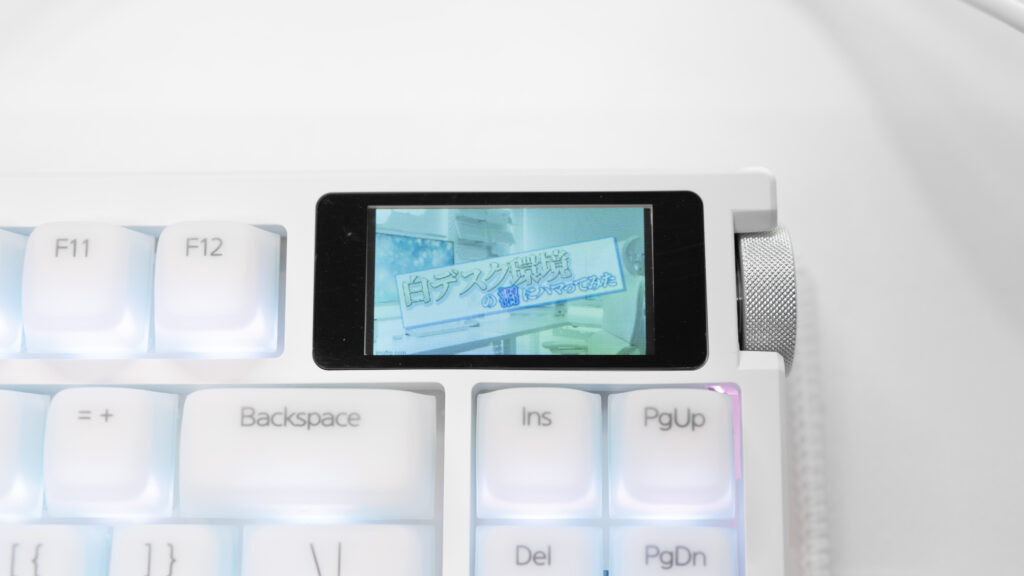
わかります?左右に余白ができます。
ぴっちりさせたいじゃないですか。
なのでいろいろ試しました。
色々試した結果、私が導き出した最適な比率は
100:53 です!!
これね。

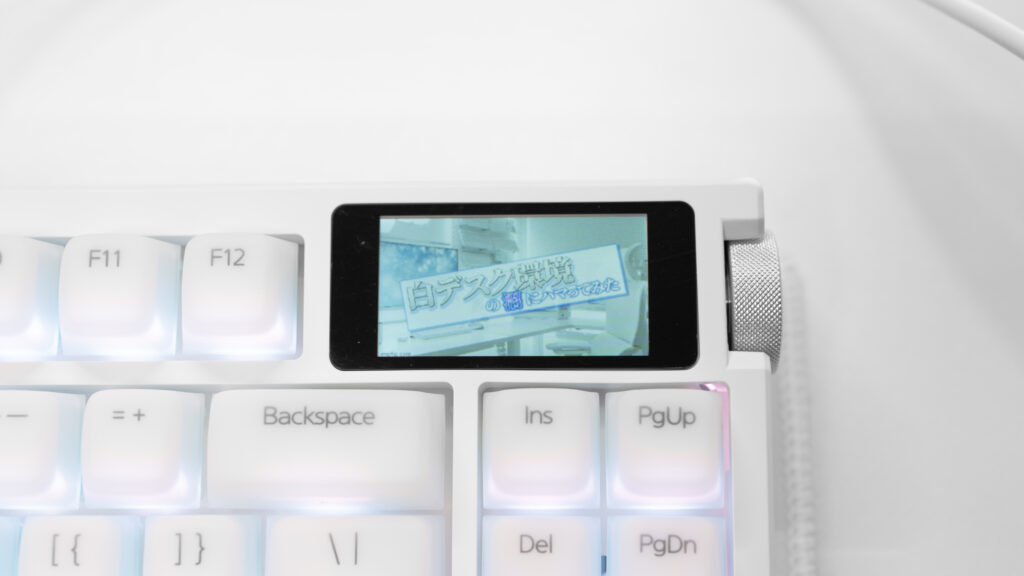
ぴっちりでしょ!!(なに 100:53 って…)
マネしてください!
オンライン上で無料で画像からGIFに変換してくれるサイトがたくさんあるので、お好きなサイトでやればOKです!
ちなみに私はここで変換しました。(おすすめはしてません)
imgflip
こんな感じで画像をアップロードして、高さや横幅を調整して「Generate GIF」で変換できます。
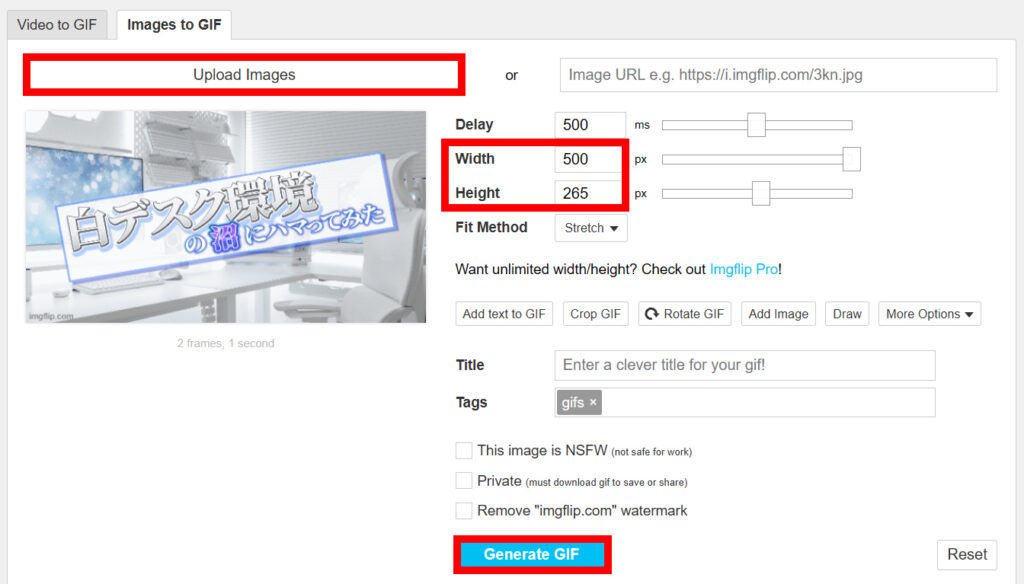
もとから100:53の画像をアップロードするもよし、ここで100:53になるようにWidthとHeightを変えてあげてもよし。
ただしここでWidthとHeightを変更したらただ引き伸ばされたり縮んだりするだけなので注意。
あとはダウンロードして完了です!
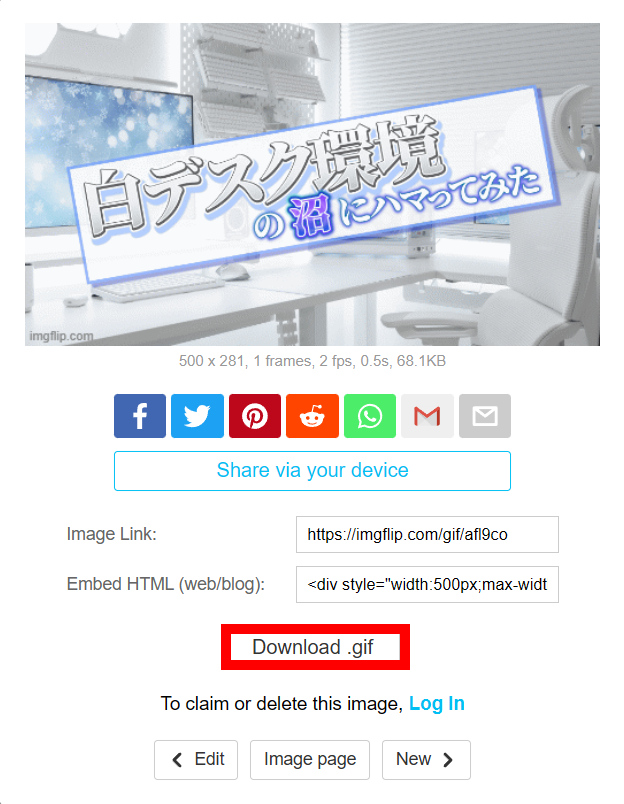
よくわからないどこかのサーバーにデータが残っちゃうので、気になる人はログインすれば削除できたりします。
無料で使うと左下にimgflip.com入ります。
参考まで!!