当ブログではみなさんに飽きずに見てもらいたいという気持ちで1記事1記事 真心こめて作成しております。
何か1つでも参考になるよう、そして記憶に残るよう、感情多めでお送りする都合上、途中テンションがやけに高くなったり、失礼な物言いがあるかもしれませんが、すべては演出の一つですのでご容赦いただき、楽しんでご覧いただけると幸いです。
カスタマイズ方法(見返し用)
設定のやり方を忘れたときに見返す用。
(別に取説見ればいいんだけど、ポイント絞って視覚的に見れた方がわかりやすいから書いておく。まあ自分のためみたいなところもあるんですけどね!)
カスタマイズ
- キー割り当て
→ コントローラー背面の「MR」「ML」ボタンにキーを割り当てる機能。
- マクロ機能
→ コントローラー下部の「FNR」「FNL」ボタンにマクロを記録する機能。
- ターボと自動連射
→ ボタンを押し続けているときに連射状態になるターボと、ボタンを押さずとも連射状態になる自動連射機能
キー割り当て
1.「ターボ」+「MR」(or 「ML」)を同時に2秒間押し続ける
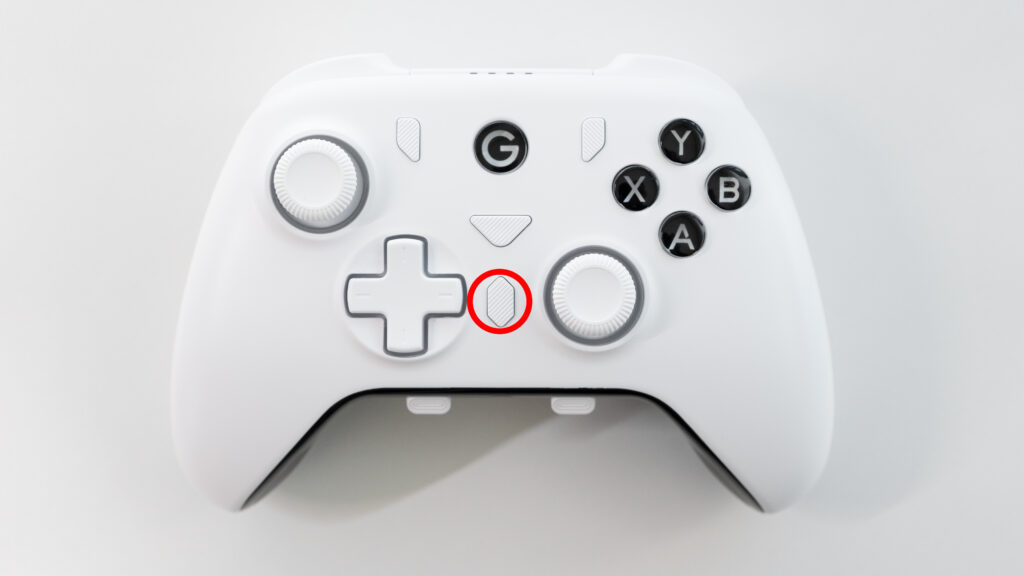
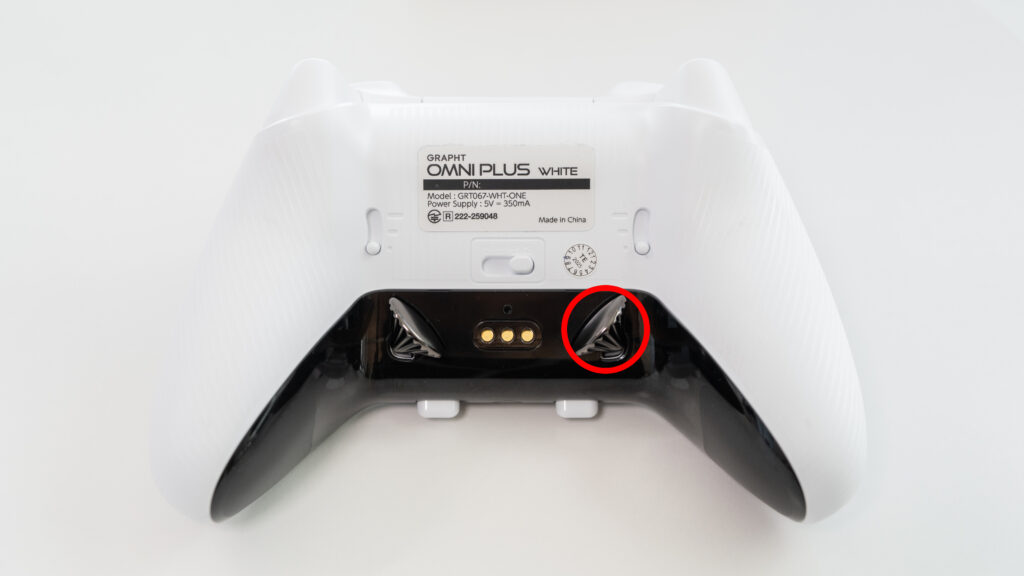
2.コントローラー上部のLEDが点滅すると割り当て準備が完了
3.割り当てたいボタン(※)を押した後、割り当て先のボタン「MR」or「ML」を押す
(※)割り当て可能なボタンは、A/B/X/Y/LB/LT/RB/RT/上/下/左/右(L3/R3は割り当て不可)
マクロ機能
1.「ターボ」+「FNR」(or 「FNL」)を同時に2秒間押し続ける
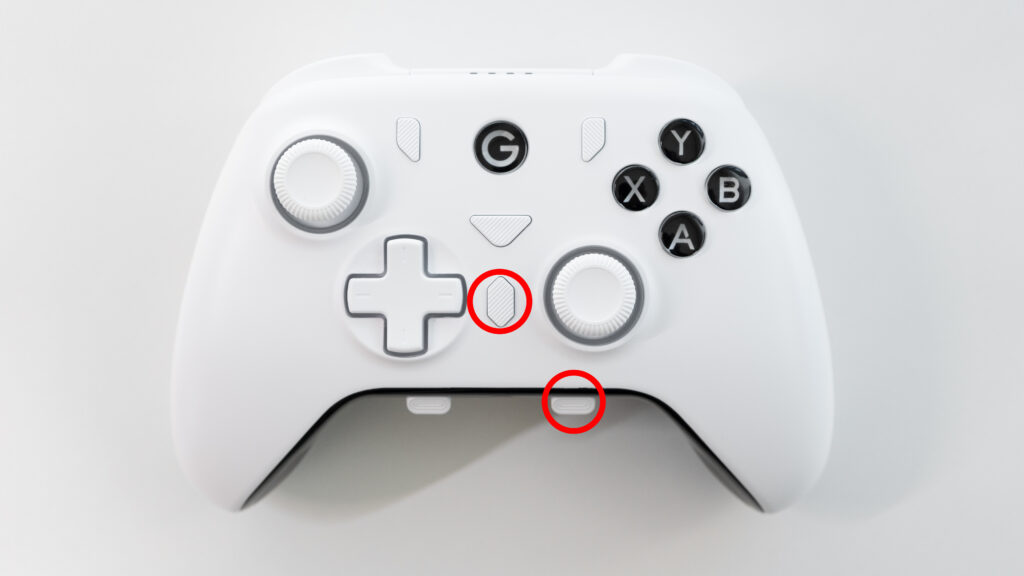
2.コントローラー上部のLEDが点滅するとマクロを記録する準備が完了
3.マクロとして記録したいボタン(※)を、記録したい順に、記録したい間隔で押した後、記録先のボタン「FNR」or「FNL」を押す
(※)マクロ記録可能なボタンは、A/B/X/Y/LB/LT/RB/RT/上/下/左/右(L3/R3は記録不可)
ターボと自動連射
1.「ターボ」+ 連射したいボタン(※)を同時に押す
(※)連射可能なボタンは、A/B/X/Y/LB/LT/RB/RT/L3/R3/上/下/左/右
これでターボ(ボタンを押し続けている間 連射)の設定は完了。
さらに上述の『1.』の手順を行うと、自動連射になる。
さらにもう一度『1.』の手順を行うと、ターボ・自動連射の設定は解除される。
連射速度は3段階あり(最小(8連射/秒)、中(16連射/秒)、最大(21連射/秒))
「ターボ」+「メニュー」ボタンを同時に押すと、連射速度が1段階上がる
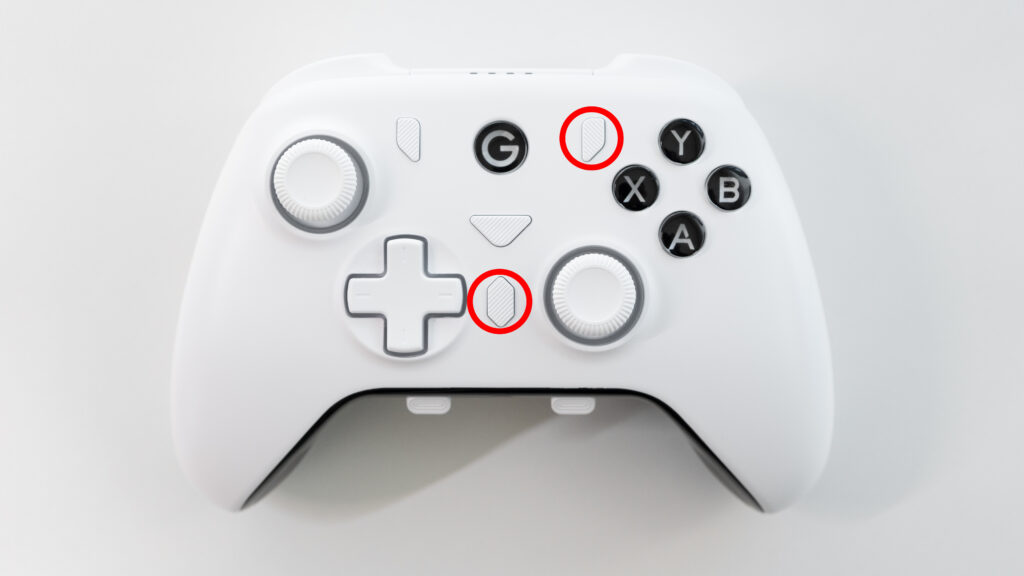
「ターボ」+「ビュー」ボタンを同時に押すと、連射速度が1段階下がる
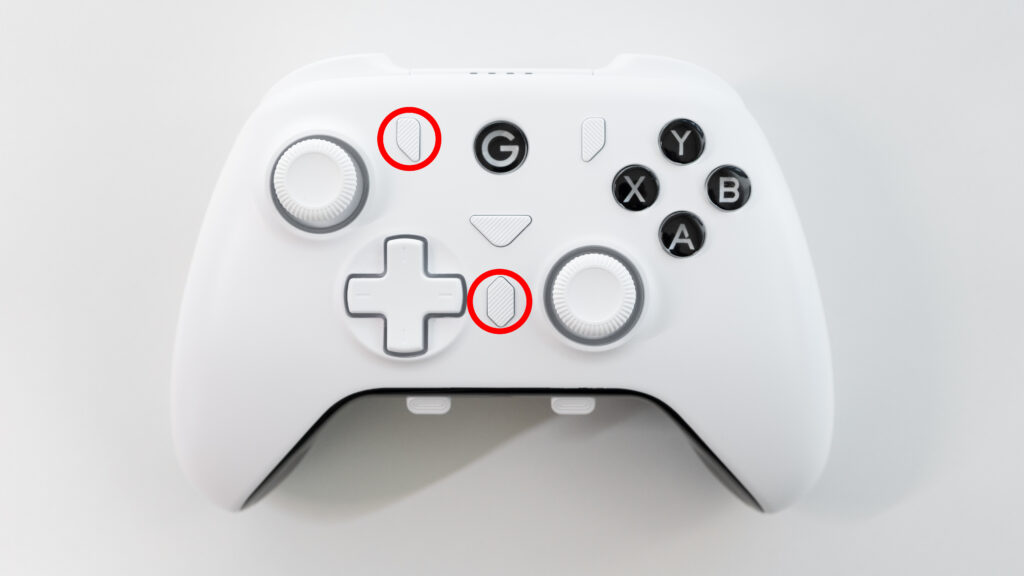
ターボ機能の オールリセット も可能。
「ターボ」ボタンを、コントローラーが振動するまで5秒間押し続けると、すべてのターボ機能がリセットされる。
マニュアル
オンラインマニュアルはこちら。(空白ですけど 押せます)
パッケージ内容・デザイン
 そちゃぶろ
そちゃぶろGRAPHT Omni Plus を紹介します!
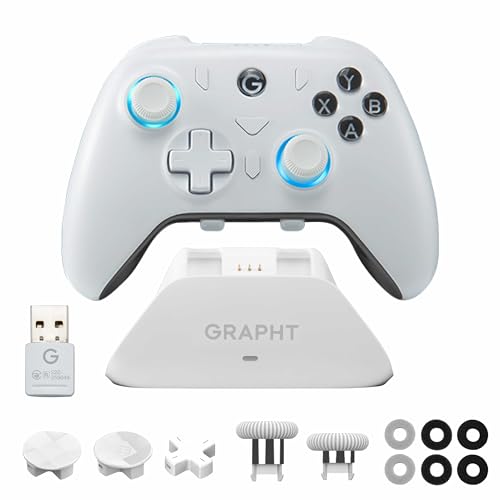

パッケージ内容
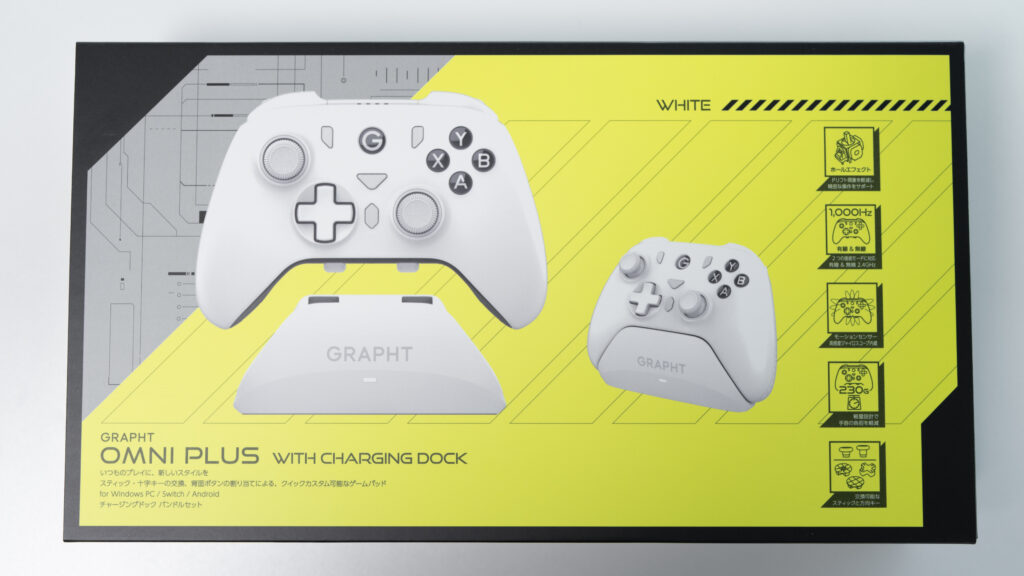
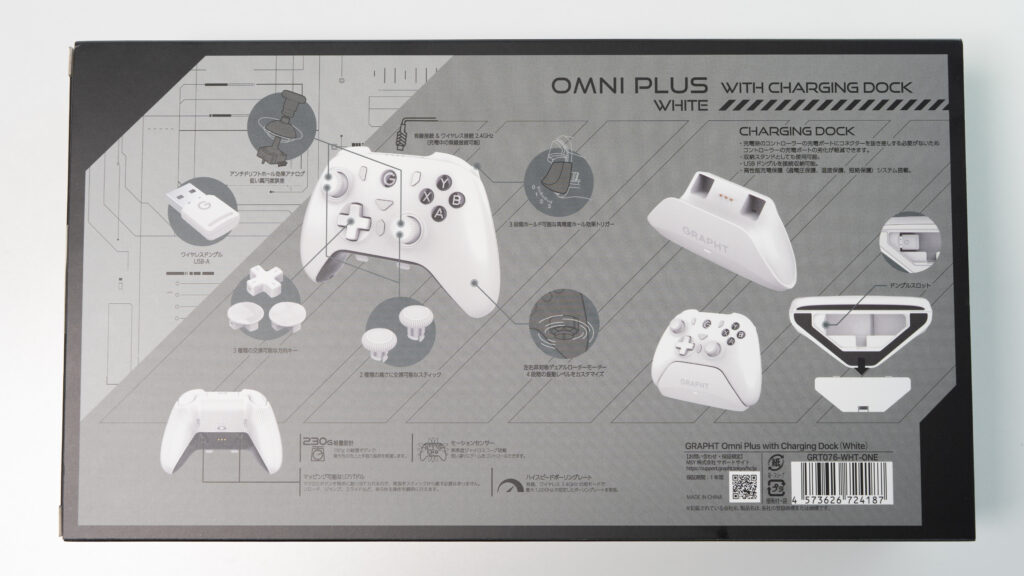
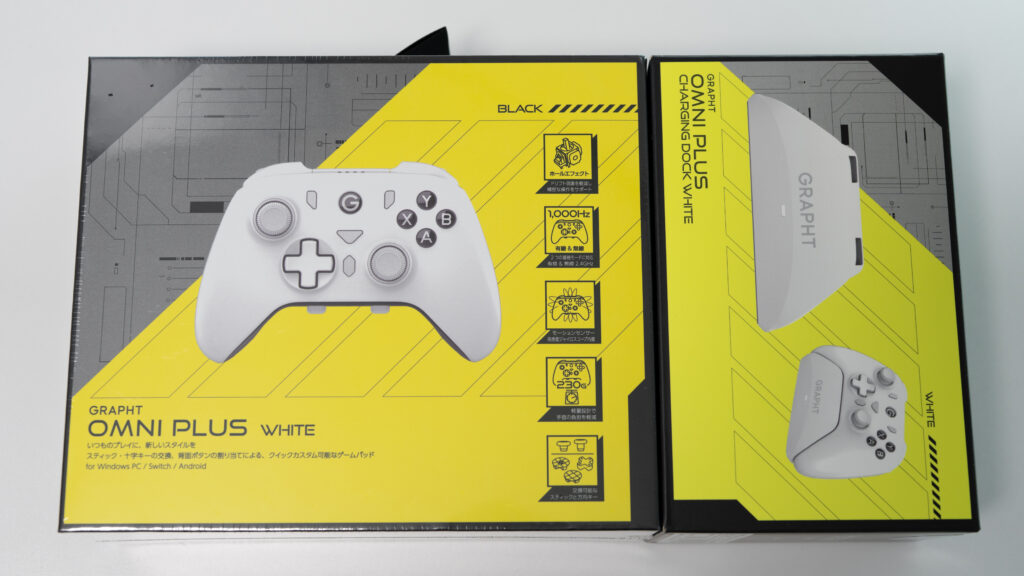
このGRAPHT Omni Plus、コントローラーと充電ドックの2箱入っています。
後でもまた言うんだけど、買うなら 充電ドックは必須!!(見た目的な話でね)
でも、充電ドックが付いてくるのは 数量限定 だそう。
パッケージ内容(コントローラー)
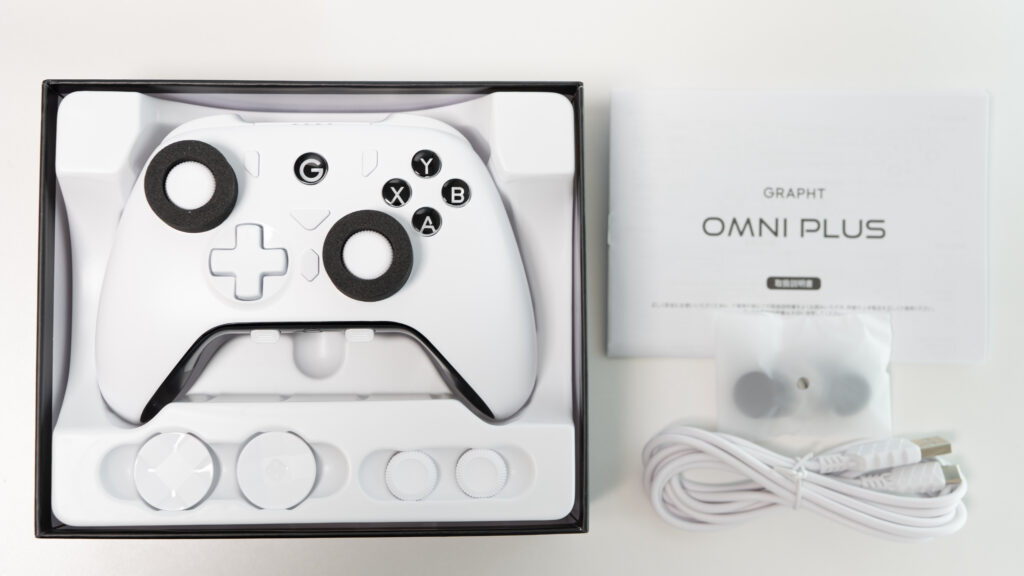
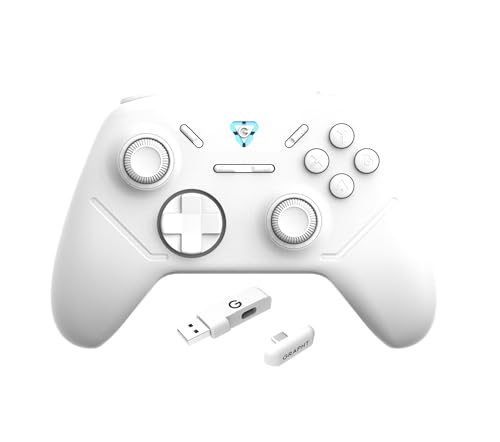
- コントローラー本体
- 2.4GHz ワイヤレスレシーバー(コントローラー本体に収納)
- USBケーブル(USB Type-A to Type-C)
- 交換用方向キー(ディスク、ハイブリッドタイプ)※コントローラー付属の方向キーは十字タイプ
- 交換用スティック(ロングタイプ×2個)※コントローラー付属のスティックはショートタイプ
- エイムリング(硬さが異なる3種類)
- 取扱説明書
2.4GHzのワイヤレスレシーバーはコントローラーの本体に収納されてます!
こんな感じでトップカバーが外れるようになっている。
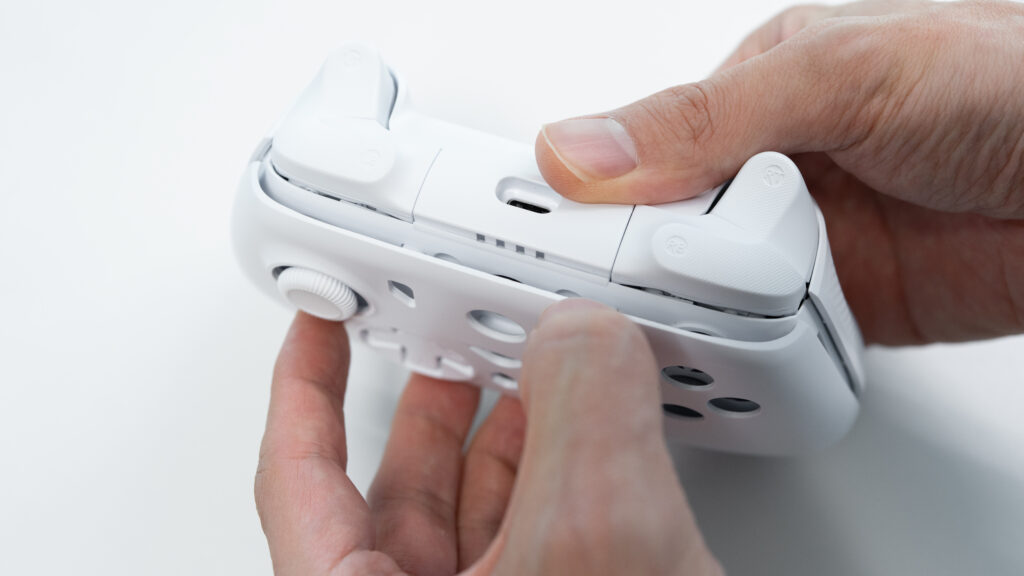
マグネットでくっついているのでコントローラー上部にちょっと爪を入れ込んであげれば開けられるよ!
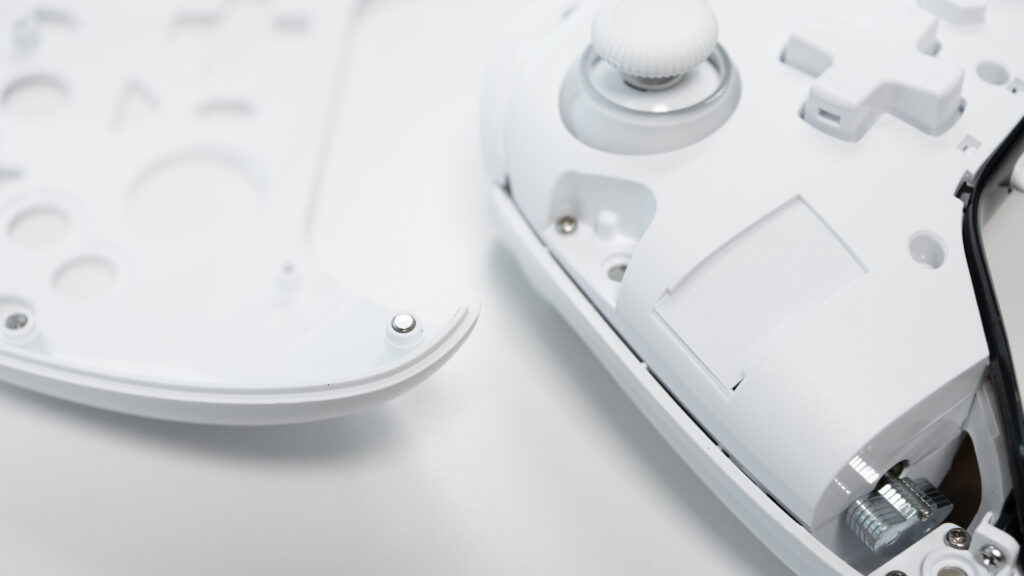
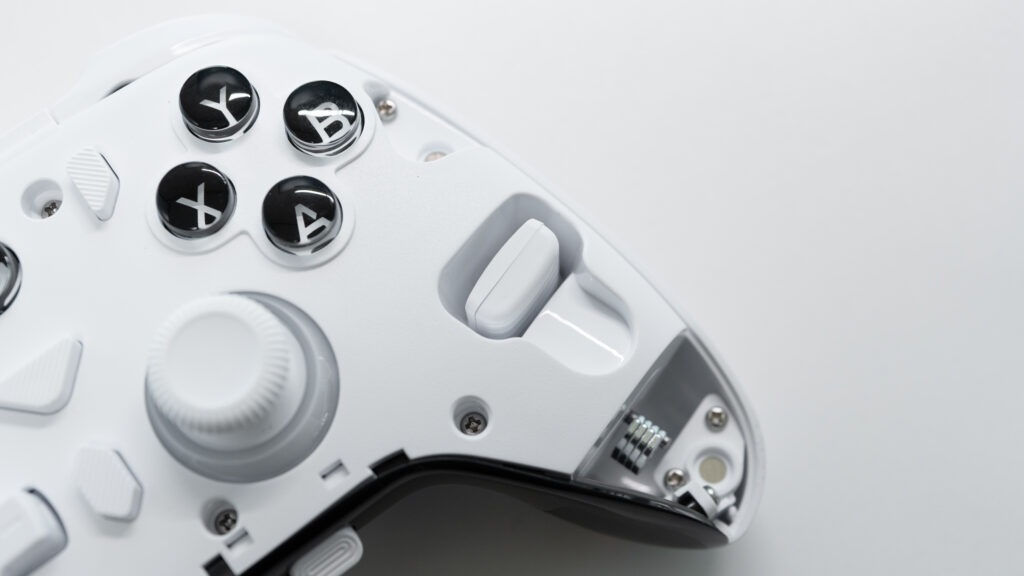
レシーバーは右の持ち手部分に収納されてます。
パッケージ内容(充電ドック)
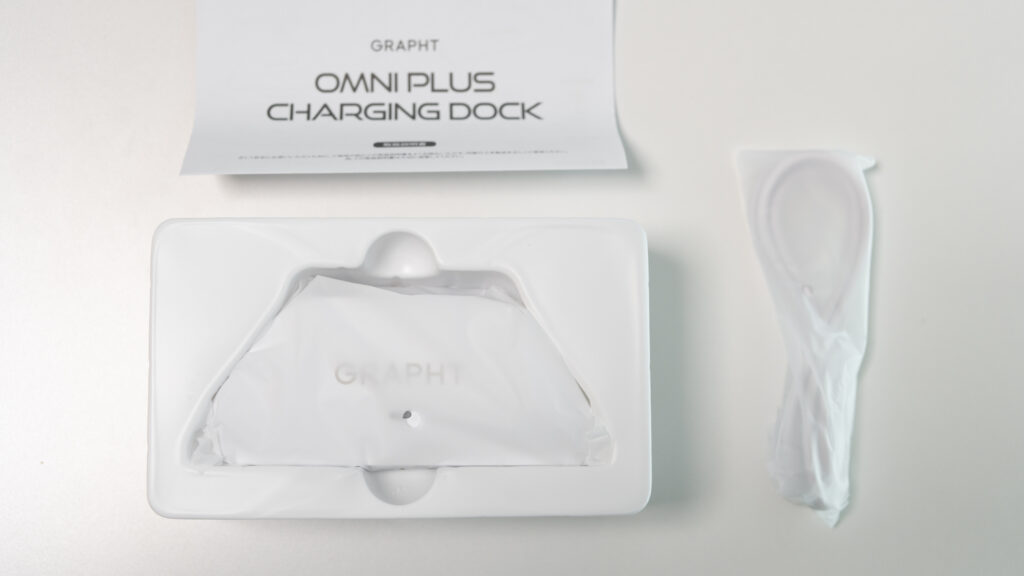
- 充電ドック本体
- USBケーブル(USB Type-A to Type-C)
- 取扱説明書
デザイン
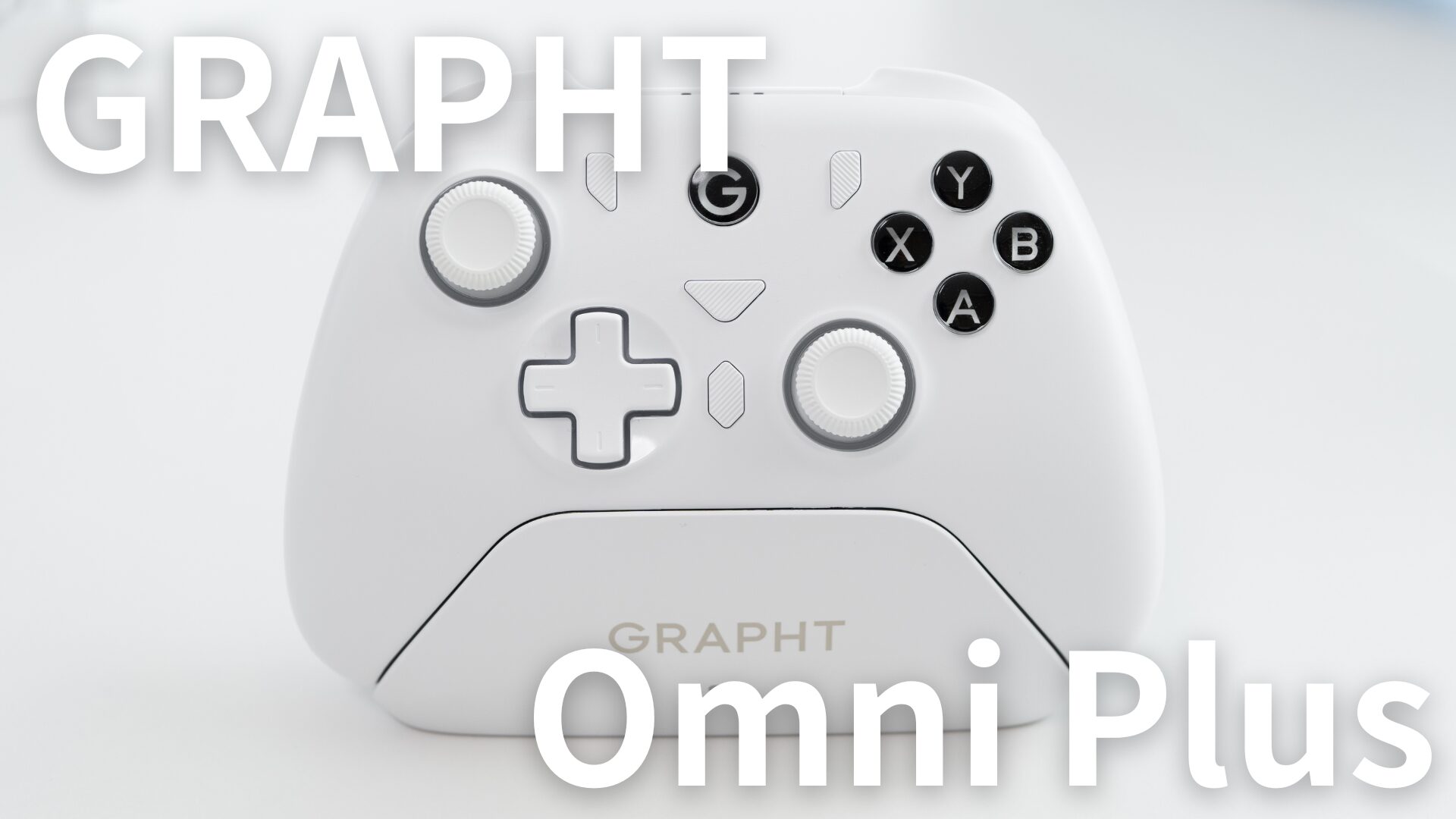
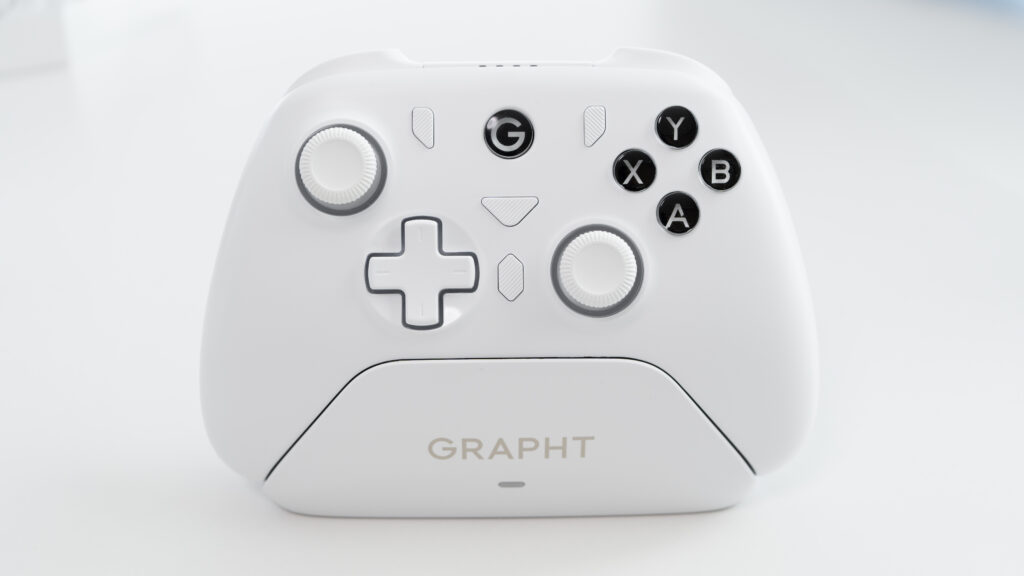
せっかくなのでとりあえず充電ドックに置いてみますね。

あ、あの、
かっこよすぎません!?
実は東京ゲームショウ2025でこのコントローラー、発表されてたんだけど、
デザインいいなーって気になってて。
で、実際にホンモノを見て思ったんだけど、
めっちゃカッコイイ!!
それでこの後も使ってみた感想とかいろいろ書いていくんだけど、
ちょっともう先にこの記事の 結論 を言っておきますね。
結論、このコントローラーは
デザインで買ってください!!
正直機能に関してはどうしてもココはこうだったら良かったのに!
みたいな点があったからまあ他にも選択肢あるよねって感じで。
でもデザインに関しては個人的には現状
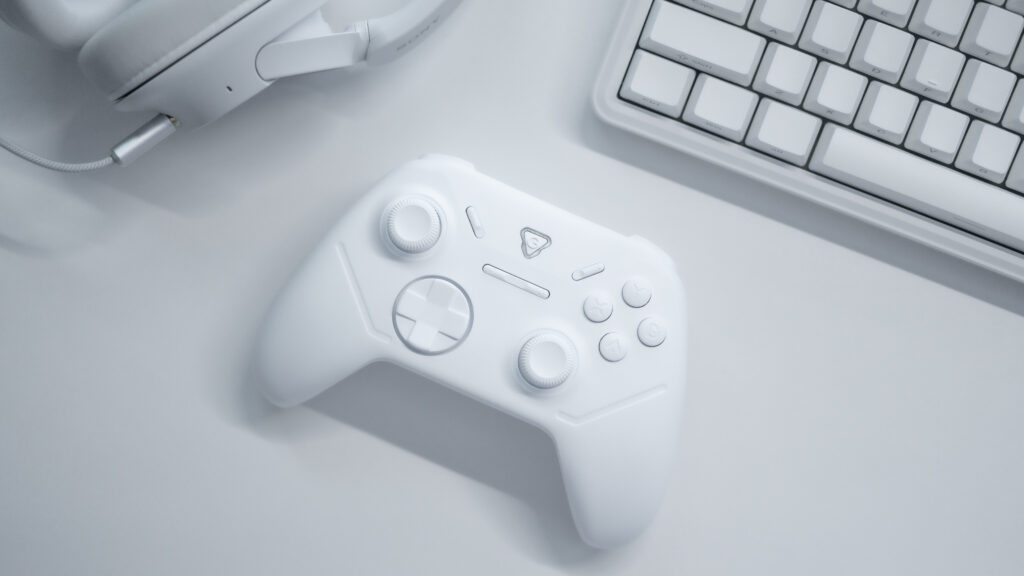
『白デスク環境』に一番似合う コントローラーだと思っている。(充電ドックありの中で)
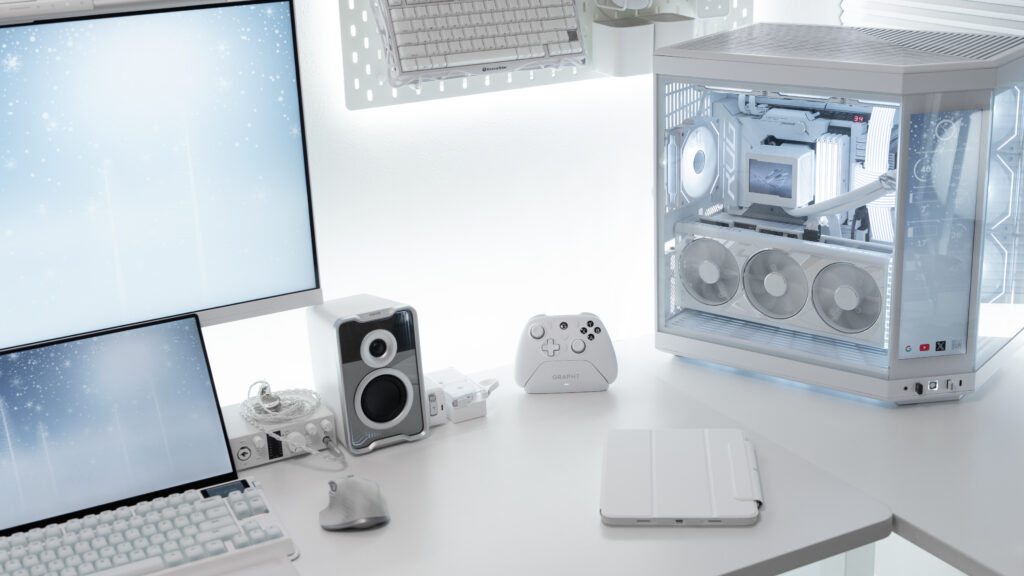
バチクソ合いますよね。
やっぱりこういうシンプルな白がいっちばん似合うんですよ、白デスク環境には。
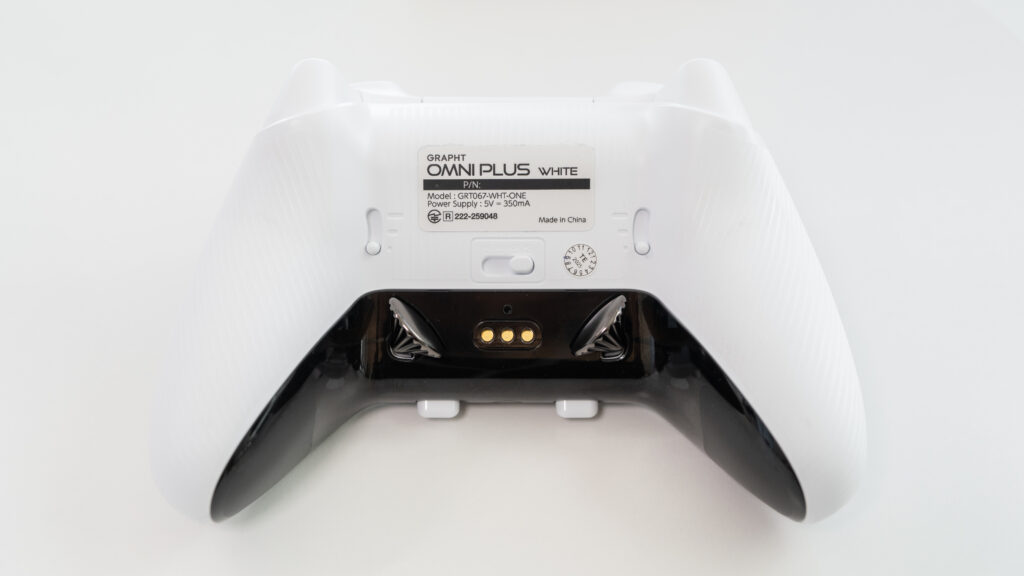
持ち手の背面部分が黒なんだけど、充電ドックに置けばこの黒さは見えなくなるので、そういう意味で充電ドックは必須。
スティック周りが光るようになっていてこれもすてき。
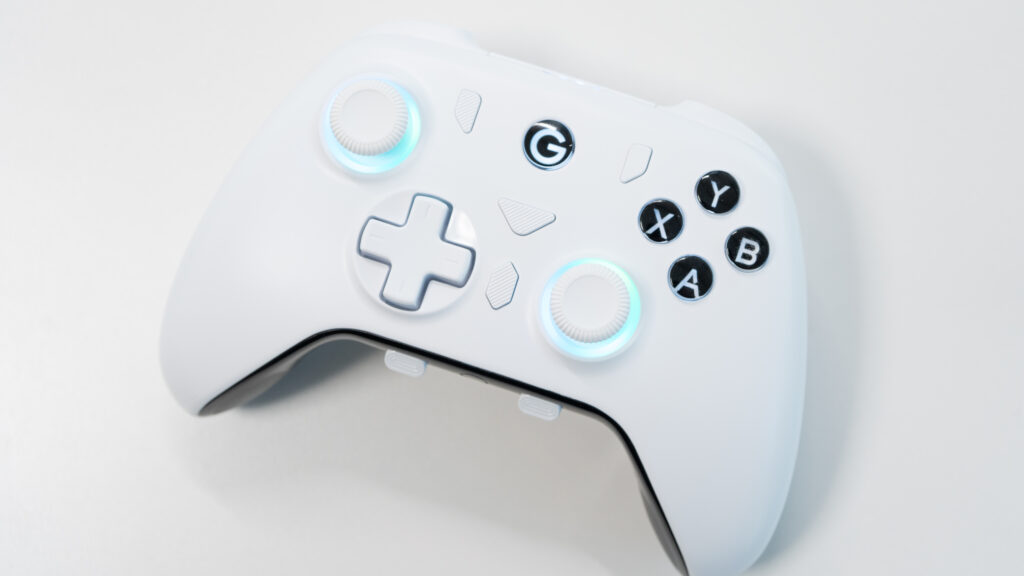
デフォルト設定ではレインボーに色が変わっていくような感じなんだけど、スタティックにして色(赤・オレンジ・黄・緑・シアン・青・紫)を設定することもできる。
輝度の調節もできて、光らせないようにすることも可能。
詳細は 取扱説明書 の方で。
白の色味
白い。
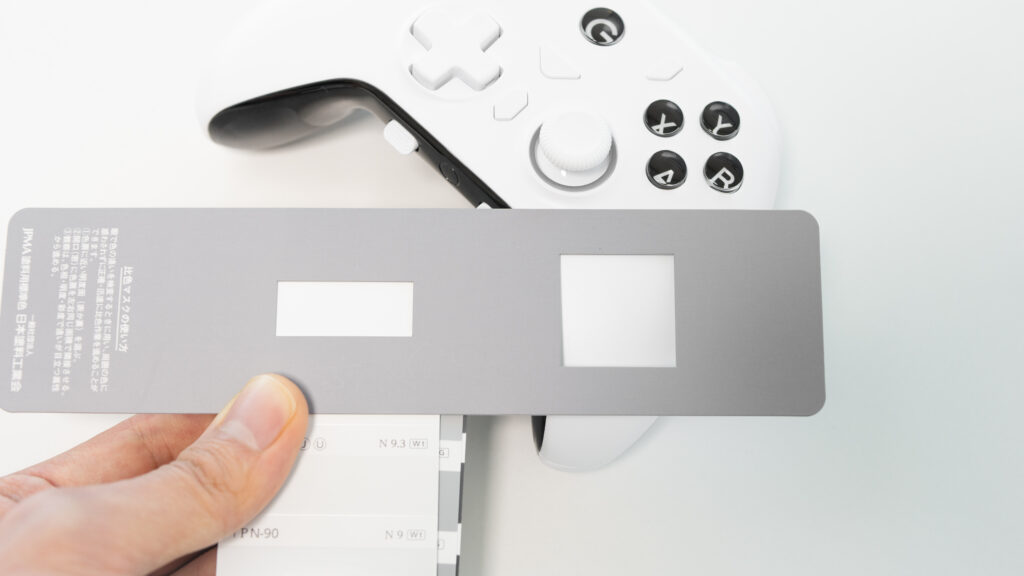
先代の GRAPHT Omni もそうだったんだけど、Omni Plus も白い。
純白からほんのちょっとだけ青みよりのクールな白、そんな色味。
あとは『GRAPHT』のロゴの部分、ここがゴールドに近いような黄みが入った色になっている。
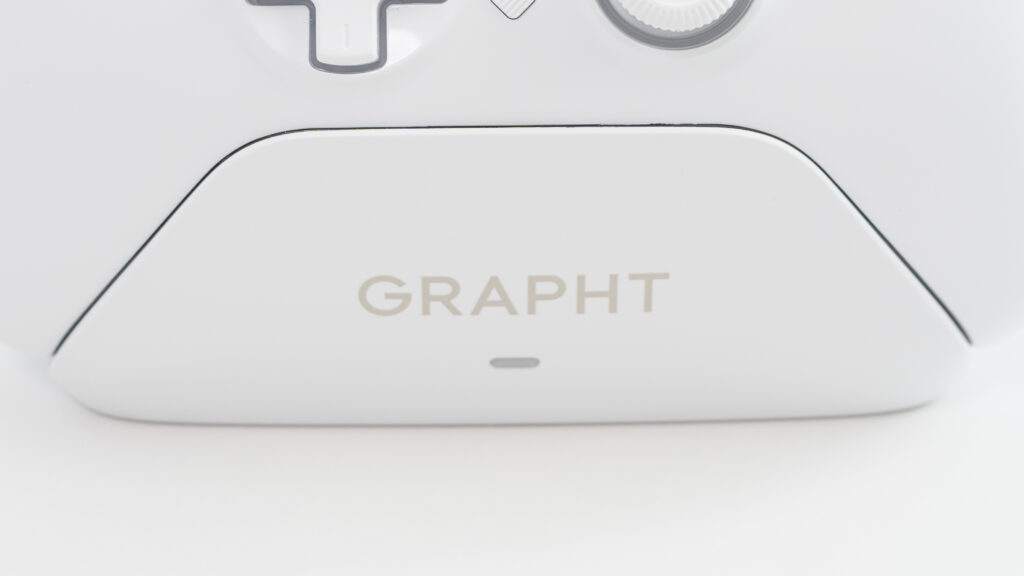
いい挿し色です。グッド。
詳細
製品ページ
公式サイトはこちら
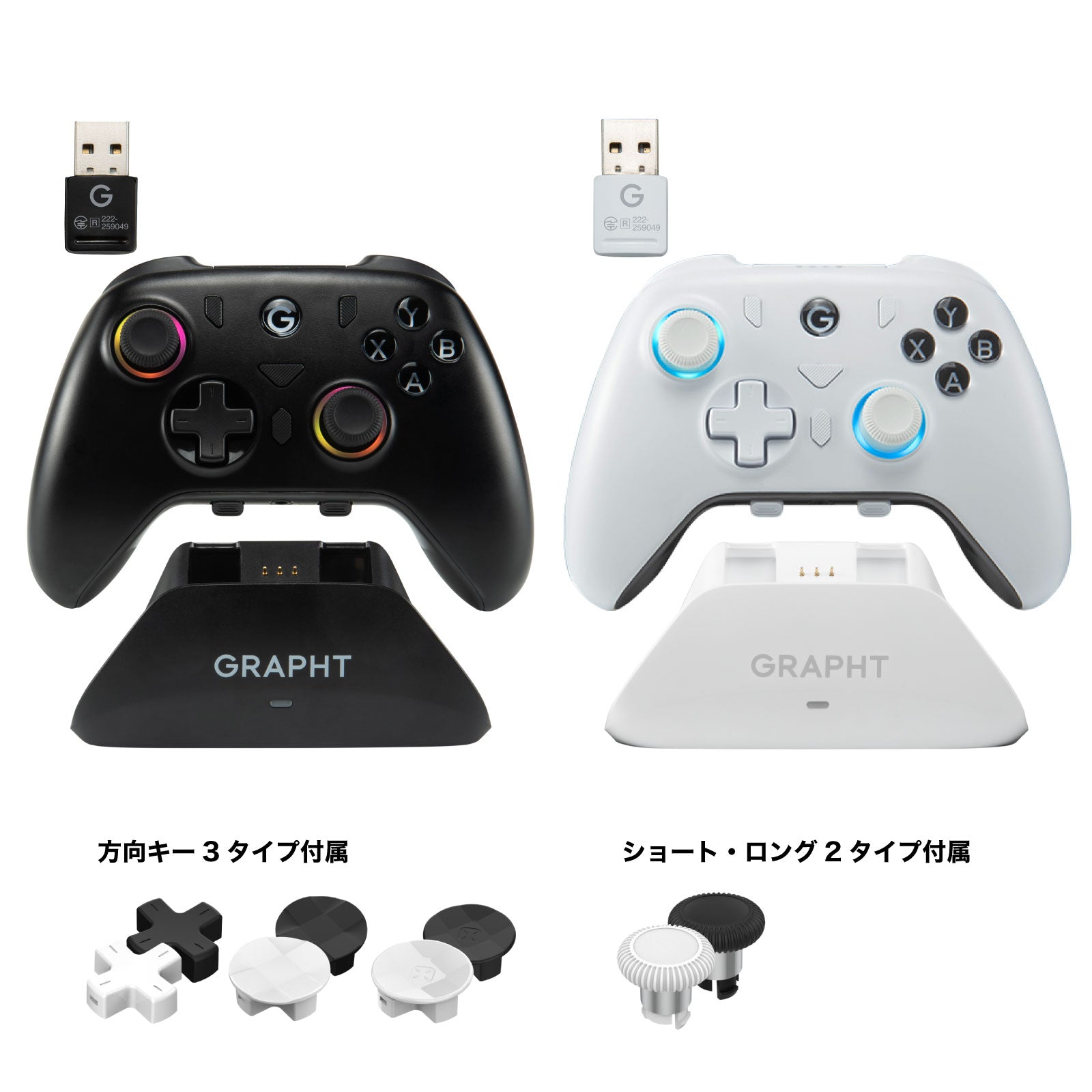
各ECサイトはこちら
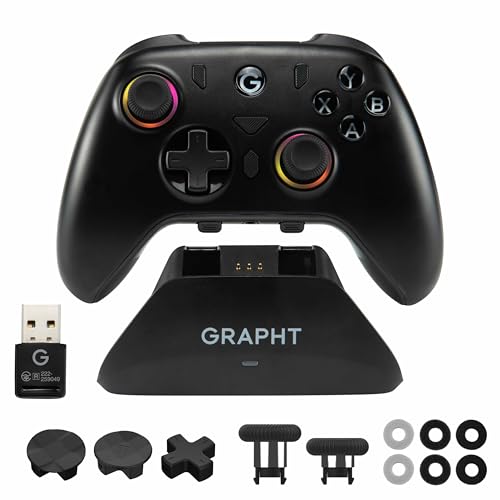
ちなみに2色展開で、ブラックもあるよ!
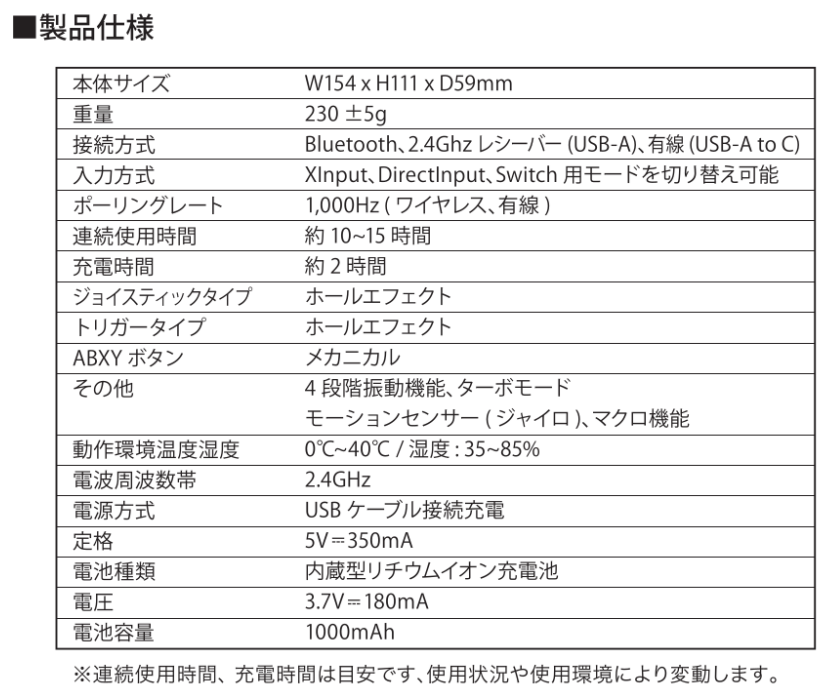
製品スペック
スペックは取扱説明書を見ればわかるので、貼り付けておきますね!
(手抜きじゃないよ!こっちの方が見やすいよね!)
使ってみた感想
コントローラーって結構その人の好みみたいところも大きかったりするから、とりあえず率直な個人的な感想を書いていきますね。
ホールエフェクトセンサーってnani??みたいな一般的な話は以下の記事とかが参考になるので貼り付け。
使ってみて感じたこと
まず私がやるゲームはこんな感じ。
- スプラトゥーン3
- マリオカートワールド
- モンスターハンターワイルズ
かなり限定的。
まあその他にも細々とやりますが、とりあえずこれがメイン。
実は私は前作の GRAPHT Omni をかなり気に入って使っていた。
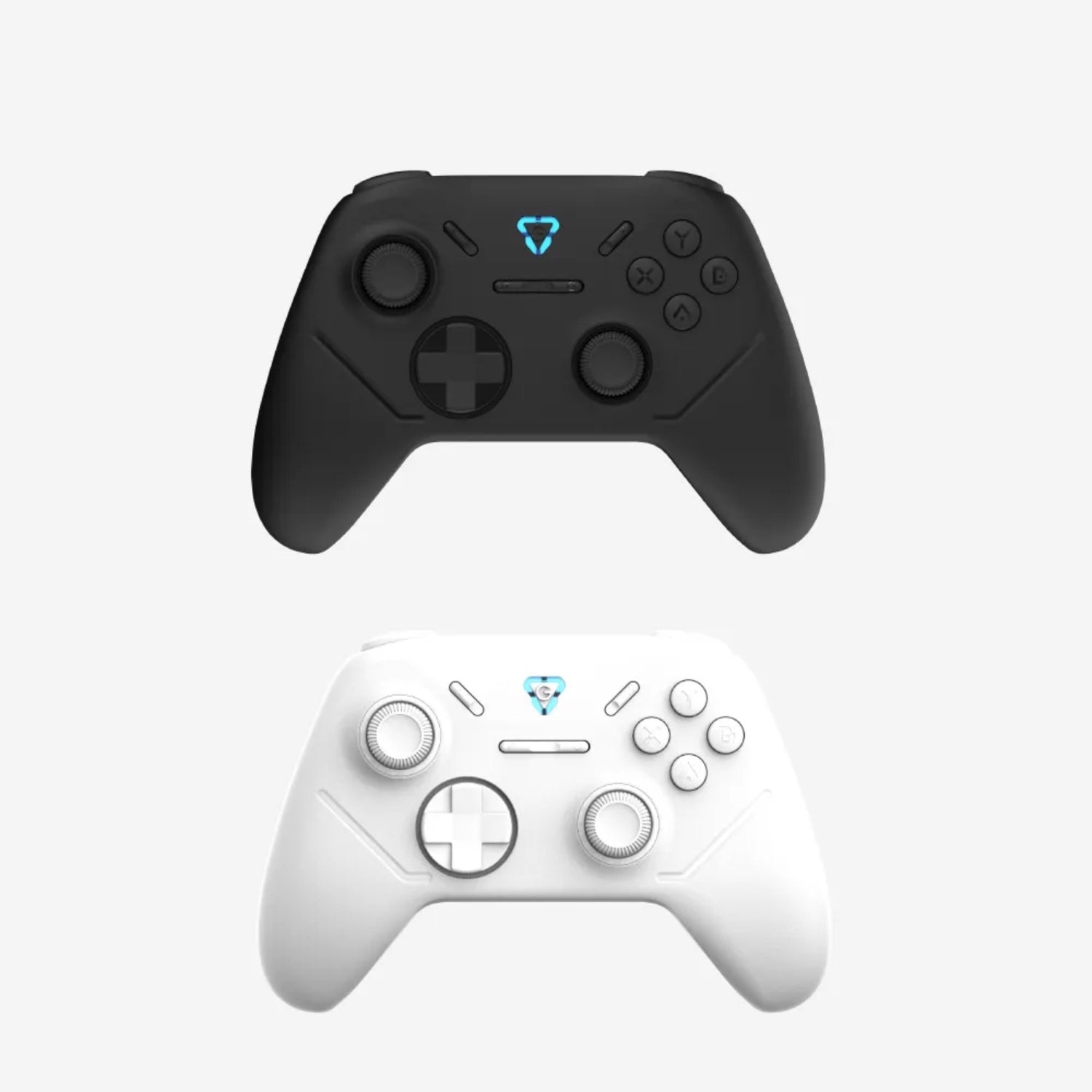
Omni Plus のような色々な機能は付いてなくって非常にシンプルなコントローラーなんだけど、その見た目と軽さが好きで使ってた。
190g、軽い!!
そして今回の Omni Plus の重さは 230g で、40g ほど重くなった。
だけど、5,6時間とかぶっ続けでゲームやっても
特に 重たいみたいなことは感じない ですね。
全然大丈夫。
私は手がけっこう大きい方なんだけど、
ただこれは全然 握りやすくて特に不満はなし。
で、ボタン。ABXYボタン。
メカニカルスイッチを採用していて、たしかにいつも使っているコントローラーと押し心地が違う。
けっこうカチカチ言うし、なんかちょっとだけ重い感じがする。さらにこころなしか指に吸い付く感じもある。
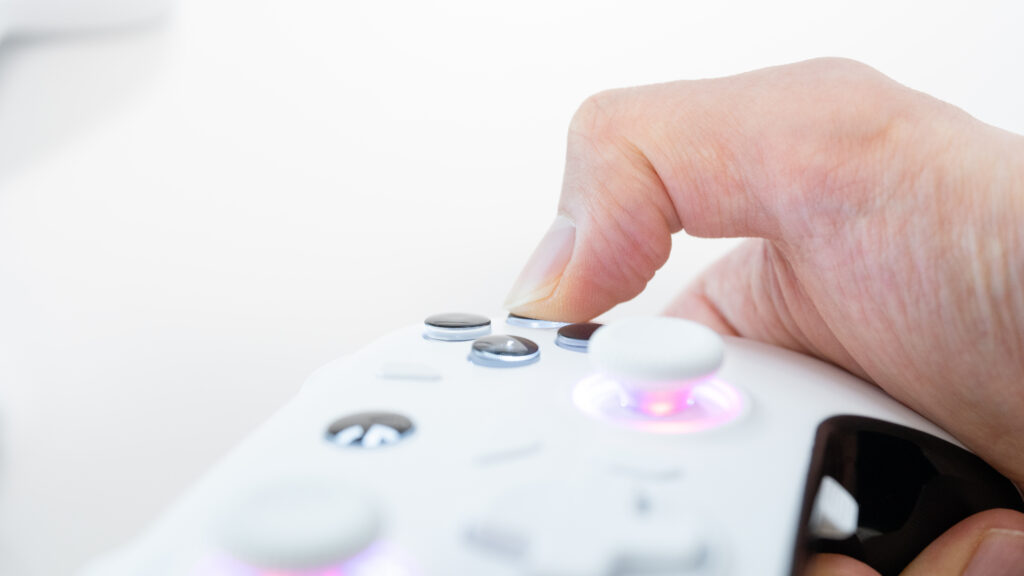
正直言うと 好きな押し心地ではなく って、私はもっとあっさりした感じが好きだなーと思った。
(ほんとに正直に言っちゃった.. でもこれは完全に好みの話だよね)
ただ、『0.3mm』のアクチュエーションポイントって謡っているのもそうなんだけど、一般的なコントローラーのボタンと比べて物理的に沈み込みが浅い(ストロークが浅い)から、ボタンの入力速度が求められるゲームにはよさそう。
まあボタンが重く感じたのも、好きな押し心地ではないって感じたのも、これまで使っていたコントローラーと比べてであって。SwitchプロコンとかOmniとかPS5カスタムコントローラーとか。
ただ使っていくうちに 慣れてきた のでまあいいかな。
あくまでも最初は「おやっ」って思ったくらいの話。
何回も言うけど結局は好みの話であって。
全然大した話じゃないです忘れてください。
背面ボタンの押し心地は好きで、これも一般的な裏ボタンありのコントローラーに比べて、意識的に押さないと押せないようになっている。
要は 誤操作しない ボタン設計になっているってわけで、これは良いと思う。

私は十字キーを割り当ててセクレト呼び出してます。
連続使用時間は約10~15時間で全然十分ですね。
使い終わったら充電ドックに置いておけばいいから。
ちなみに充電ドックは、底にワイヤレスレシーバーを挿せるようになっている。
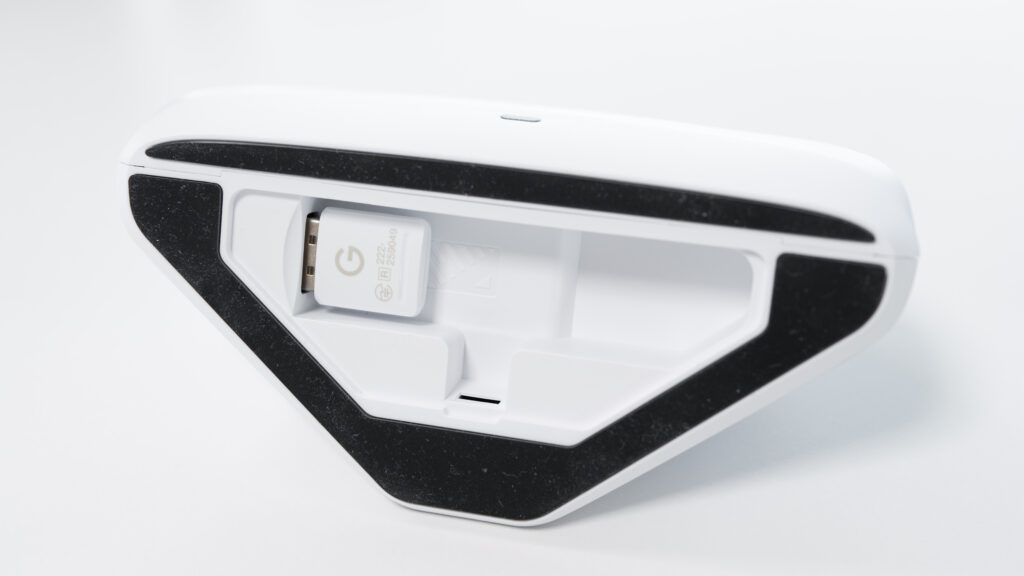
充電ドックをUSBケーブルでPCに接続しておけば、コントローラーをドックから抜いたときに(何もボタンを押さずとも)
すぐにPCと接続(2.4GHz接続)してくれるところも地味に便利で好き。
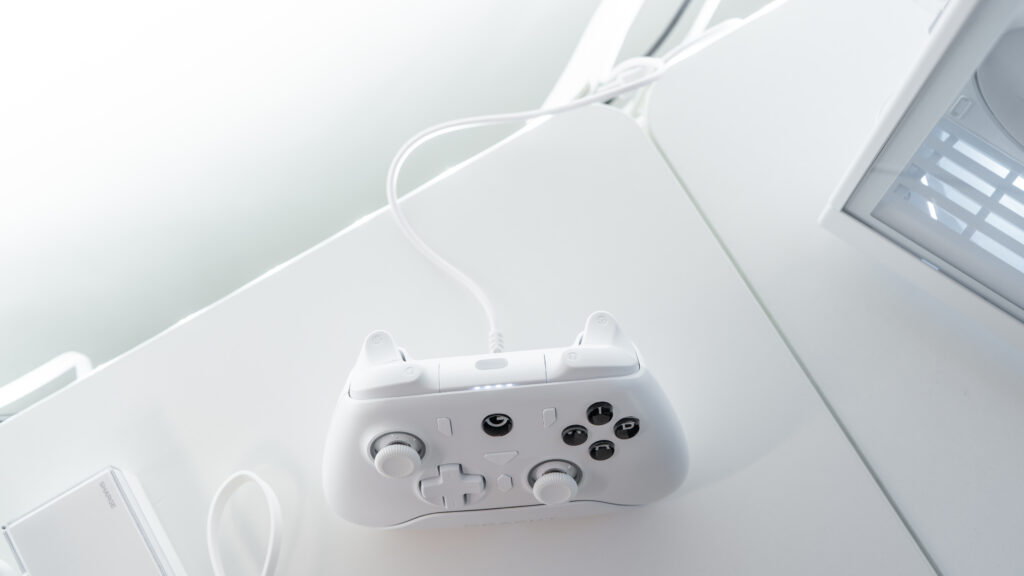
PCとは2.4GHzだけでなくBluetoothでも接続できるよ!
Switchとの接続も簡単で、2.4GHzワイヤレスレシーバーを挿して接続(コントローラー背面のモードスイッチは『PC』)もできるし、Bluetooth(コントローラー背面のモードスイッチは『NS』)で接続もできる。
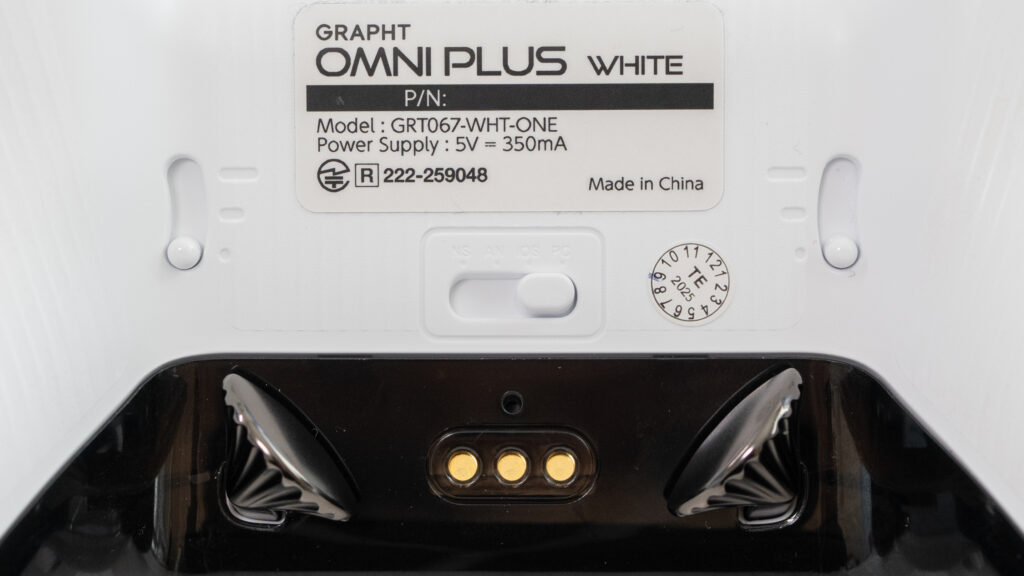
ジャイロも使えるからスプラトゥーンもOK!!
あ、あとはね、先代の 通常 Omni 、2.4GHzでしか接続できなかったから(正確に言うとコマンドで切り替えられるんだけどめんどくさいから2.4GHzでしか接続してなくて)なのか、Switchで遊んでいる最中にバッテリーがなくなりそうになっても何にも警告でなくって。
それでいつのまにかバッテリーが0になって急にタコが止まって「えっ、えっ(汗)」ってなってたんだけど、この Omni Plus では『NS』接続でちゃんとゲーム画面に バッテリー残量低下の警告を出してくれる ようになっていてちょっとうれしかった。
こうだったら良かったなぁー
1つだけ、1つだけなんだけど、ただこれは私が一人で期待しすぎたみたいなところもあるから適当に聞いて。
実はこのコントローラがTGS2025で発表されたとき、めっちゃ期待した機能 があって。
トリガーの深さを変更できるってやつ。
やっぱりスプラトゥーン3をやるときって、LT/RTの入力、というか深さがすごい大事なんですよね。
連打するときがあるから。だからアナログトリガーとはめっちゃ相性が悪い。
まあ例を挙げるとホクサイとか雷神ステップとか、トリガーに深さがあると連続で押しにくいからね。
あとはスクイックリンとかホコショとか短時間でチャージして放つ系もきつい。
とはいえ 先代の Omni でスプラトゥーン3めっちゃやってたんだけど。
ホコショも溜まる前に離しちゃってスカすこともあったんだけど。
でもこの Omni Plus はトリガーの深さを3段階で変えられるって知って。
だから一番浅い設定にすればプロコンみたいに入力が0/1の、あのマウスクリック感並の押し心地を得られるのでは、ってちょっと期待しちゃって。
でもそう甘くはなかった。
一番浅い設定にしても深さはあって、それでも先代の Omni よりもめっちゃ浅いんだけど、『押す』ではなくてアナログの『押し込む』という感覚はどうしてもある。
さすがにプロコンのような感覚の押し心地にはならなかった。

ていうかさぁ…
そりゃそうでしょうよ。
そんなもん、数万円もするような RazerのWolverine みたいな機能を求める方が間違ってるから…
この GRAPHT Omni Plus 、
6,980円だから!!
ごめんなさい…

(アナログトリガーに対して『マウスクリックトリガー』って言うんだって。知ってました?)
まあそれでもこの GRAPHT Omni Plus ではエンジョイ勢の私からすると普通に雷神ステップとかはできるから、普段使いはするんだけども。(でもホクサイ系使うならやっぱりプロコン使った方がいいかな。ちなみにホコショはミスらなくなった。)
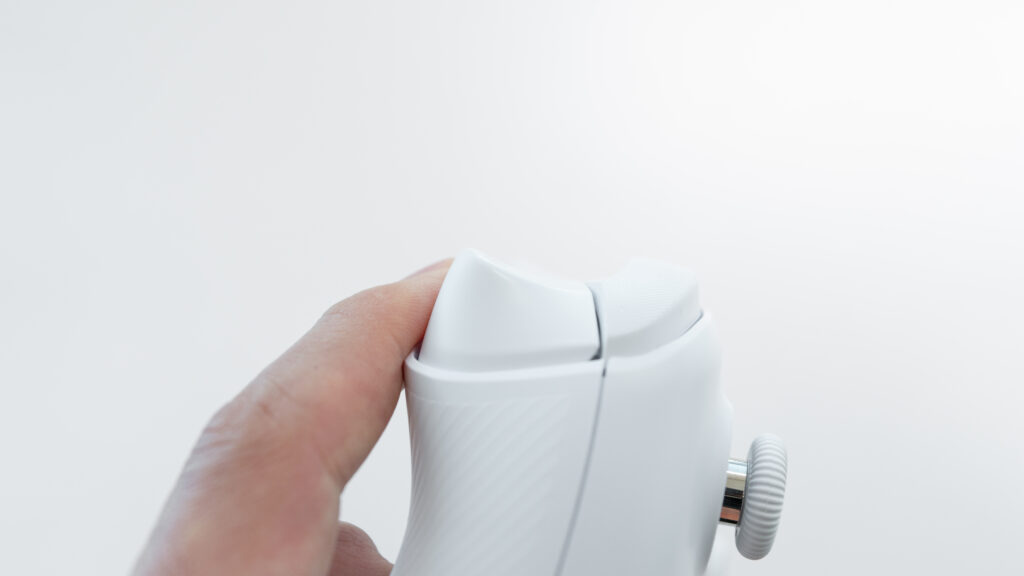
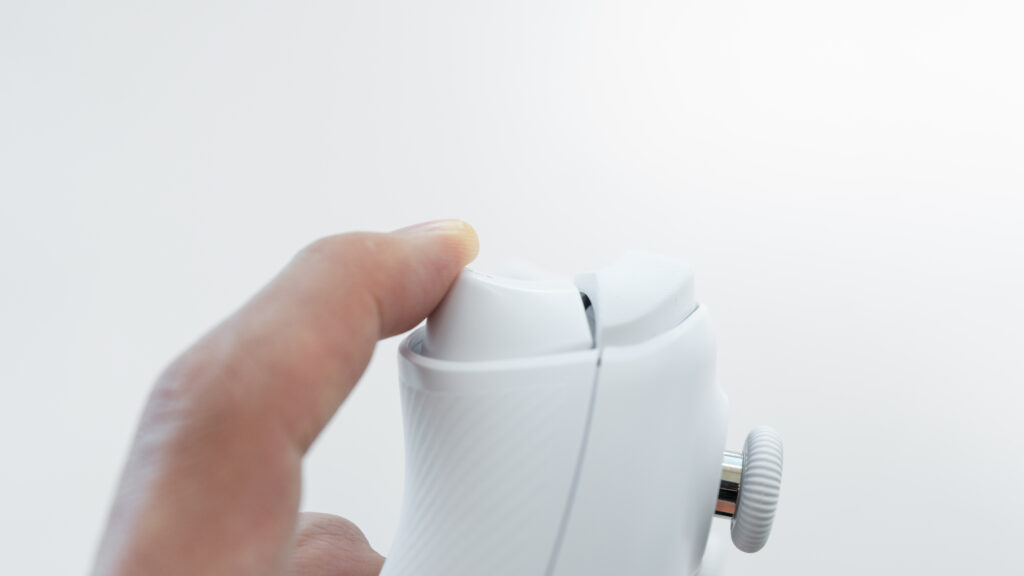

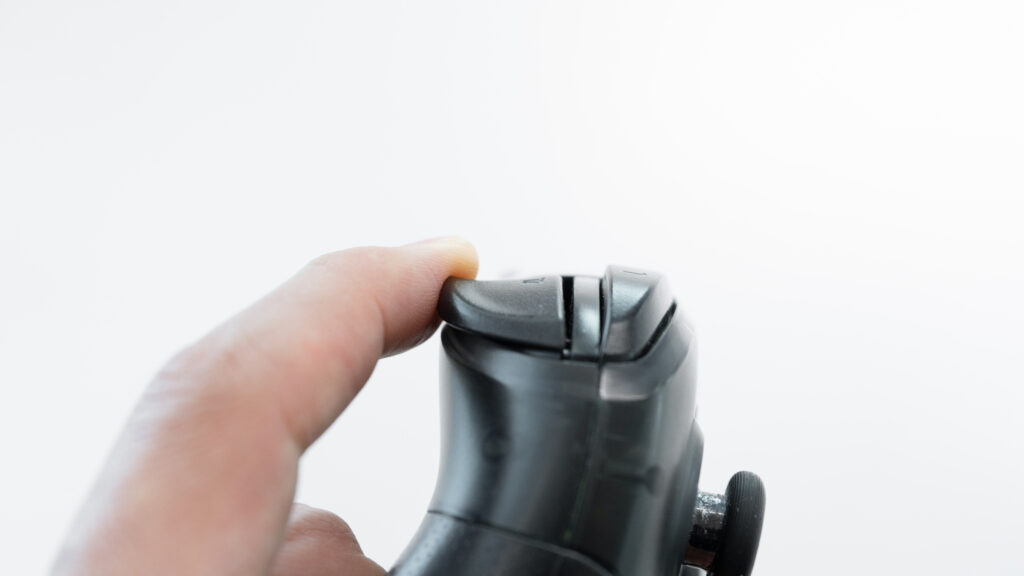
(Omni Plus と Switchのプロコンのトリガーの深さを比べてみたんだけど、この画像じゃあんまり伝わらないな…)
で、実は1万円以内の低価格帯のコントローラーでも、アナログトリガーからトリガーストップでマウスクリック感のトリガーに変更できるものもあるから、がんばったら実現できるんじゃ?とも思って。
だから個人的には別に2, 3千円高くなってもいいから、9,800円とかになってもいいから、マウスクリックトリガーに変えられたら最高だったなぁ。デザインが良いだけに。
あ、いろいろ個人的な希望書いちゃった.. これも忘れてくださいw
まとめ
まあほんとにガチでFPSとか対戦ゲーやるならそれこそ数万円するようなもっと高いやつ買いなさいよって感じなわけで。
だけどこの GRAPHT Omni Plus は6,980円という価格で、
- ポーリングレート 1,000Hz(ワイヤレスでも)
- ホールエフェクトスティック(高耐久性でドリフト現象を軽減)
- LT/RTトリガーもホールエフェクト(しかも物理的に3段階の深さ調整可能)
- ABXYボタンが0.3mmのアクチュエーションポイントで高速・高精度・高耐久のメカニカルスイッチ
- ジャイロセンサー搭載
- 交換可能なスティック(ショート、ロング)・方向キー(十字、ディスク、ハイブリッド)付き
- 背面ボタン×2、Fnボタン×2、連射・キー割り当て・マクロ登録可能
- 充電ドック付き(限定)
っていう感じで改めて並べてみたんだけど、なんかいろいろと
盛りだくさんじゃない?
一言でいうと、
低価格で器用なコントローラーって感じですね!!
だから、とりあえずなんかゲームのコントローラー、デスクに置きたいなぁって思ってる特に『白デスク環境』の方には
このデザインが素晴らしい『 GRAPHT Omni Plus』 、いいですよね!!
P.S. 敢えて言わなくてもいいんだけど…
別に敢えて言わなくてもよかったんだけど、やっぱり白にこだわっている(取りつかれている)身としては言いたくなっちゃって。
ABXYボタン、そしてロゴのGボタン、背景が白で文字が黒orグレーだったら
900万点でした!!
あとマウスクリックトリガーも加わってたら悶絶してた。