当ブログではみなさんに飽きずに見てもらいたいという気持ちで1記事1記事 真心こめて作成しております。
何か1つでも参考になるよう、そして記憶に残るよう、感情多めでお送りする都合上、途中テンションがやけに高くなったり、失礼な物言いがあるかもしれませんが、すべては演出の一つですのでご容赦いただき、楽しんでご覧いただけると幸いです。
ここだけ見ていってください
この記事を見てくださっているということは、
おそらくこんなこと、思っているんじゃないでしょうか?
 お悩みAさん
PC作業するときはモニターライト付けるとイイって聞いたんだけど…
 お悩みBさん
Amazonでモニターライトを検索したらいろいろヒットするんだけど、どれにするか迷っちゃう…
わかります。
でも、ことモニターライトに関していえば、深くは考えなくて大丈夫。
続きをどうぞ。
モニターライトはつべこべ言わずに買えばいいよって話
《お悩みAさん》の件、それはそうで、モニターライトはもちろんあった方がいい。
今さら「モニターライトは目の疲れの軽減に寄与します」みたいな、
科学的に証明されています 的なことをグダグダ書くつもりはなくって、もうこれは実際に使ってみてとだけ言いたい。
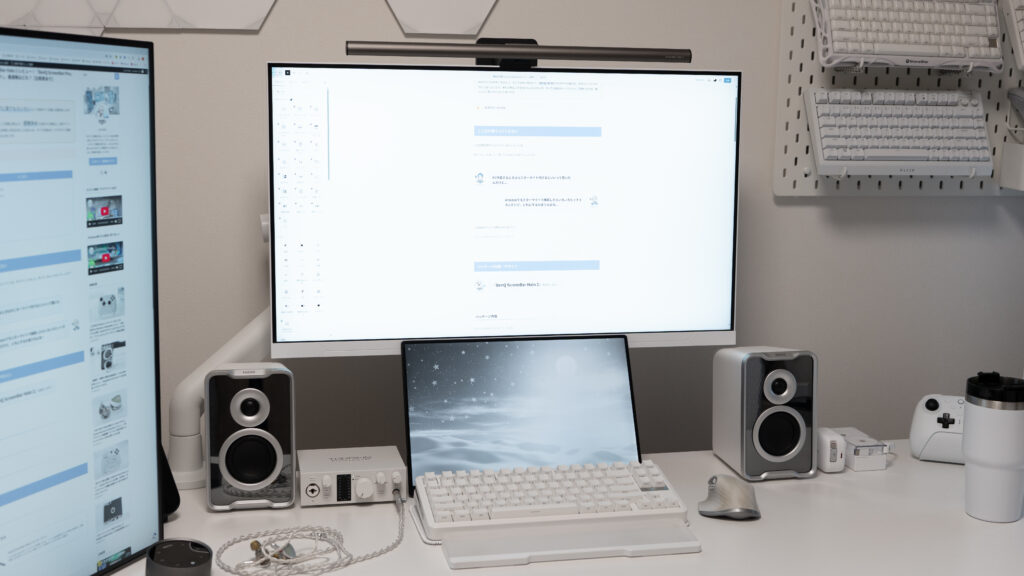
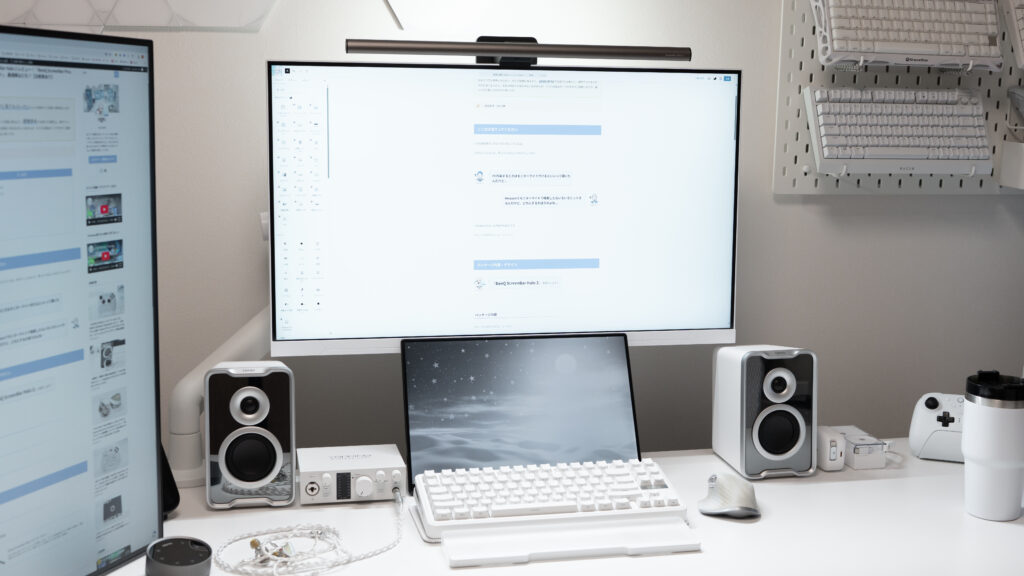
上の2枚の写真、どちらも部屋の照明をMaxの明るさで付けているんですけど、
モニターライトを付けていないとこう思うんです。
「なーんか暗いな」
写真だけを見れば、部屋の照明あれば十分じゃんって感じる人もいると思う。
むしろ別にあってもなくてもそんなに違わなくない?って思う人もいるかもしれない。
だけど実際は、たとえ部屋の照明をMaxで付けていたとしても、
モニターライトがないと物足りないんです。
「やけにモニター明るいなぁ、あ、モニターライト点いてなかった!」みたいな、
なんかこう 目に違和感を覚える ような感覚になる。
みなさんご存じの通り、
目って明るいところでは黒目が小さくなるし、暗いところでは黒目が大きくなる。
ネコちゃんあるあるですよね。
ではデスク上では私たちの目にいったい何が起きているのか。
モニターを見ると明るい分、黒目、正確には瞳孔ですけど、この瞳孔が小さくなるし、
モニターライトがないとモニター周辺や手元・キーボード周りなどは薄暗い分、今度は瞳孔が大きくなる。
視線を動かすたびに「明るい!」「暗い!」「明るい!」「暗い!」..(以下無限ループ)と、瞳孔を小さくしたり、大きくしたりを繰り返す。
それを行っているのが目の筋肉、すなわち虹彩筋。
こいつががんばってがんばって、がんばってまいった結果、疲弊するんです。
それが目の疲れになるってわけ。
ここでモニターライトを取り入れるとどうなるのか、勘のいいみなさんならもうおわかりになったはず。
モニターライトを使うと、要はモニターの明るさと、その周囲の明るさとの差が小さくなるっていうわけで、虹彩筋の動きも比較的おだやかになり、その結果 疲れにくくなる、そういう話。
これは
科学的に証明されている 話です。
モニターライト、どれにする?
まあここまでの話は別にどうでもよくって、モニターライト、持ってない人は絶対に買った方がいいよって話だったんですけど、
続いては《お悩みBさん》の件、
結局のところモニターライトは
どれ買えばいいの?問題、
これですよね。
この問題を一撃で解決する方法、この表を見てください。
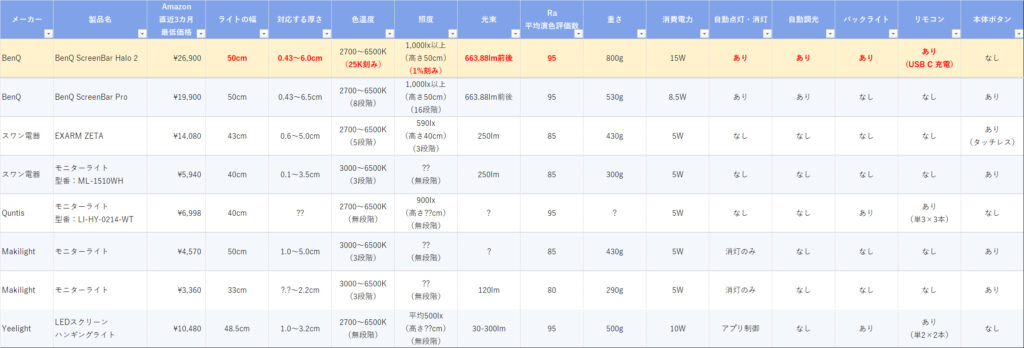
これ、私ががんばって主要なモニターライトの情報をまとめた表なんですけど、
そしてごちゃごちゃ書いてありますけど、
簡単に結論だけお伝えします。
迷ったらとりあえずBenQを買えば間違いない
これを聞いて、たぶんみなさんこう思ったと思うんです。
 憤慨Cさん
憤慨CさんいゃあからさまなPRやめい!!
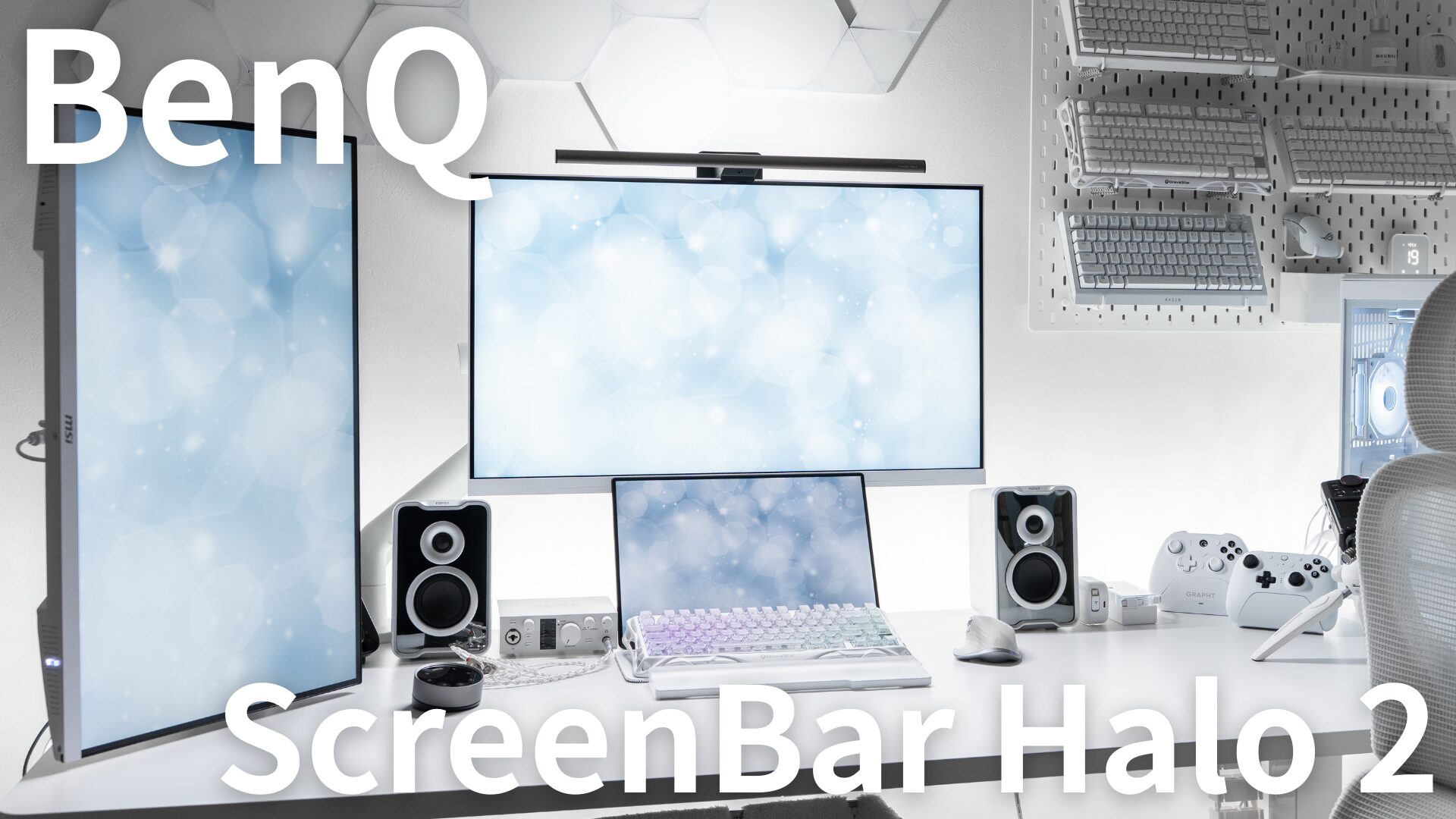
たしかにこの記事は『BenQ ScreenBar Halo 2』のPR記事です。
だけど、先ほどの「迷ったらとりあえずBenQを買えば間違いない」、この言葉はPRではないです。
これはPR抜きに私の純粋な思いです。
何かを伝えるとき、私は『温度感』を大切にしていて、やっぱりね、せっかくこの記事を読んでくださっているみなさんには、私の思いを伝えたいんです。
じゃないと私の記事を読んでもらう意味がないですから。
ではなぜ「迷ったらとりあえずBenQを買えば間違いない」のか。
先ほどの『主要なモニターライト比較表』を見るとわかりますが、BenQのモニターライトはすべての製品の ほぼ上位互換。
今回、表の一番上に『BenQ ScreenBar Halo 2』について記載していて、他の製品よりも優れている部分を赤文字、劣っている部分を青文字にしています。
『BenQ ScreenBar Halo 2』が他のモニターライトに劣っているのは重さ、消費電力、本体ボタン、そして価格。
「劣っている」に関しては正直なところ適切な表現なのかどうなのかという話はあって、例えば重さや消費電力なんかは比較要素としては他の機能に比べたら大きなウェイトを占める部分でもないですからね。
「本体ボタン」、これについては、いる・いらないの意見は分かれる部分だと思っていて、ただ、本体ボタンが付いてるモデルである『BenQ ScreenBar Pro』、BenQにはこのモデルがある。(比較表の2行目)
- リモコンがいいなら『BenQ ScreenBar Halo 2』
- 本体ボタンがいいなら『BenQ ScreenBar Pro』
早い話がこれらのどちらかを買えばモニターライトの最高峰を手にできるといっても過言ではなくって、
つまりはBenQのモニターライトを買えばもう買い替えることがない、
要は 『一生モノ』 になる、そう言えると私は思います。
『ScreenBar Halo 2』vs『ScreenBar Pro』の論争を終わらせにきた
BenQのモニターライトが良さそうだということはわかった。
じゃあ『BenQ ScreenBar Halo 2』と『BenQ ScreenBar Pro』、結局どっちを買えばいいのか?
本当に『リモコン』と『本体ボタン』という操作の違いだけで選んでもよいのか、
そんな『ScreenBar Halo 2』と『ScreenBar Pro』どっちにする?論争に、今日は終止符を打ちたいと思います。
 『D』さん
『D』さんえ?そんな論争あった?
両者を実際に使ってみて感じたことを『BenQ ScreenBar Halo 2』メインでこのあと書いていくのでぜひご覧くださいね。
あ、ちなみにすでに「もうお腹いっぱい…」っていう方は、『BenQ ScreenBar Pro』と他メーカーの白モニターライトとの比較動画なんかも作っているので、気分転換に見ていっていただけるとうれしいです!!
パッケージ内容・デザイン
 そちゃぶろ
そちゃぶろ『BenQ ScreenBar Halo 2』を紹介します!


パッケージ内容
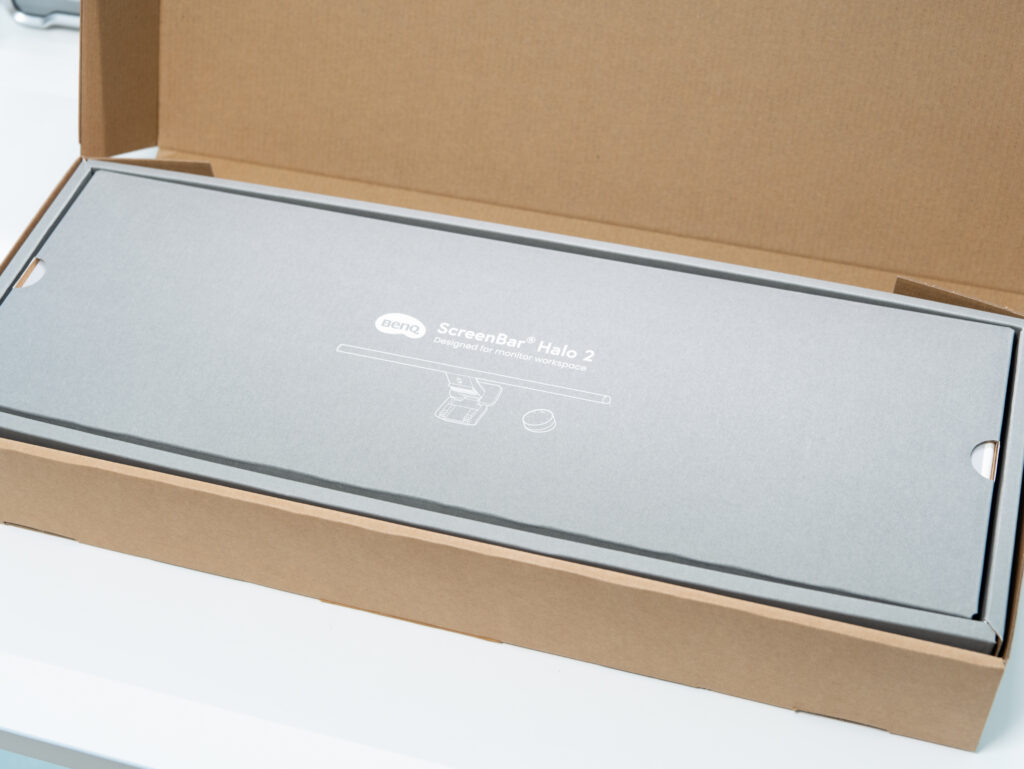
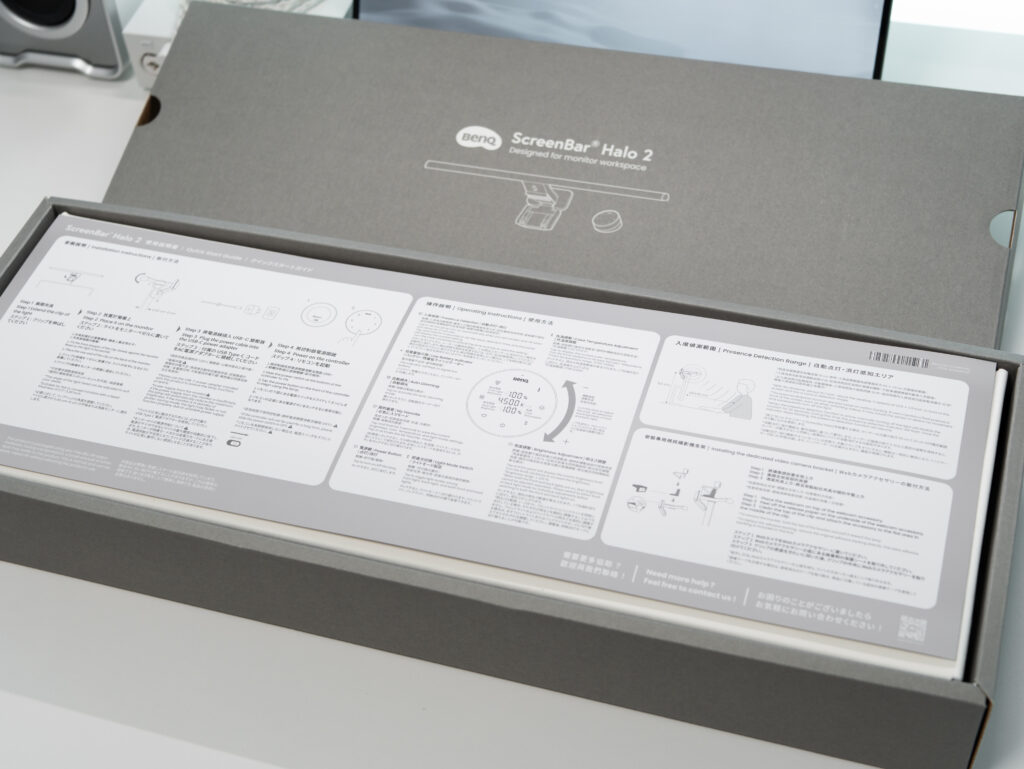
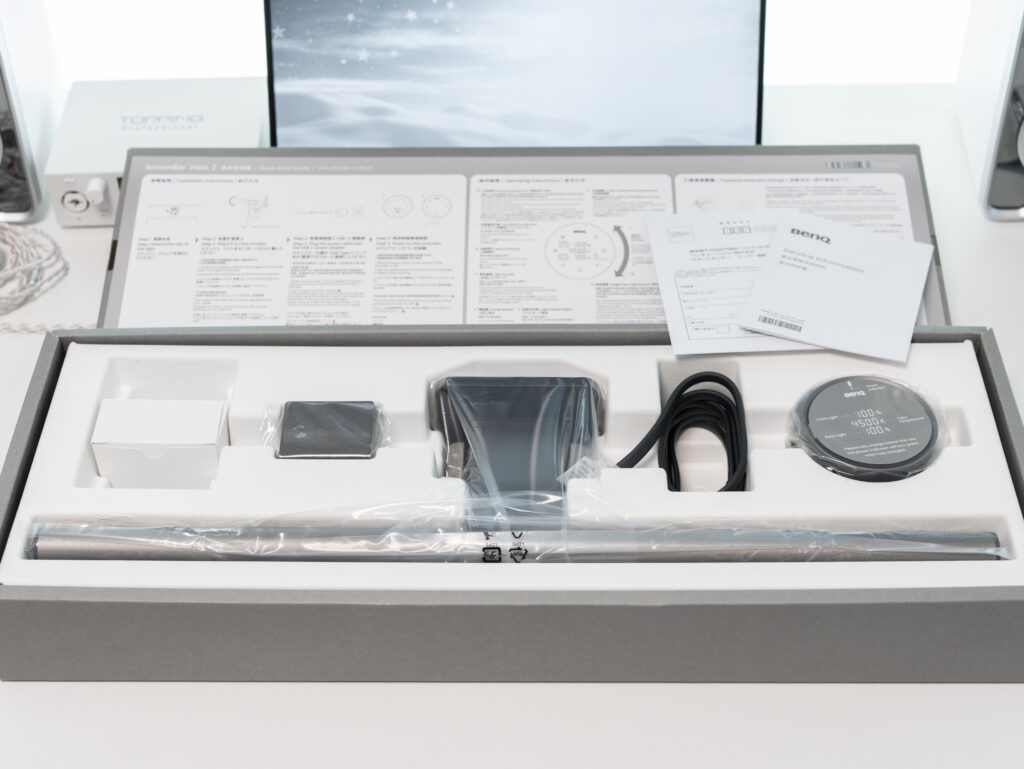
- モニターライト本体
- AC電源アダプター
- リモコン
- Webカメラ
- クイックスタートガイド
- 製品保証書
設置は簡単、モニターライト本体とAC電源アダプターを接続してコンセントに挿すだけ。
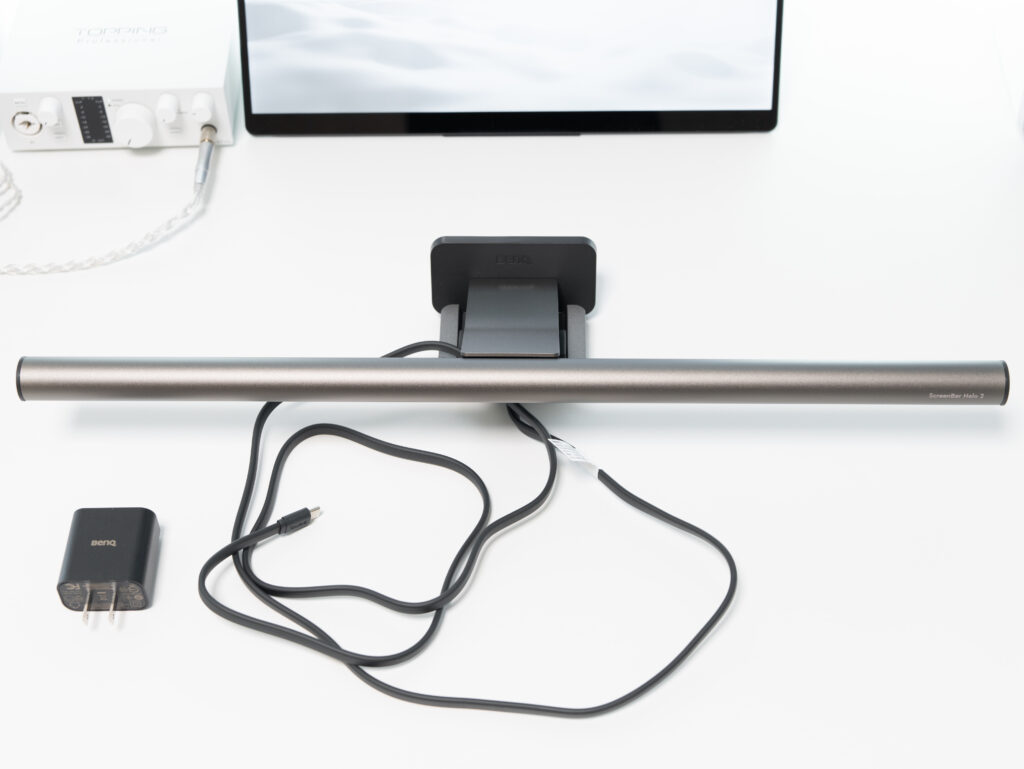
ケーブルが本体にくっついているんですけど、ここは個人的には分離できる構造の方がうれしいなぁ。
付け外ししやすいから。
まあここはそんなものだと思ったらそんなものなので別に大丈夫。
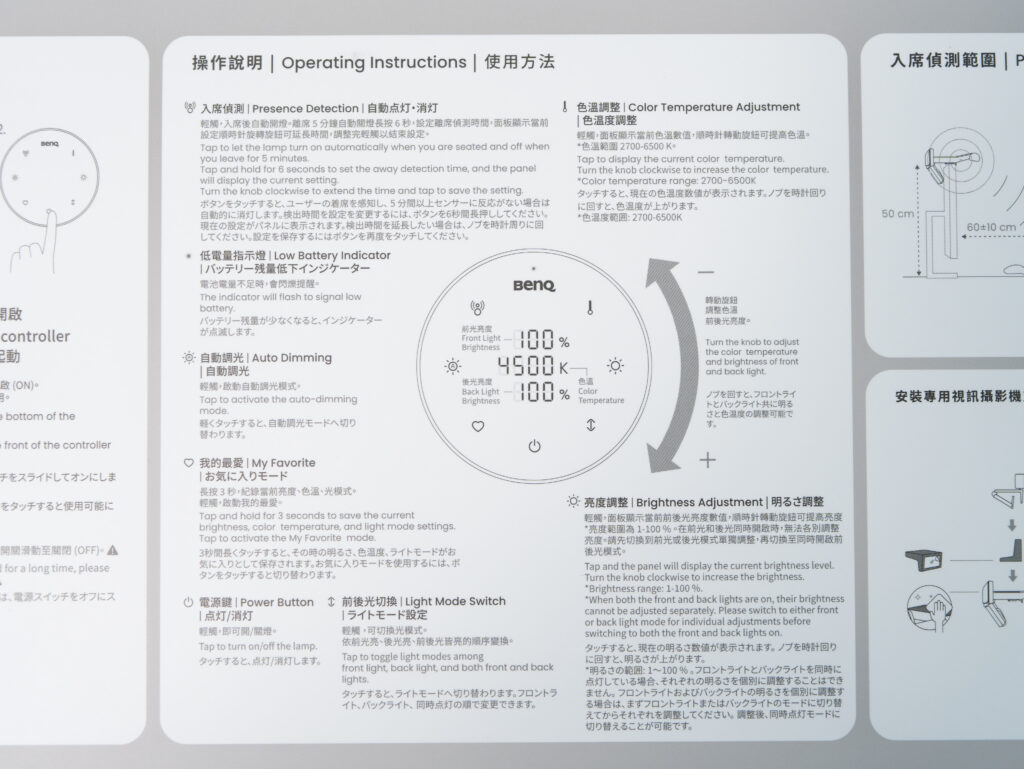
『BenQ ScreenBar Halo 2』は完全にリモコンで操作するタイプ。
大きな厚紙のクイックスタートガイドがあって、一目でリモコン操作の内容がわかるようになっているからこれはありがたいですね。
デザイン
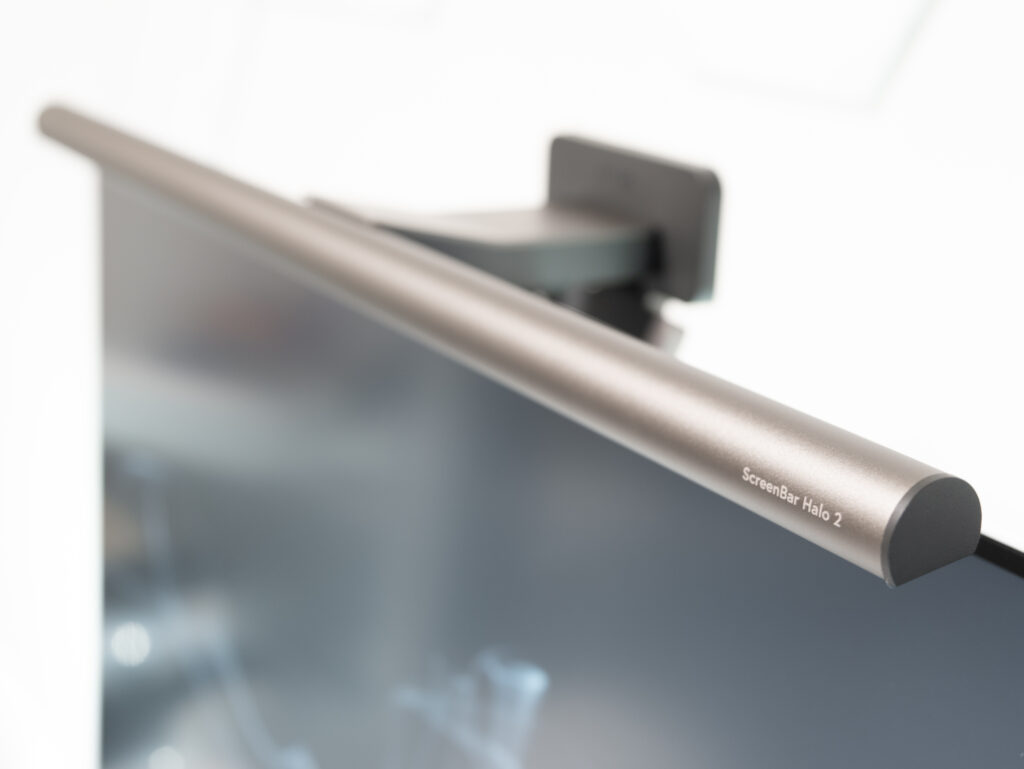
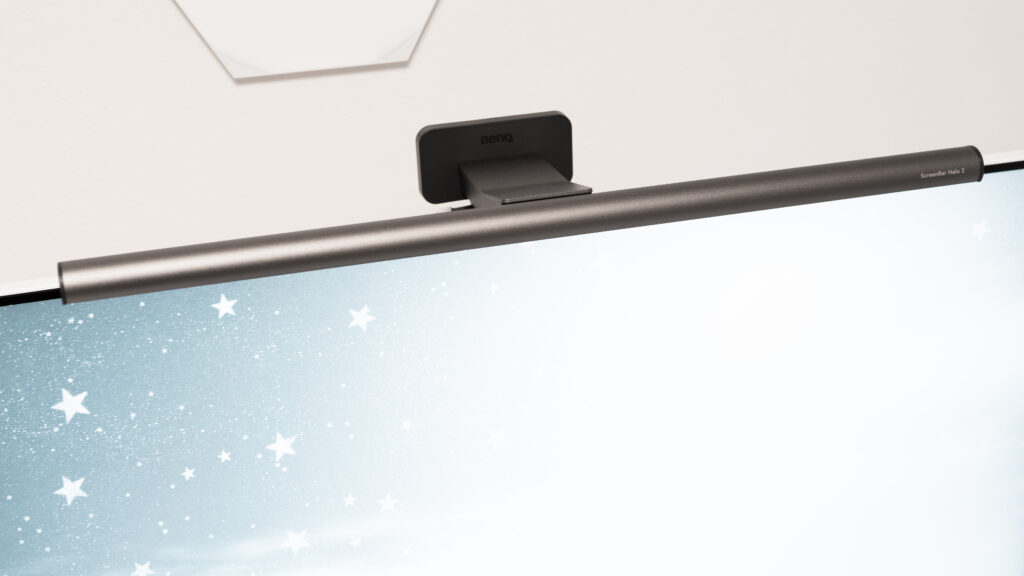
先ほどから言っている通り、『BenQ ScreenBar Halo 2』はリモコンで操作するタイプで、本体にボタンは一切ついていない。
だからバーの方は非常にスッキリとした見た目になっている。
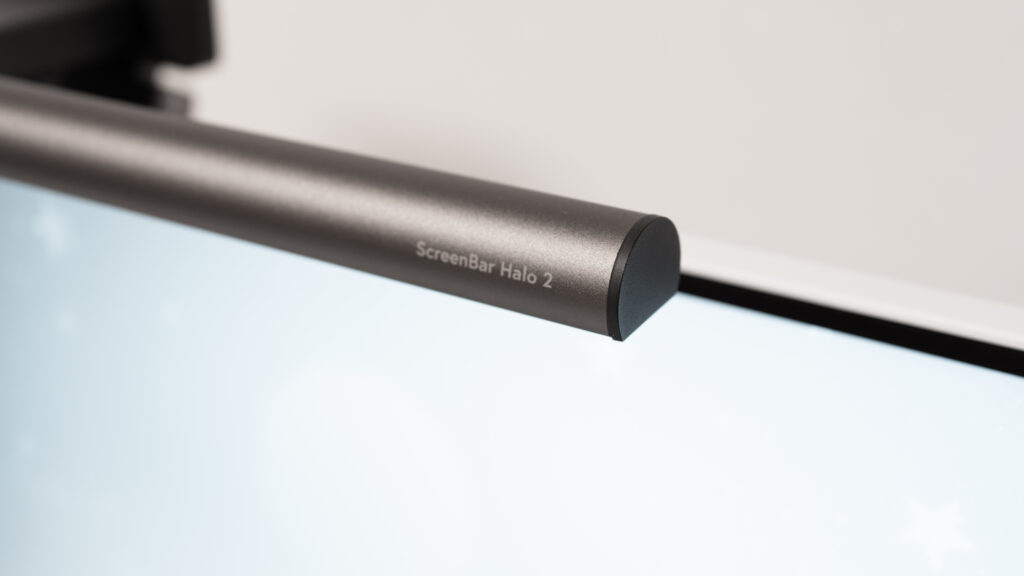
右端に『ScreenBar Halo 2』のロゴが控えめについているのはGood!
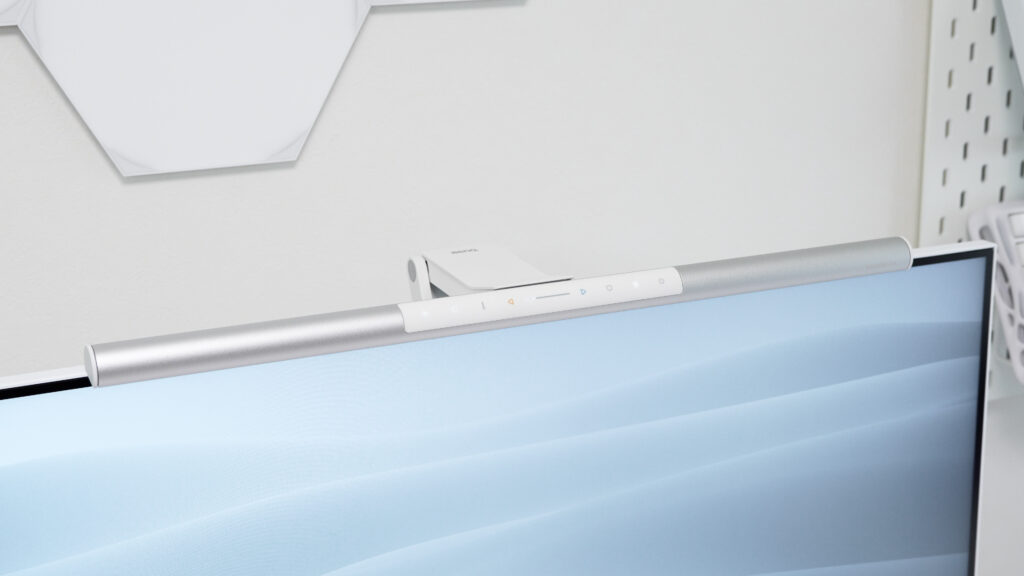
リモコンがなく本体ボタンで操作するタイプの『BenQ ScreenBar Pro』の写真と見比べると、そのシンプルさは一目瞭然ですね。
モニターライトのバーのメイン部分はアルミニウム合金で、金属の光沢・質感があって高級感のある仕上がりになっている。
『ScreenBar Halo 2』にはバックライトが付いていて、『ScreenBar Pro』と比べて正面から見た時に多少のこんもり感があったりするんですけど、そこは使い続けていると気にならなくなるからあまり大きく取り上げる話でもない。
色味
ダークグレーです。
光の当たり方によって色の見え方も変わってきますが、肉眼で見える色味に近いように写真を撮りました。
だいたいこんな感じです。
詳細
製品ページ
公式サイトはこちら

公式サイトには『モニターライト診断』なんかもありますよ!
各ECサイトはこちら
製品スペック
スペックについては公式サイトの製品ページに書いているからそこを見てもらえればわかるし、『主要なモニターライト比較表』でも主なスペックをピックアップしてあるんですけど、一応パッと見れるようにここにも転記しておきますね!
| 項目 | 内容 |
|---|---|
| 光源種類 | デュアルカラーLED |
| 演色性 | Ra≥95 (フロントライト) |
| 色忠実度 (Rf) | Rf≥96 (フロントライト) |
| 照度 | 中央照度 > 1000ルクス(照射面から50㎝の場合) |
| 照明範囲(500Lux) | 85cm x 50cm |
| 本体カラー | ダークグレー |
| 材質 | アルミニウム合金, PC/ABS樹脂 |
| 付属品(オプション付属品) | ウェブカメラアクセサリー(同梱) |
| 電源入力 | 5V / 最5V / 最大3A USB Type-C |
| 消費電力(最大) | 15W (最大) |
| 電源 | USB Type-C / コントローラー:リチウム電池、Type-Cプラグ |
| 外形寸法(W x D x H)(cm) | ライト本体 : 50 x 14.3 x 10.9 / リモコン : 7.4 x 7.4 x 3.95 |
| 本体重量 | 約 0.8 kg |
| 梱包重量 | 約 1.8 kg |
| USBケーブルの長さ | 150cm |
| 適用モニターの厚さ | 平面 / 曲面 : 0.43 – 6cm |
『BenQ ScreenBar Halo 2』でできること!【機能と操作】
ではここからは『BenQ ScreenBar Halo 2』にはどんな機能があるのか、どんな操作ができるのか、とりあえずリモコン操作ベースで一通りお見せします!
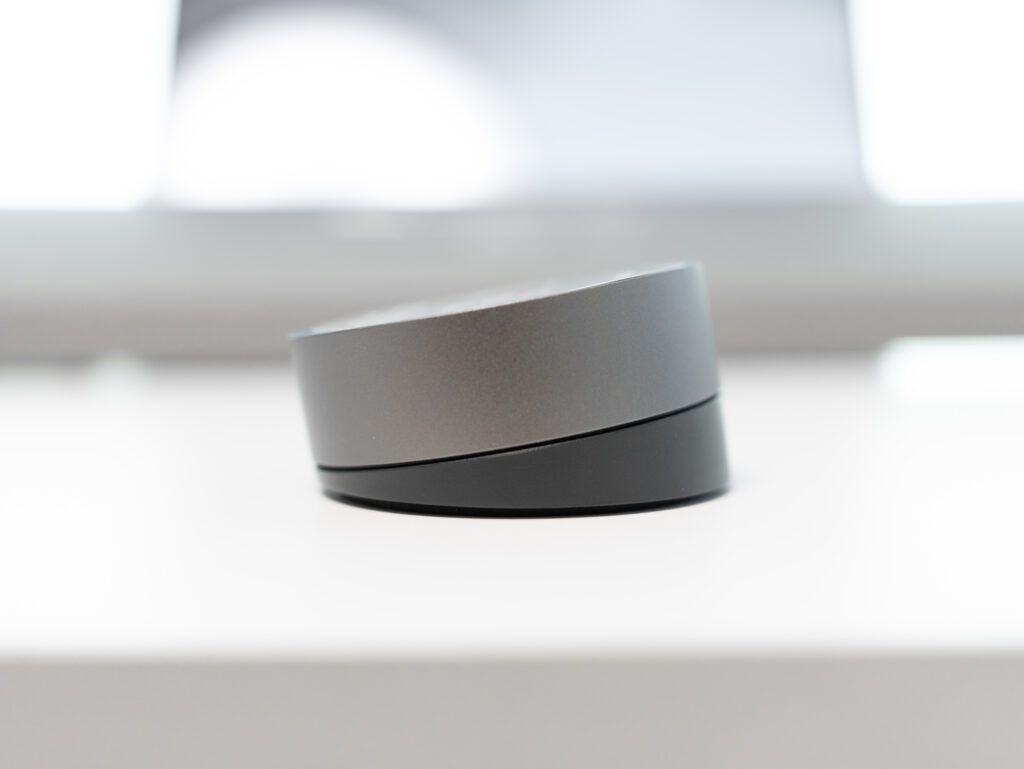
ちなみにリモコンはこんな感じで傾斜が付いていて、これがとっても操作しやすい。
自動点灯・消灯
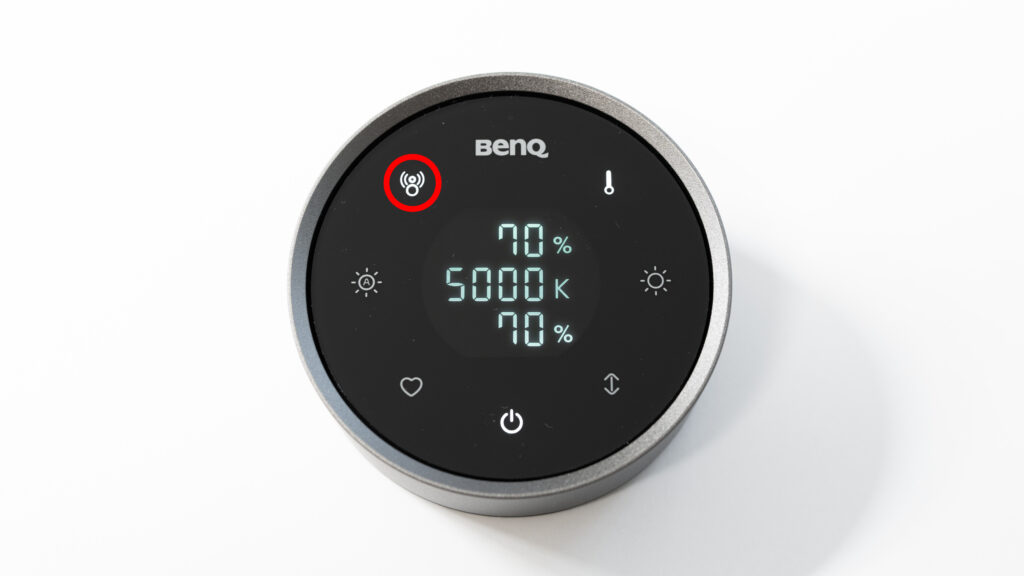
リモコンの左上のボタン、このボタンをOnにしておくと、デスクに座った時にモニターライトが自動で点灯してくれる機能。
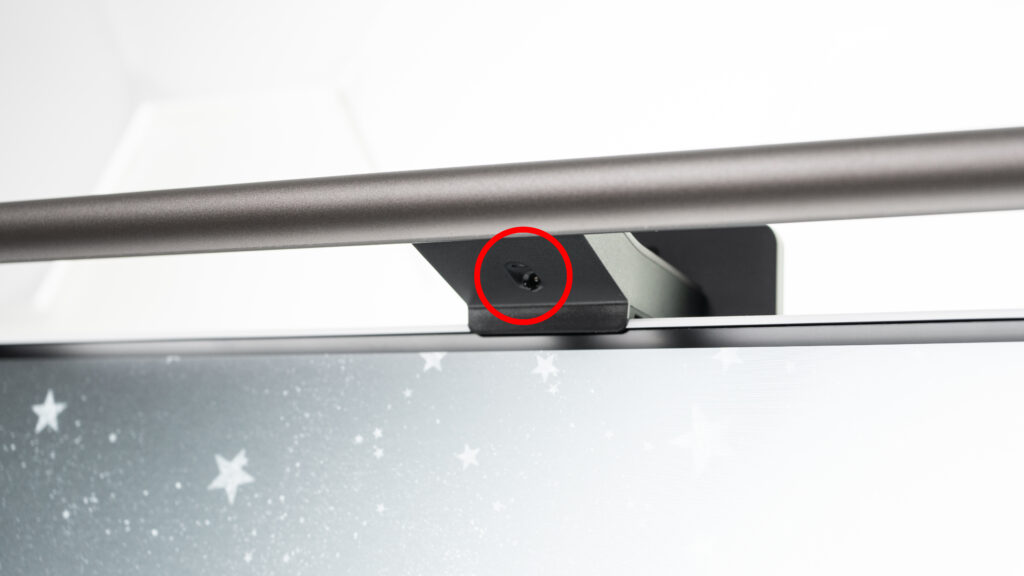
モニターライトにセンサーが付いていて、このセンサーが『動くもの』を感知して自動で点灯する。
これがまあー便利。
この機能のおかげで私はあまりリモコンは触らない。
ちなみに席から離れるなどして、センサーが5分以上動くものを感知できないと自動で消灯します。
誤点灯や誤消灯して「おいっ!」みたいなことはあんまりないかな。
不要な人は『自動点灯・消灯』機能はオフにすることもできるからそこはスタイルに合わせて使い分けを。
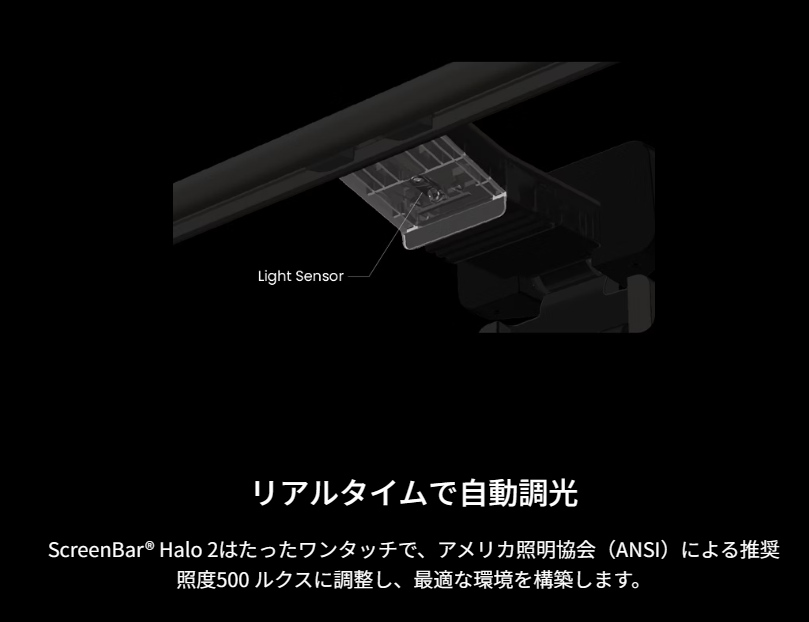
自動調光
リモコンの左のボタン、このボタンをOnにしておくと、モニターライトの明るさを自動で変えてくれる機能。
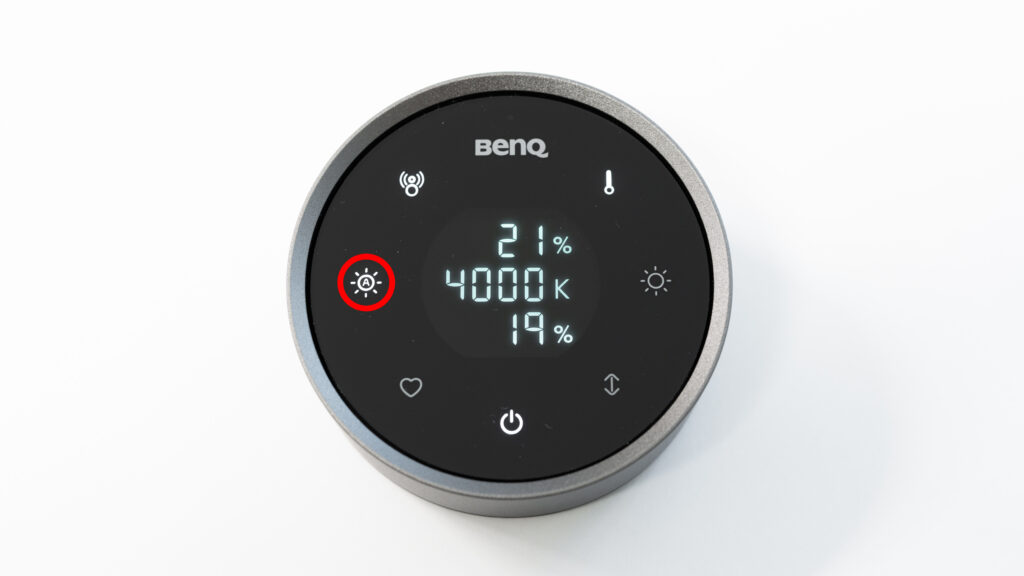
部屋が明るいと明るさを弱めてくれるし、暗いと逆に明るくしてくれる、そんな感じでセンサーがその都度周りの明るさに合わせて調整してくれる。
聞くところによると
アメリカ照明協会(ANSI)による推奨照度500 ルクスに調整し、最適な環境を構築します。
らしい。
まあ公式サイトに載っているだけなんですけど。
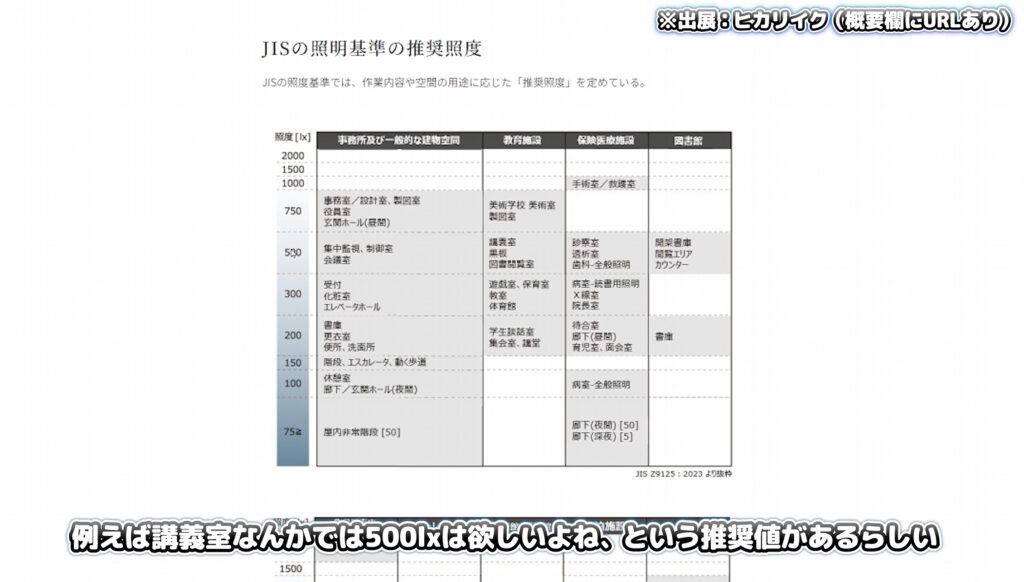
ちなみに以前調べたことがあって、500lxは会議室とかの推奨照度。
お気に入りモード
リモコンの左下のボタン、このボタンを押すと、自分が設定したお気に入りの明るさ・色温度を呼び出すことができる機能。
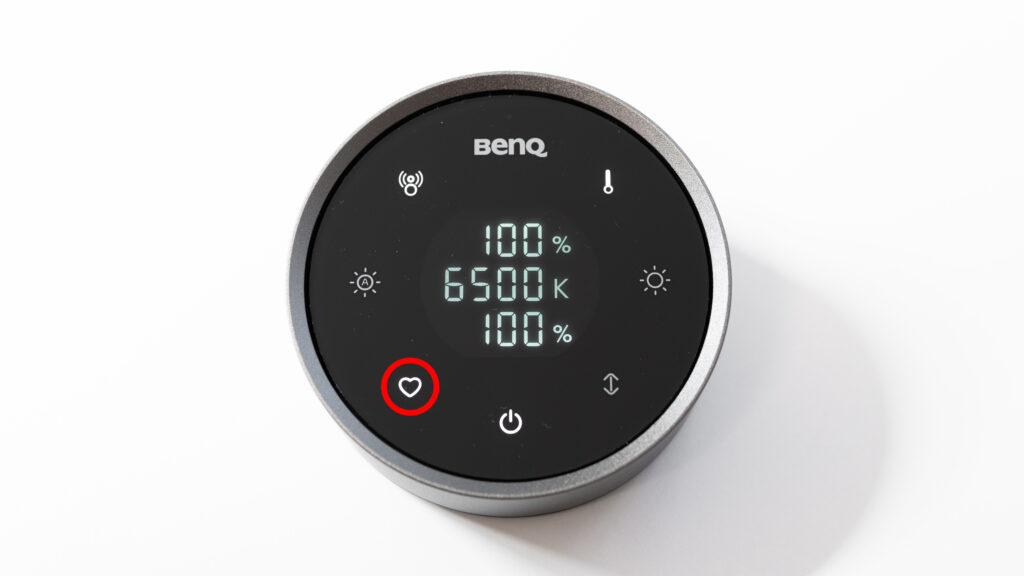
これも便利なボタンで、私はあんまり手動で明るさや色温度を変えることがなくって、まあめんどくさいだけなんですけど、前述した『自動調光』ボタンはけっこう暖色で明るさが控えめな光になるんです。
夜だとか寝る前だとか、ちょっとリラックスしたいときなんかは自動調光にしていて、ただ昼間はですね、寒色の明るさMaxにして作業に集中したいわけなんですね。
そんなときにこのお気に入りに「6500ケルビンの明るさ100%!!」を設定しておけば、『自動調光』と『お気に入り』の2つのボタンで簡単に『リラックス』モードと『集中』モードを切り替えられるっていうわけで、私はそんな使い方をしています便利。
点灯/消灯
リモコンの下のボタン、このボタンでモニターライトを点灯・消灯できる。
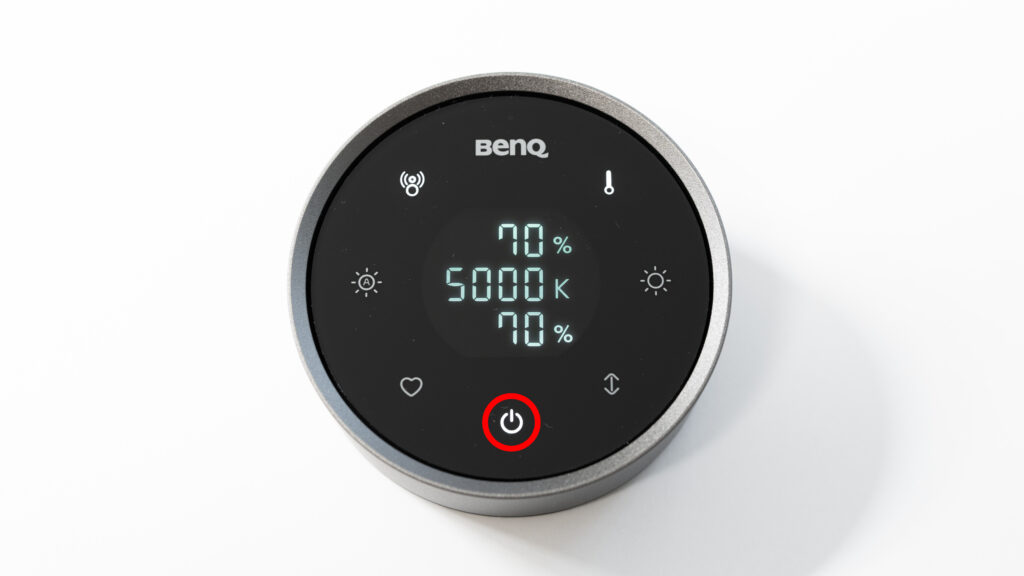
たださっきも言っていた通り、自動点灯機能があるからそんなに押すわけではないんですけど、しばらく席を離れるなってときに節約のために5分待たずして消灯するみたいな感じで使うことが多いですね。
ライトモード設定
リモコンの右下のボタン、このボタンを押すとフロントライトとバックライトの切り替えができる。
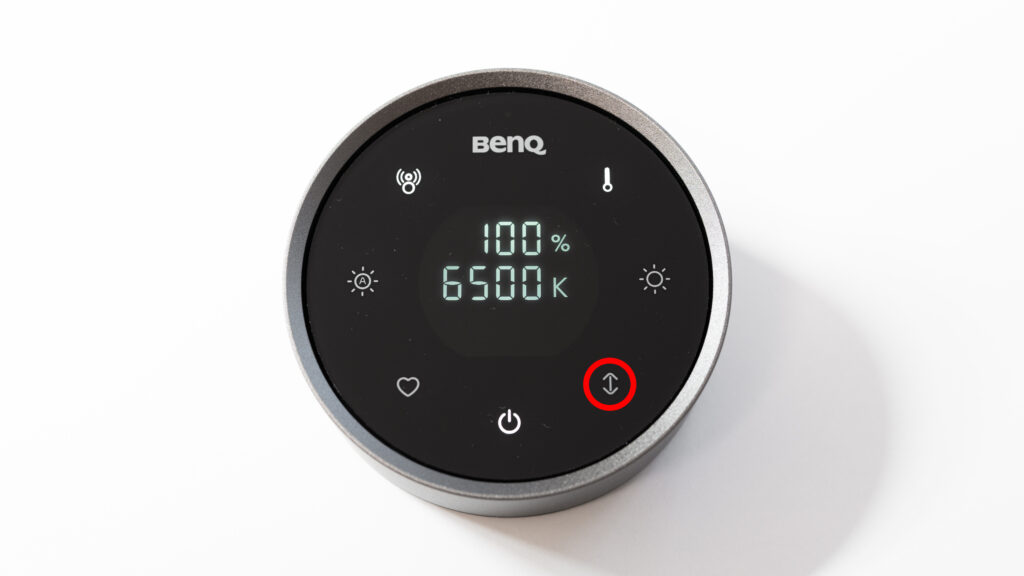
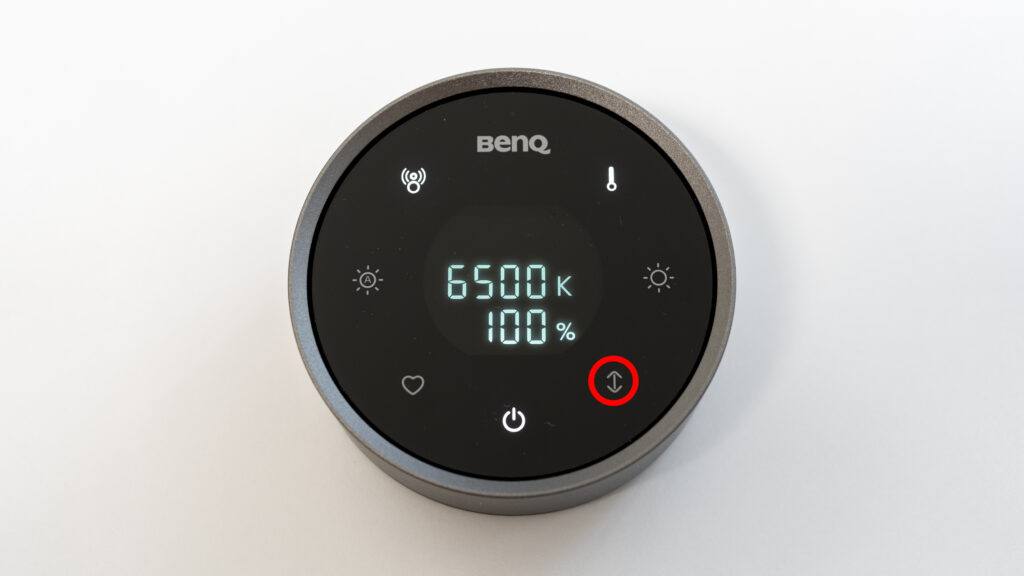
ボタンを押すごとに
「フロントライトのみ」→「バックライトのみ」→「フロントライト&バックライト」→(以降繰り返し)
っていう感じで切り替えができます!
明るさ調整
リモコンの右のボタン、このボタンを押して、さらにリモコンのサイドをぐるぐる回してあげると明るさを調整できるようになっている。
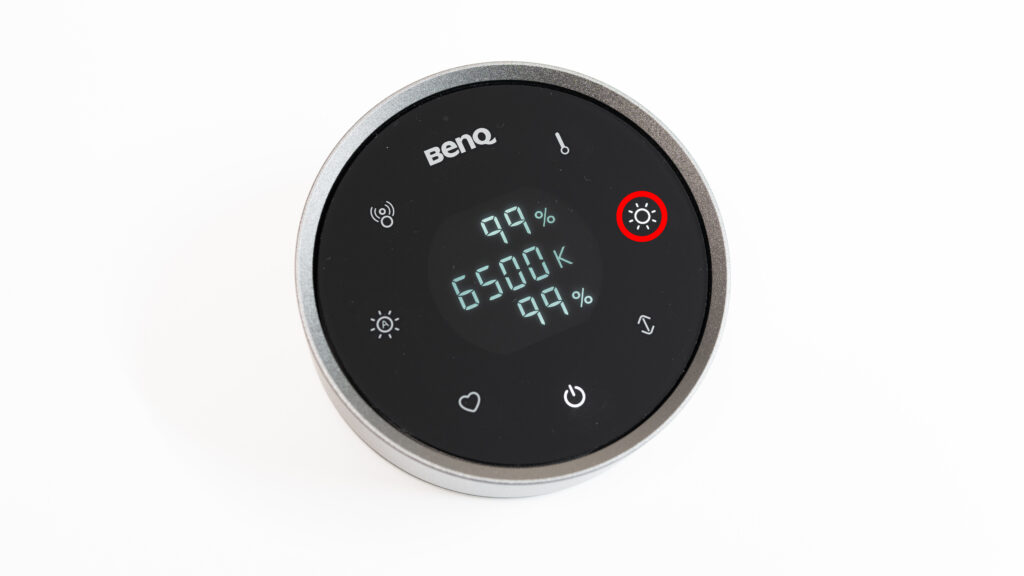
調整範囲は『1%~100%』で、『1%』単位で設定できるようになっています。
細かく調整できる~
色温度調整
リモコンの右上のボタン、このボタンを押して、これもリモコンのサイドをぐるぐる回してあげると色温度を調整できる。
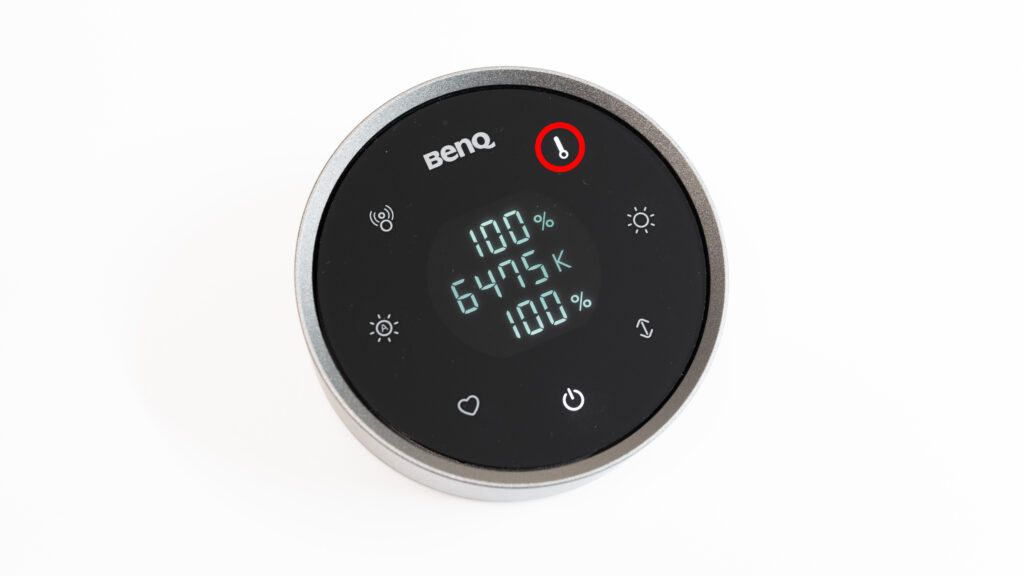
調整範囲は『2700K~6500K』で、『25K』単位で設定できるようになっています。
細かく調整できる~
ちなみに公式サイトでは「無段階で調整可能」と書いてあるんだけど、1K刻みで調整できるわけではないから
ちょっと語弊があるよね!!
憤慨Cさんうるさいなー、一般的なモニターライトは数段階でしか変えられないしそれに比べたら実質無段階でしょ逆に1ケルビン単位で調整なんて操作性が犠牲になるに決まってんじゃん何言っているのバカなの?(早口)
野暮でした失礼しました..
私の推しポイント!!『BenQ ScreenBar Halo 2』
ではここからは『BenQ ScreenBar Halo 2』の私の推しポイントを紹介しますね!!
実際はもっといろいろあるんですけど3つに絞りました!
バックライト
もうね、これが最大の推しポイントです、バックライト。
みなさんバックライトって、
舐めてませんか?
「別になくてもいいでしょ」って。
でも実際は、
なくてもいいです。
ただ、あるとスゴクいい。
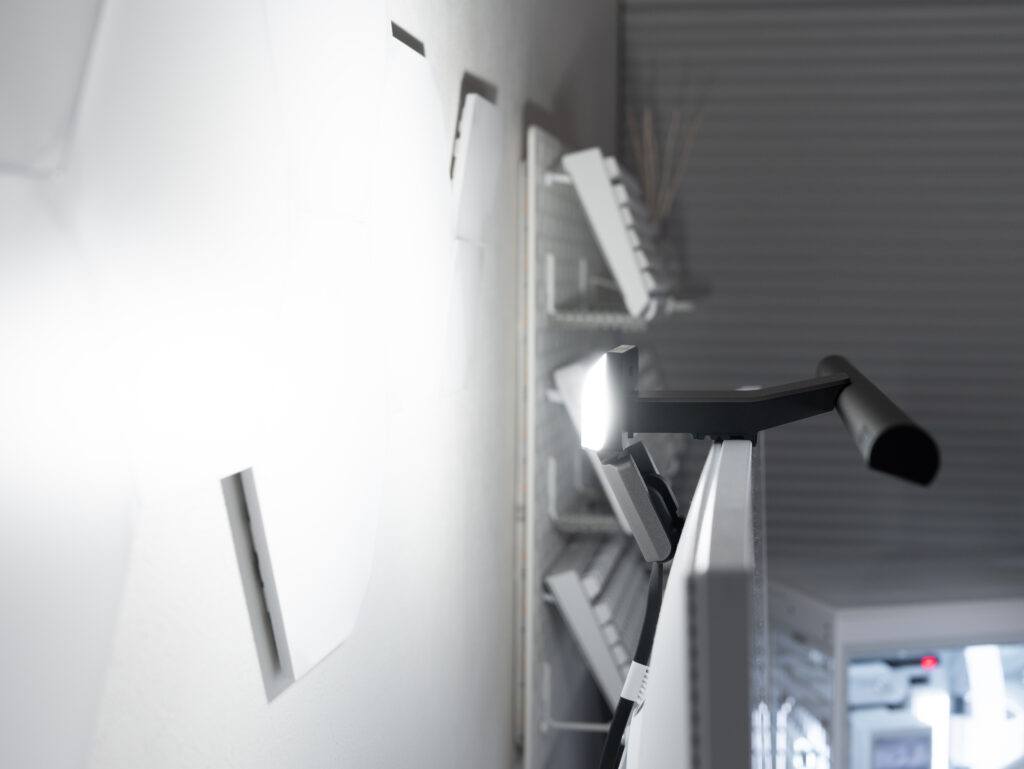
私も正直舐めてました。
とりあえずこれ見てください。
どうですかバックライト。
モニターライトの光だけでも明るいんですけど、それだけだと意外にモニターの上らへんって暗いんです。
そこにバックライトですよ。
手元だけじゃなくてモニター後ろの暗かった壁、とっても明るくなりましたよね?
じゃあこれの何がいいのか?
冒頭で言っていたあの話、覚えていますか?
モニターの画面と、その周囲との明るさの差が小さくなる
すなわち、
さらに目が疲れにくくなる
目が疲れにくくなるんですよ。
すごく作業しやすいんですよ。
ストレスなく集中できるんですよ。
バックライト、
必要ですよね!?
ねっ??
あの、冗談じゃなくて本当にバックライトいいですよ。
これにデスク背面のテープライトも加われば無敵です。(動画参照)
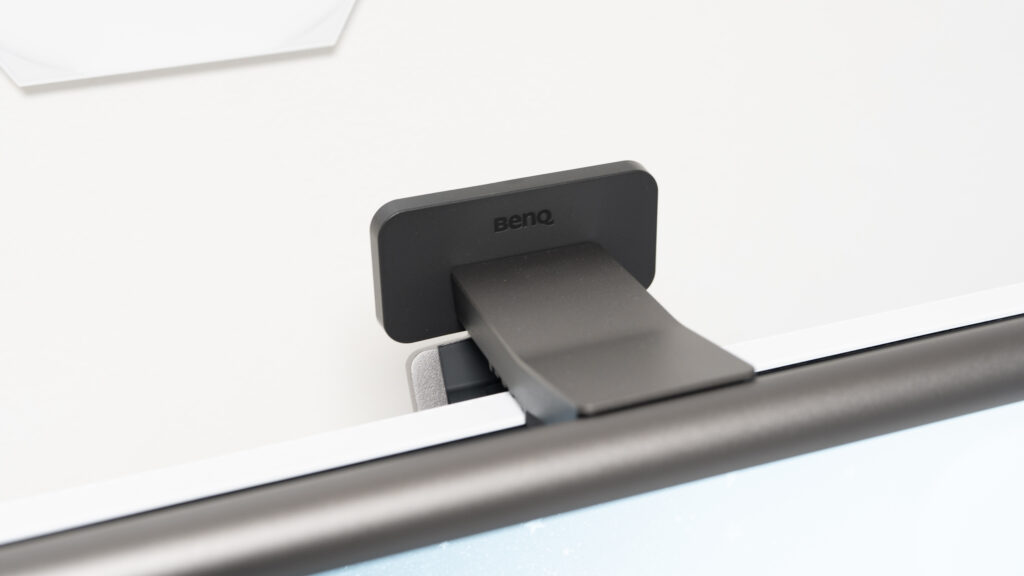
クリップ(特許取得済み)
モニターに挟む『クリップ』、これもいいんですよ。
といっても、これに関しては『BenQ ScreenBar Halo 2』に限った話ではなくって『BenQ ScreenBar Pro』のクリップも同じようにいいんだけど。
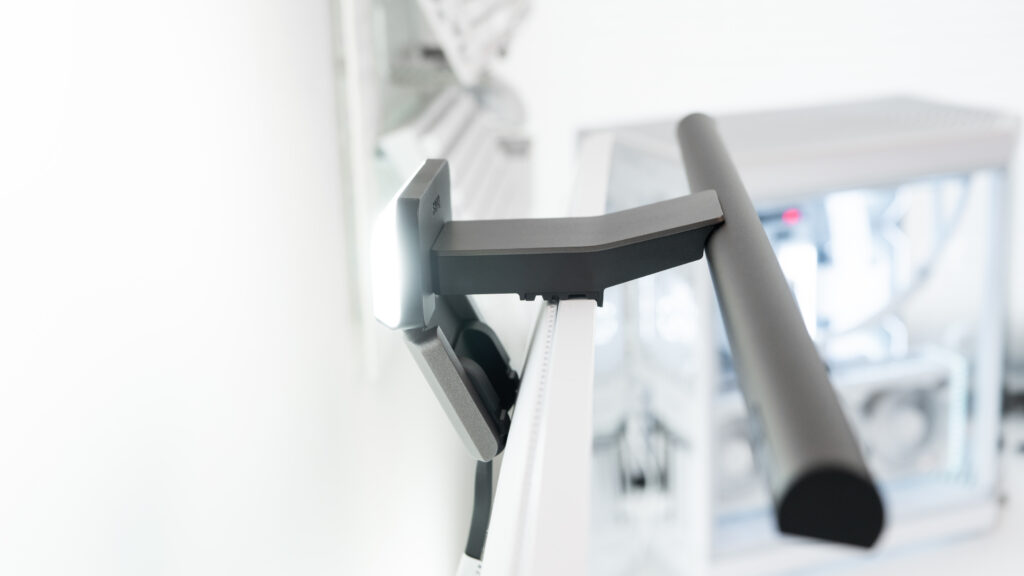
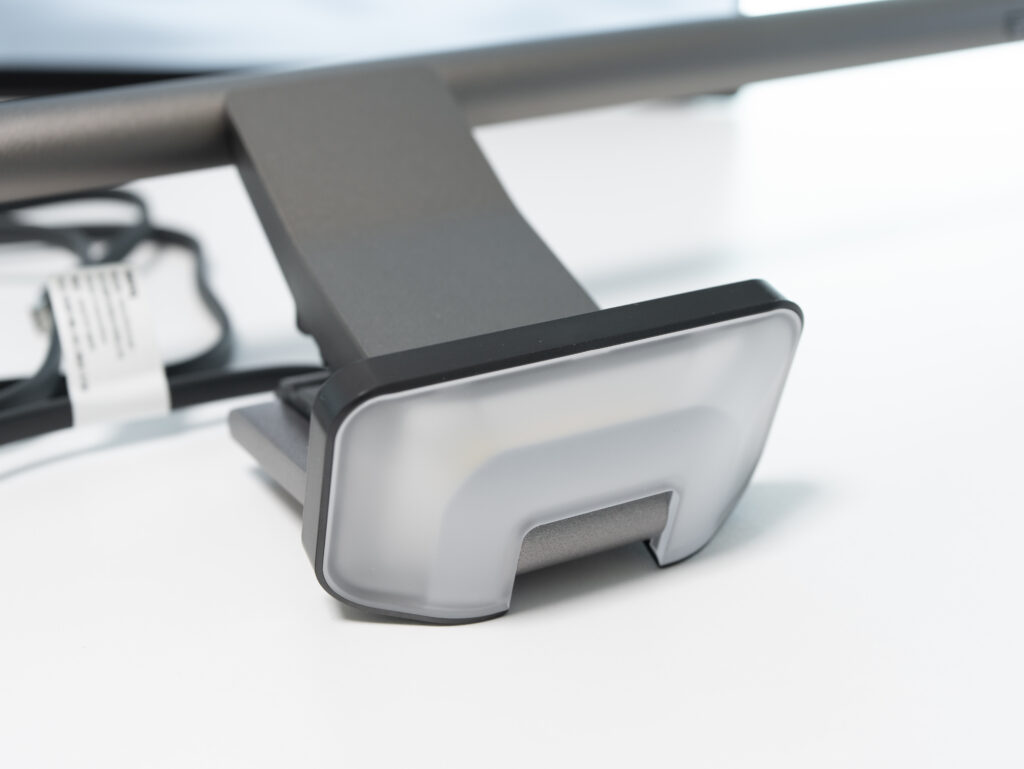
このクリップが大きく開くから、結構な厚みのあるモニターでもしっかり挟んでくれるんです。
モニターと設置するところがシリコン製になっているから安定感も抜群だし、非常にいい!
ちなみに『クリップをパカパカしている動画』も以前の動画で載せているので興味があれば。
(『BenQ ScreenBar Pro』でパカパカしてます。実は『BenQ ScreenBar Pro』の方が若干、0.5cmほど対応する厚さが大きいんですけど、言いたいイメージは伝わるかと。)
画面の邪魔にならない
邪魔にならないんです。
画面の邪魔に。
これ見て。
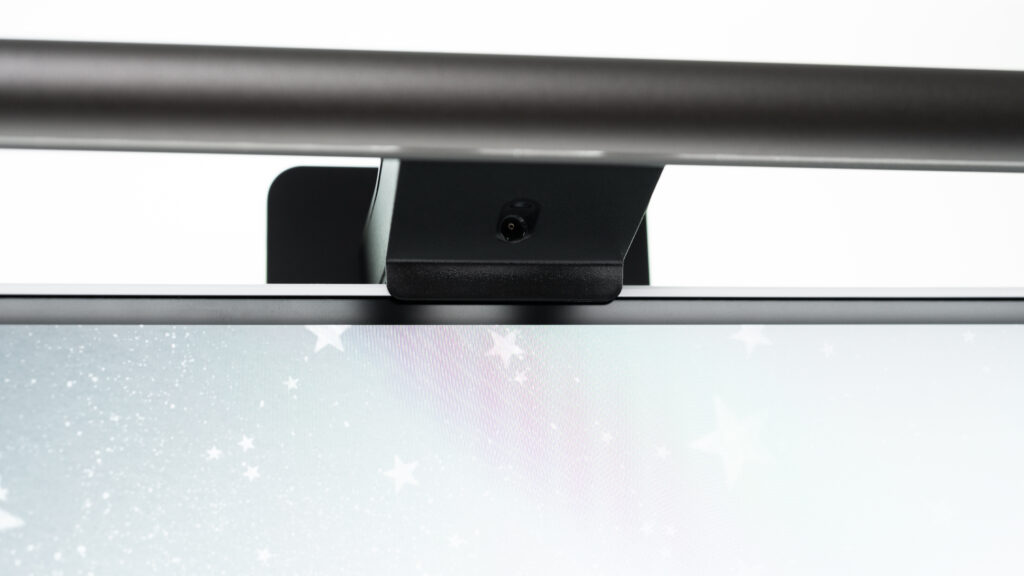
モニターライトをモニターにかける部分なんですけど、非表示領域にちょっとかかるくらいで、基本的には一番外側のベゼルにかかっているだけ。
モニターにかかっている部分の長さとしては 3mm~3.5mm くらいかなぁという感じ。
これも以前、『モニターにひっかける部分を他のモニターライトと比較した動画』としてお伝えしているので、興味があればどうぞ。
(これも『BenQ ScreenBar Pro』と他のモニターライトと比較しているんですけど、『BenQ ScreenBar Halo 2』と作りは同じです。)
『BenQ ScreenBar Halo 2』vs『BenQ ScreenBar Pro』を徹底比較
では『BenQ ScreenBar Halo 2』vs『BenQ ScreenBar Pro』を比較して、結局どっち買う?論争を終わりにしたいと思います。
比較表(ScreenBar Halo 2 / ScreenBar Pro)
それぞれの主要なスペックを比較してみました。
赤文字は優れている点、青文字は劣っている点です。
| 項目 | 『BenQ ScreenBar Halo 2』 | 『BenQ ScreenBar Pro』 |
|---|---|---|
| 光源種類 | デュアルカラーLED | デュアルカラーLED |
| 演色性 | Ra≥95 (フロントライト) | Ra≥95 |
| 色忠実度 (Rf) | Rf≥96 (フロントライト) | Rf≥96 |
| 照度 | 中央照度 > 1000ルクス(照射面から50㎝の場合) | 中央照度 > 1000ルクス(照射面から50㎝の場合) |
| 照明範囲(500Lux) | 85cm x 50cm | 85cm x 50cm |
| 本体カラー | ダークグレー | ブラック, シルバー |
| 材質 | アルミニウム合金, PC/ABS樹脂 | アルミニウム合金, PC/ABS樹脂, ポリカーボネート, 亜鉛合金 |
| 付属品(オプション付属品) | ウェブカメラアクセサリー(同梱) | ウェブカメラアクセサリー(同梱) |
| 電源入力 | 5V / 最5V / 最大3A USB Type-C | 5V / 最大1.7A USB Type-C |
| 消費電力(最大) | 15W (最大) | 8.5W (最大) |
| 電源 | USB Type-C / コントローラー:リチウム電池、Type-Cプラグ | USB Type-C |
| 外形寸法(W x D x H)(cm) | ライト本体 : 50 x 14.3 x 10.9 / リモコン : 7.4 x 7.4 x 3.95 | 50 x 13.5 x 9.2 |
| 本体重量 | 約 0.8 kg | 約 0.53 kg (実測値) |
| 梱包重量 | 約 1.8 kg | 約 1.4 kg |
| USBケーブルの長さ | 150cm | 180cm |
| 適用モニターの厚さ | 平面 / 曲面 : 0.43 – 6cm | 平面 / 曲面 : 0.43 – 6.5cm |
| 色温度 | 2700~6500K (25K刻みで調整可) | 2700~6500K (8段階) |
| 照度 | 1,000lx以上 (1%刻みで調整可) | 1,000lx以上 (16段階) |
| 自動点灯・消灯 | 〇 (あり) | 〇 (あり) |
| 自動調光 | 〇 (あり) | 〇 (あり) |
| お気に入りモード | 〇 (あり) | 〇 (あり) |
| バックライト | 〇 (あり) | ✕ (なし) |
| リモコン | 〇 (あり) (USB C充電) | ✕ (なし) |
| 本体ボタン | ✕ (なし) | 〇 (あり) |
| 価格 | 26,900円 | 19,900円 |
『ScreenBar Halo 2』vs『ScreenBar Pro』の結論
さきほどの比較表を見て、それぞれ簡単に見ていきますね。
消費電力
まずは消費電力。
『ScreenBar Halo 2』でバックライトもガンガン点けると結局『ScreenBar Pro』の2倍近くになっちゃう。
じゃあ実際に1カ月でどれだけ違うのか、気になりますよね?
簡単に計算してみます。
電気料金の単価を31円/kWh、1日8時間使用すると仮定したときに、1カ月の電気代は
『ScreenBar Halo 2』は 約115.3円
『ScreenBar Pro』は 約65.4円
その差は 約50円
1年にすれば約600円になりますが、まあ.. 消費電力を判断基準にしなくてもいいんじゃないでしょうか。
本体重量
本体重量の差は約270g、この差で
「モニターアームが支えられなくなったぁああ」
ってことにはならないでしょうきっと。
これも判断基準にしなくてもいいと思います。
USBケーブルの長さ
ケーブルの長さ、30cm違います。
私はモニターアームを使っていますが、短い方の『ScreenBar Halo 2』でも問題なくアームに沿って配線できています。
これも判断基準にし..(略
適用モニターの厚さ
これはどうですかね、0.5cmの差しかないとはいっても、
分厚いモニターを使っている人は気にされた方がいいと思います。
モニターの厚さが6cmを超えるのであればもう『ScreenBar Pro』一択です。
色温度、照度の調整
ここの差は大きいですよね、『ScreenBar Halo 2』は実質無段階で調整できるわけですから。
ただ、一言いわせていただくと、
どれだけの人が無段階調整を必要としますかね?
Webデザイナーだとかそのあたりの方ですかね?
いや、デザイナーだと正しい色(5000K固定?)を見たいのであって、特に色温度を細かく調整したい、みたいなことはないのかな、わかりません。
私は一般人です。そんなにいじりません。
おそらく8割くらいの人にとっては過剰な調整機能だと思います。
必要な人は必要だと自らわかるし、
「自分にはここまでの調整機能は果たして必要なのだろうか?」
と考える人は、はっきり言いますが、いらない人だと思います。
バックライト
必要です。
あ、いや、『あるにこしたことはない』です。
他の機能の要・不要と総合的に判断して選択しましょう。
『リモコン』or『本体ボタン』
結局、結局ここが一番悩むところですかね。
私はこれまでずっと『ScreenBar Pro』を使ってきていて、本体ボタンめちゃくちゃいいんですよ。
本体ボタン、何の不満もない。
対して『ScreenBar Halo 2』のリモコン、3点ほど気になる点があって。
1点目、「リモコン、どこに置く?」問題
端的に言ってしまえば、『邪魔』です。
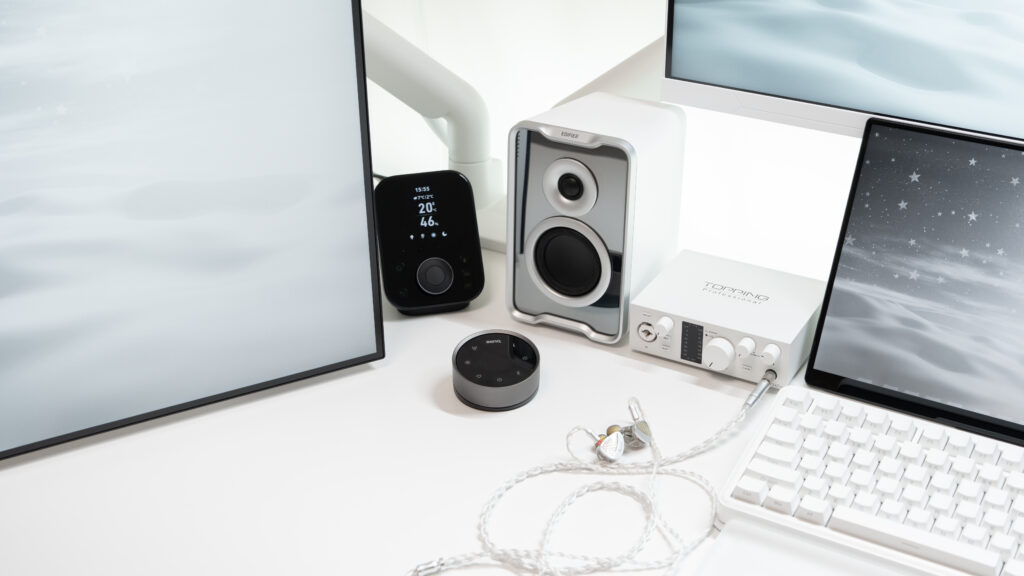
自動点灯・消灯機能があるからそんなに頻繁には使わないんですけど、なかったらなかったでいざというときに困る。
特に私はデスク上はシンプルにスッキリさせたい人なのでなおさら。
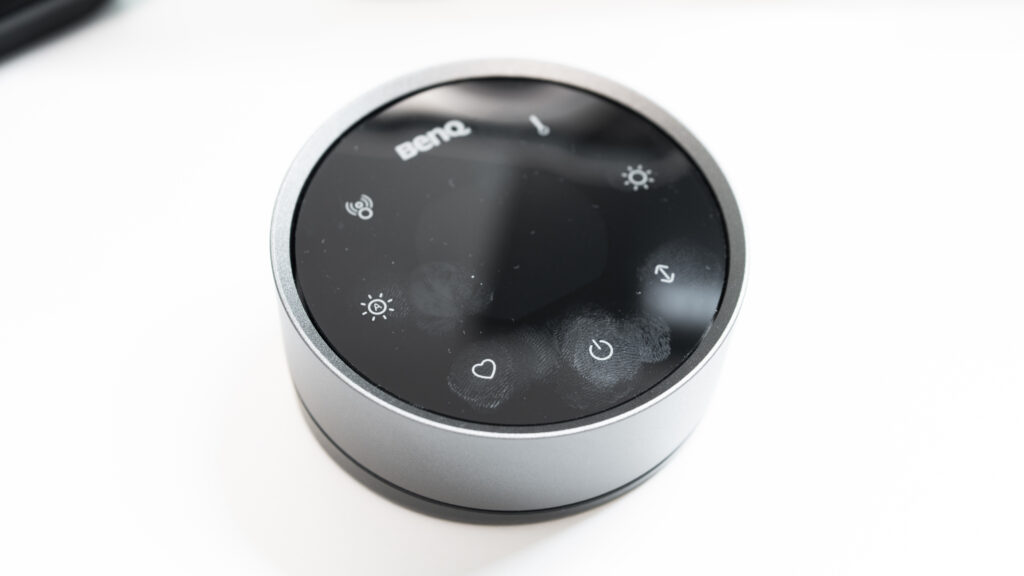
2点目、「指紋が目立つ」問題
ぽちぽちリモコンのボタンを押していたら指紋が目立ちます。
3点目、「ボタンは2回押さなきゃ」問題
あの、リモコンにはバッテリー消費を抑えるため?なのか、普段はアイドリング状態で待機しているんです。
そこで例えば電源オフにしたろ、って思って電源ボタンを押すんですけど、1回押してアイドリング状態から復帰させて、その後もう一度電源ボタンを押すことでオフにすることができる。
つまりオフにするためにはボタンを2回押す必要があって、このアイドリングから復帰する際のワンアクションが煩わしい。
ワンタップで機能して!!
他のボタンや明るさ・色温度を調整するときのグルグルもそう。
まあでも一応ぐるぐるの誤操作防止にもなっているのかな。
まあ3点お伝えしたんですけど、
- 「リモコン、どこに置く?」問題
- 「指紋が目立つ」問題
- 「ボタンは2回押さなきゃ」問題
ぶっちゃけ、しょうもない問題です。
別にわざわざ問題というほどのものでもないです。
ここでは一応これから購入しようと思っているみなさんに、リモコンだとこういうことありますよ~って認識しておいてもらったほうが、実際に購入した際の満足度が上がると思ってお伝えしている、そういう話です。
だから選ぶ際のポイントとしてはそこまでウェイトは高くないかもしれない。
それよりもどちらかというと、現在の明るさや色温度を
『数値として見たいかどうか』
ここがポイントかなと。
先ほどの話でいうと、例えばWebデザイナーの方であれば、5000K固定にしたいならリモコンだとそれが数値としてわかる。
反対に、本体ボタンだと数値はわからないので、「今の色温度は正確には何?」みたいな、なんとなくはわかるんだけど実際はどうなの?っていう感じになるかもしれない。
この差ですかね、『リモコン』がいいのか『本体ボタン』がいいのかは。
あとは、
- 実はモニターアームで取り付けているモニターの高さとか角度とか、けっこうシビアなんです、みたいな人は、本体ボタンタイプだと力を加えちゃって動いちゃう可能性もあるからリモコンタイプの方がいいかもしれないし(まあ別にタッチ程度だから普通は動かないんですけど)、
- モニターライトまでちょっと手を伸ばすのが面倒だなって思う人もリモコンタイプの方がいいかもしれないし(そこまで面倒でもないんですけど)、
- こまめに明るさを変えたいんですっていう人もリモコンタイプの方がいいかもしれない(これはそう)。
- 逆にやっぱりリモコン邪魔!っていう人は本体ボタンタイプがいいかもしれないし(人による)、
- リモコンの充電面倒だわ!っていう人も本体ボタンタイプがいいかもしれない(全然充電減りません)。
憤慨Cさんいや判断ポイントが多いな!!
価格
改めて言いますが、『ScreenBar Halo 2』と『ScreenBar Pro』、
どちらのモニターライトを買ったとしても
『一生モノ』です。
価格ではなく、
機能やデザイン、カラーで選ぶと幸せになれます。
最後に(本当の結論)
お悩みBさんえ??ちょっと待って、さっきの章で結局のところちゃんと『結論』言ってた??
言い忘れてましたごめんなさい。
結論、言いますね。
結論、
好きなやつ買ってください
憤慨Cさんいゃおぉおーーい!!
大丈夫です。
ここまで私の文章、そして私の動画を見てくださった方なら大丈夫。
きっと自分が買うべきモニターライト、
ご自身で判断できるから
ここまで見てくださった方、お付き合いくださった方、ありがとうございました。
以上です。
純粋に白い ScreenBar Halo 2 発売されないかしら..
紹介した製品
『ScreenBar Pro』には「ブラック」と「シルバー」があります!

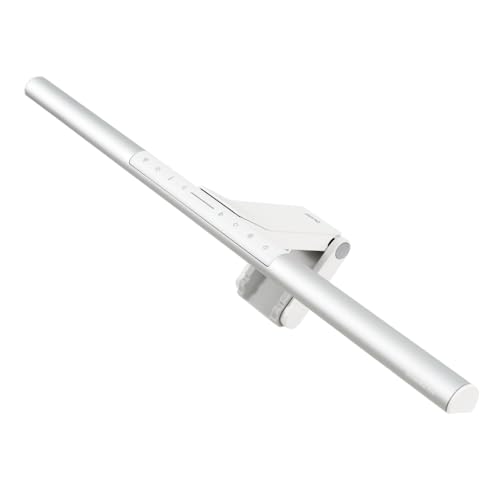
見てね!!
こちらの動画も見ていただくと、より自分は何を買えばいいのかはっきりすると思います!!