当ブログではみなさんに飽きずに見てもらいたいという気持ちで1記事1記事 真心こめて作成しております。
何か1つでも参考になるよう、そして記憶に残るよう、感情多めでお送りする都合上、途中テンションがやけに高くなったり、失礼な物言いがあるかもしれませんが、すべては演出の一つですのでご容赦いただき、楽しんでご覧いただけると幸いです。
ビジネスパーソンのためのマウスとは?
世の中には2種類のマウスしか存在しない。
Logicoolか、Logicool以外か。

え.. ちょっと.. 大丈夫ですか?
かつてない『空気を読まない』発言をするほど私はLogicoolのビジネスマウス、MX Masterシリーズに絶大な信頼をおいている。
そんな私が愛用しているマウスはもちろんこれ、Logicool MX Master 4。

以前は 会社に Logicool MX Master 3 を持ち込んでいたし、リモートメインになってからは Logicool MX Master 3S を自宅で使用していた。
そう、私は大の MX Master狂 である。
ちょっと小話 挟ませて
そんな会社もあるときを境に『フリーアドレス』(固定席はないから毎日好きなところに座ってね、ってやつ)を導入し、しかも会社に居ながらにして リモートリモートリモート.. 会議会議会議.. のプロジェクトが幅を利かすようになっていった。
フリーアドレスといっても隣や向かいには知らない人(同じ会社だけど別の部署の人)なんかもいるような世界観で、プロジェクト外秘の情報も扱うから、オープンな場で1日中喋っているわけにもいかず、どうしても会議室に籠らなければならない。
ただ、当然 他の人たちも会議室を使うわけで、けっして多くはない会議室を取り合う形になってしまうし、さらに面倒なことに「会議室の連続使用時間はx時間まで」みたいなルールがあるもんだから、1時間単位でいろんな会議室を細切れに予約しておかないと仕事にならない。(長時間びゃっと確保されても困るからそりゃそうよね)
つまり何が言いたいかというと、
会社に行くと
朝から晩までいろんな会議室を数時間おきに転々と移動しなければいけない、
それも
常にノートPCとマウスを持って
ちょこまかと移動する時間なんかも考えると、私は果たして今なにに時間をかけているのだろうか?
そんな疑問を抱くような働き方をせざるを得ない状況があった。
だからこそ自宅でリモートがメインになるわけなんだけど、やむを得ず会社に行かないといけないときもあるわけで。
そうなってくるとこのバカデカ MX Master マウスは移動に圧倒的に向かない。
こうやって両手でノートPCを持ち、その上にマウスを載せ、親指で支えてせっせと会議室と席を駆け回る。
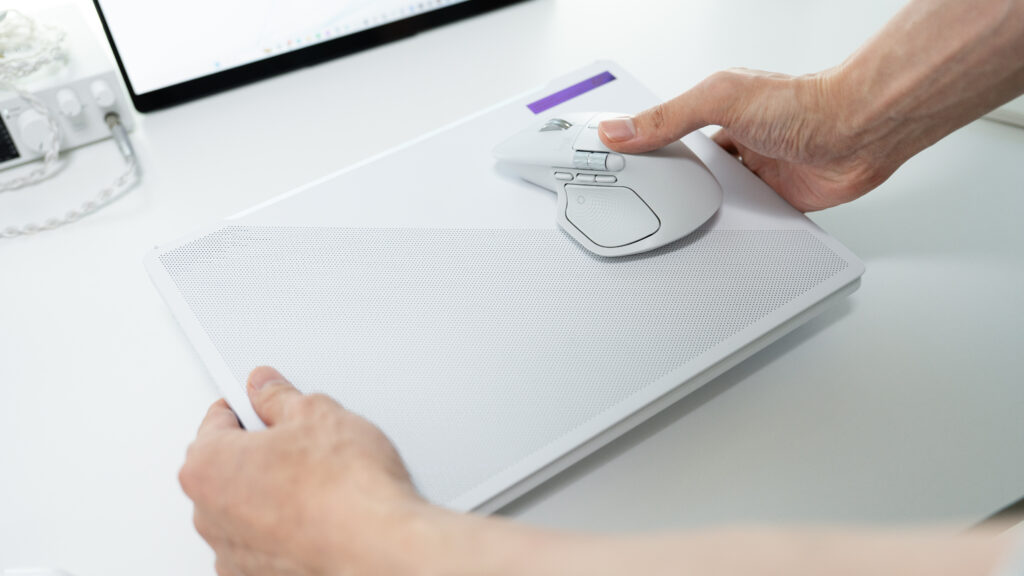
だるい。だるいよ!!

じゃあもっとサイズが小さくて軽いマウスにすればいいじゃないですか。そこまでしてMX Masterにこだわる必要あります?
こだわる必要、ないです。
そりゃあ私もバカではないのでそのくらい考えます。
サイズが小さくて軽いの買いました。
Logicool MX Anywhere 3S
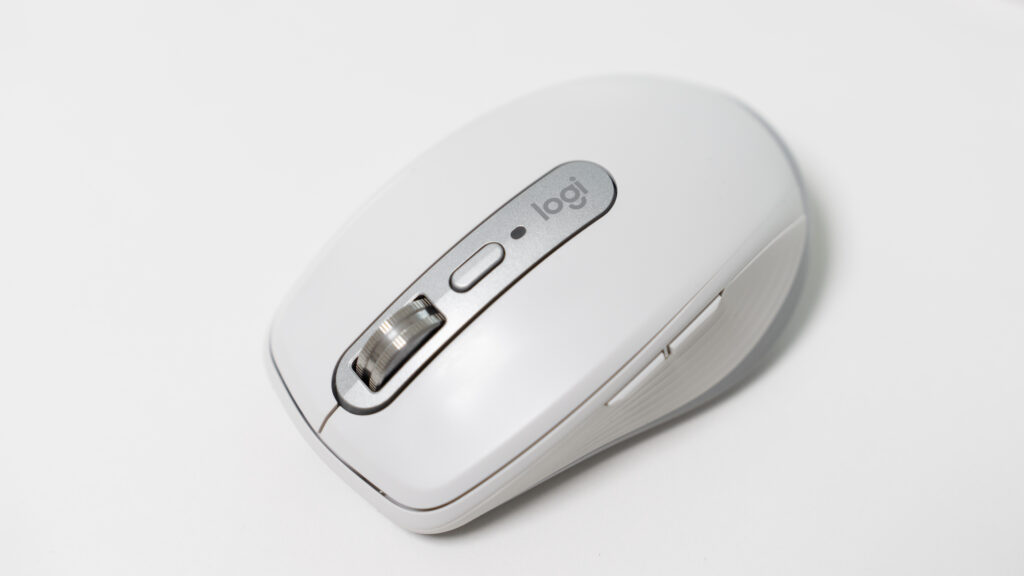
また Logicool かい!!
冒頭でも言いました。
ビジネスマウスは Logicool か Logicool 以外か。
なんですけど、
サイズもかなり小さくなったし50gくらい軽くはなったんですけど、
まだだるい。
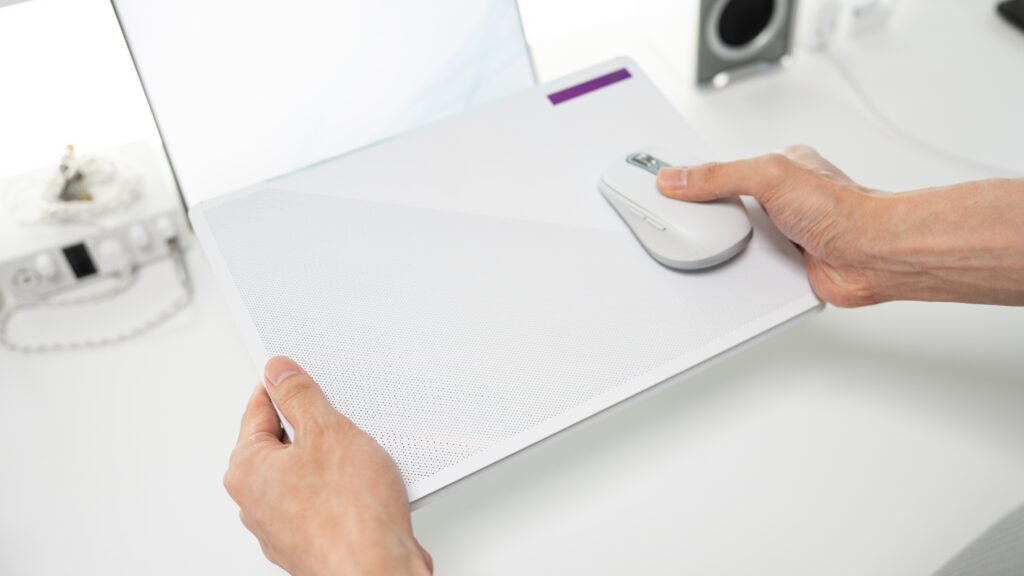
いやこれの一番の問題って、結局のところ移動時に
両手が塞がること
これなんです。
これでエレベーターに乗ることもあるし、階段を上り降りすることもある。
会議室のドアなんかもバカバカ開ける。
両手が塞がっているとエレベーターのボタンも押しにくいし、ノートPCが常に胸元にあるもんだから階段だと足元の視界も悪くなるわけで、大げさな話 危なかったりもする。
まあ片手で持とうと思えば持てはする。
だけど安定感もよくないし、すべってマウスを落とすこともありました。
最悪ポケットに入れることだってできます。
ただそれもやっぱり出し入れがめんどくさい。
絶大な信頼を置いている Logicoolのビジネスマウス、
唯一の穴 が
この「ノートPCを持って移動するシーン」なわけ。
世界初!!
そんな Logicool も気づけなかった穴に注目したメーカー、そして製品がありました。
そう、今回紹介する製品、
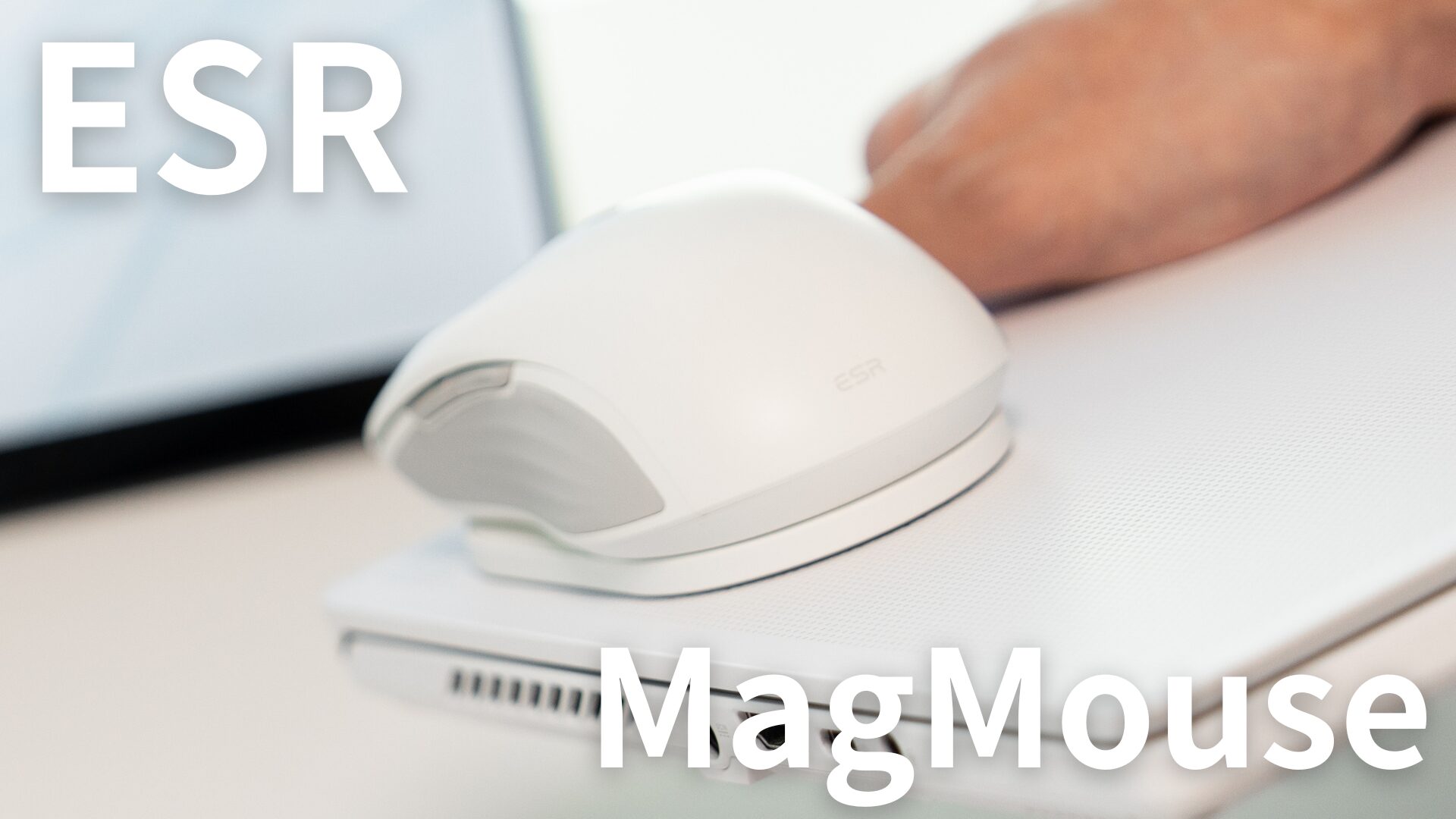
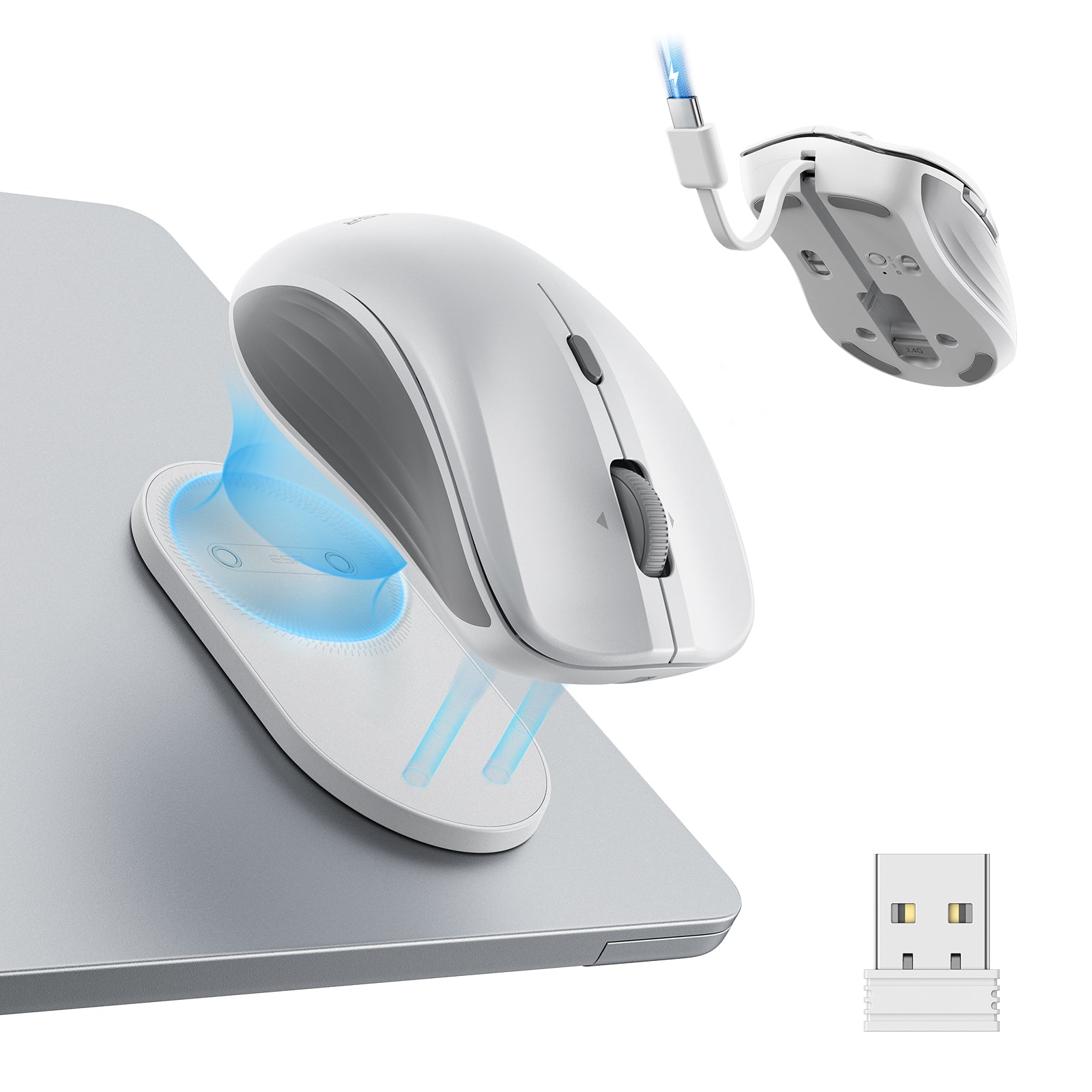
『ESR MagMouse』
(長かった.. ここまで長かった..)
これ見て。
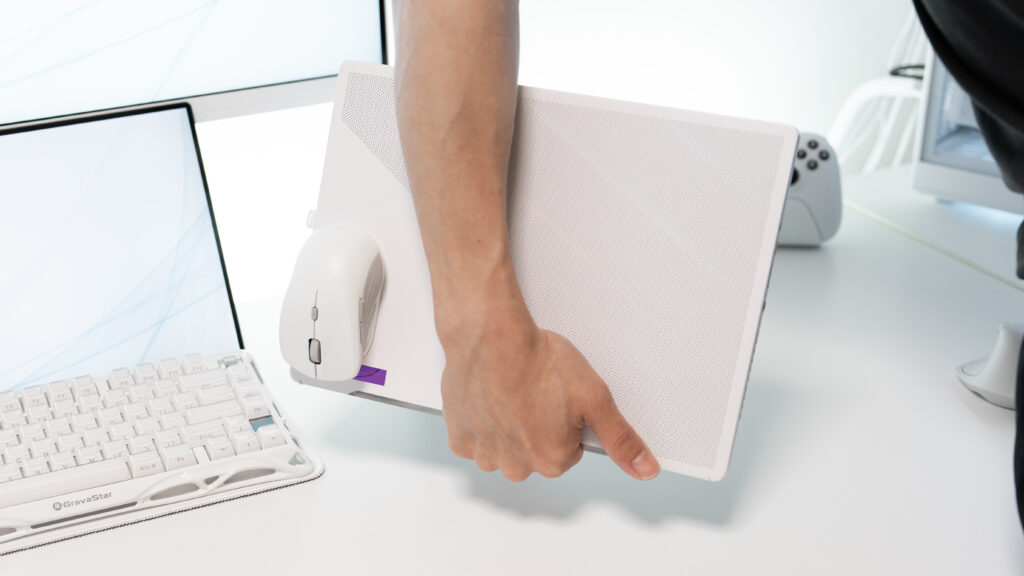
片手で持ててるぅー!!
ノートPCとマウス、セットで片手で持てている。
すばらしい。
いや正直ですよ、ここまで長々とエピソードトークを繰り広げてきたんですけど、
これまでは、まあマウスってそんなもんだよねって、
ノートPCの上に載せて手で支えながら移動するもんだよねって思ってたんです。
でも、
この製品を見て、
こんな製品ありまっせってESRさんに言われて、
「そういやマウス持ち歩くのだるかったわ!!」
って パァァァー って色々エピソード溢れてきちゃって。
で、試させてもらったんです。
『世界初』なんですって、
このマグネットでノートPCに装着できるマウスって。
ありそうでなかった、そんなマウスについて、
他にもいい点や気になる点などダレないようになるべくコンパクトにお話ししていくので、
この後もさらっと見ていってくださいね!!
パッケージ内容・デザイン
 そちゃぶろ
そちゃぶろ『ESR MagMouse』を紹介します!


パッケージ内容
パッケージ内容はこんな感じ。
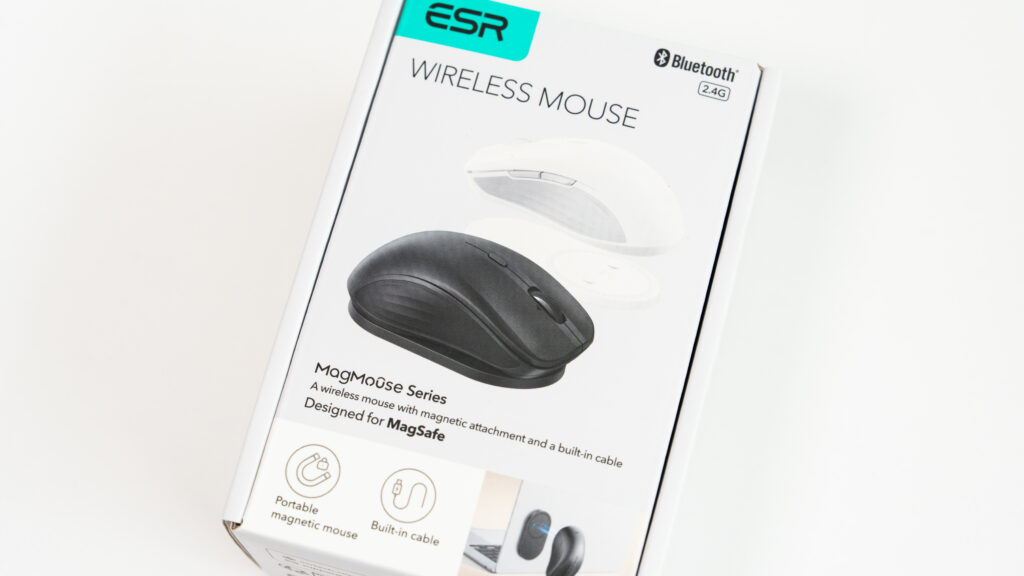
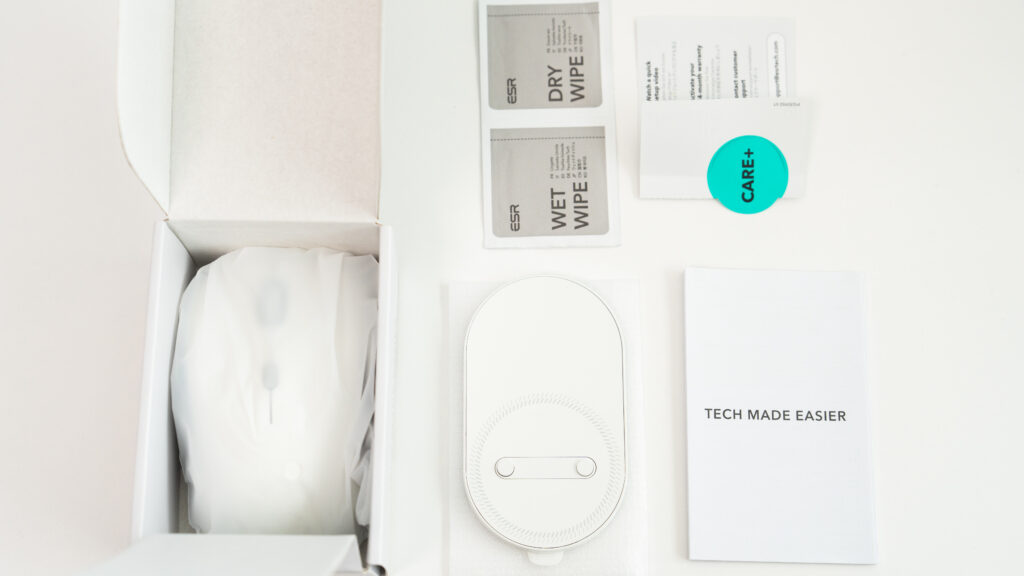
- ESR MagMouse 本体
- マグネットベース
- 2.4GHzワイヤレスUSBドングル
- Wet Wipe / Dry Wipe
- ユーザーマニュアル
- クイックスタートガイド
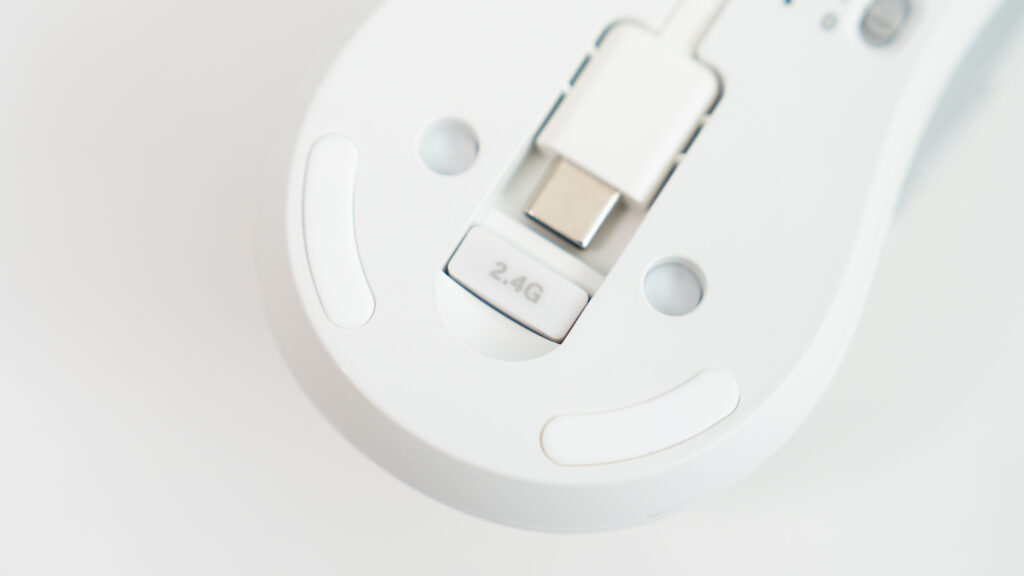
Bluetooth接続は当然できるし、2.4GHzのワイヤレスUSBドングルも付いてきてありがたい。
基本的にUSBドングルはノートPCに挿しっぱなしにすると思うんですけど、使わないときはしっかりと本体に収納しておけるので失くさなくてすむのはいいですよね!!
デザイン
デザインはシンプル。
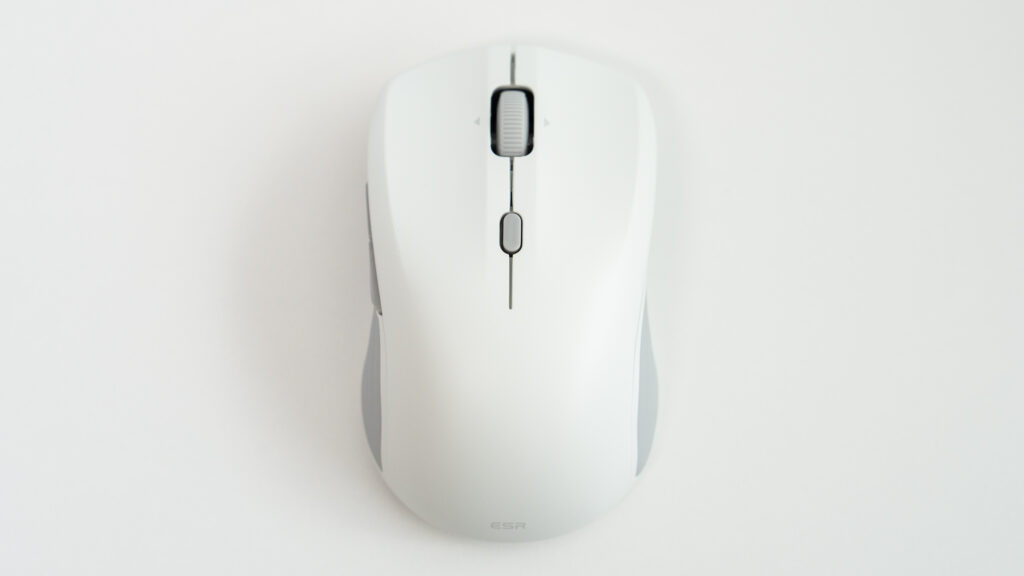
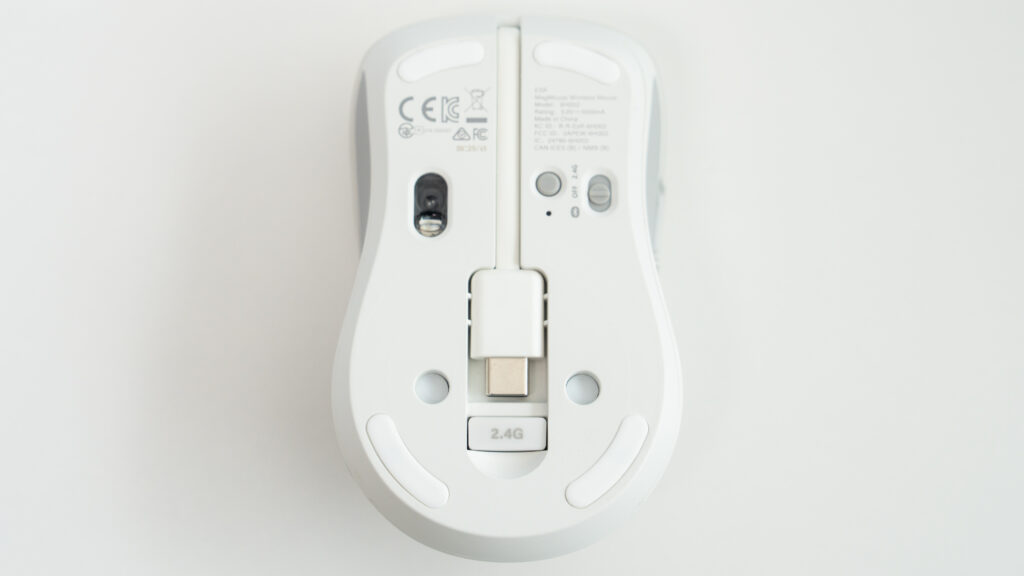
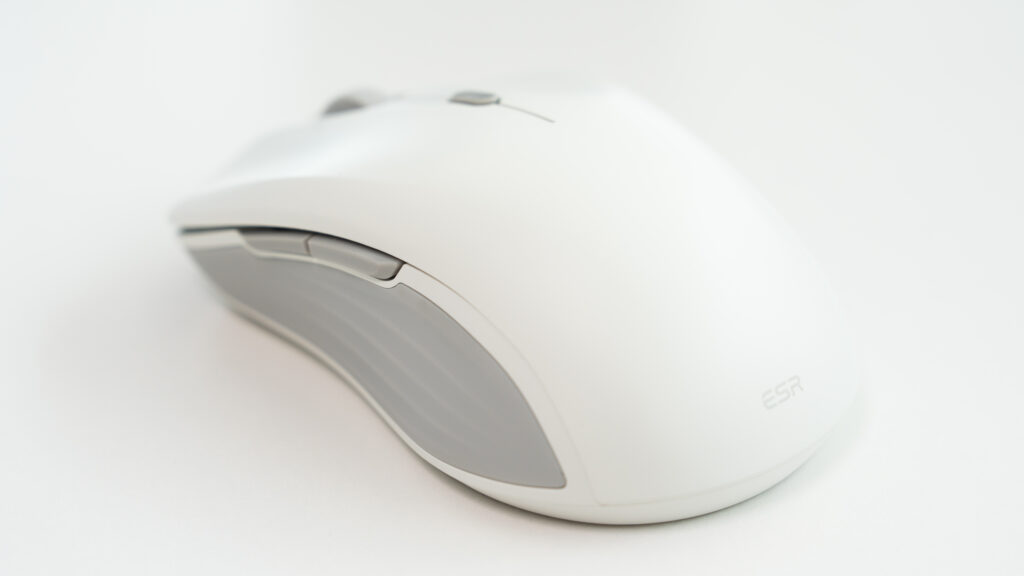
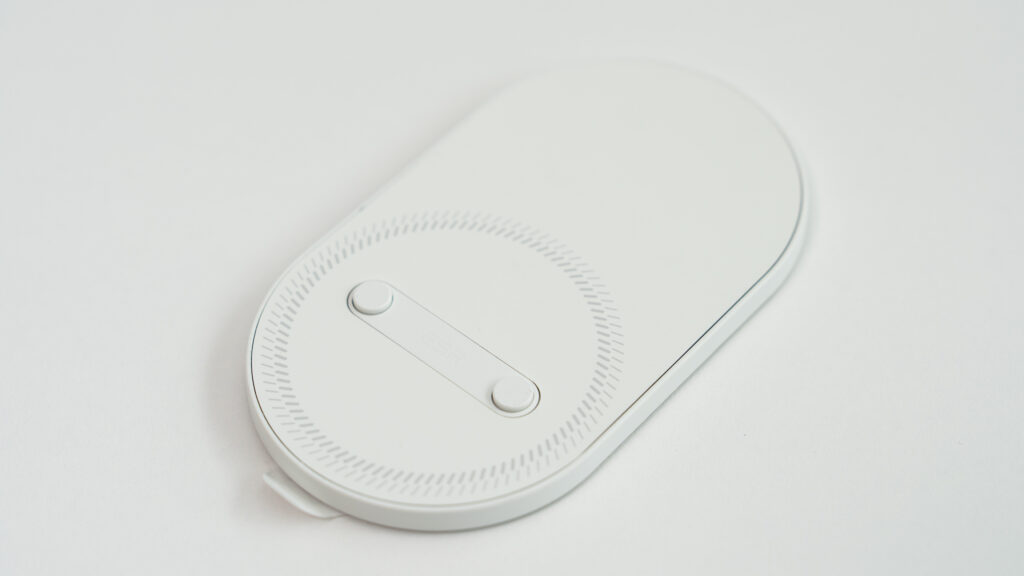
全体的にプラスチック素材でツルツルしている。
サイドやホイールのグレーの部分はシリコン製になっている。
特にストレスなく持てるマウスといった感じ。
サイズ的にもコンパクトで、私が持っている他のマウスと比べるとこんな感じ。
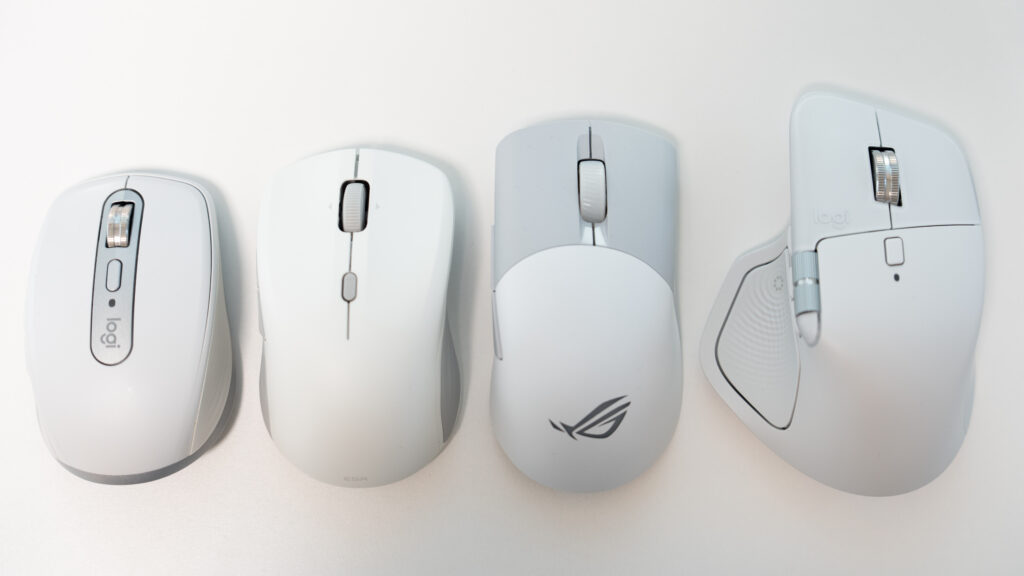
Logicool MX Anywhere 3Sと比べるとちょっとだけ大きい。
ちなみに ESR MagMouse や Logicool MX Anywhere 3S のサイズ感になると私は掴み持ちになる。

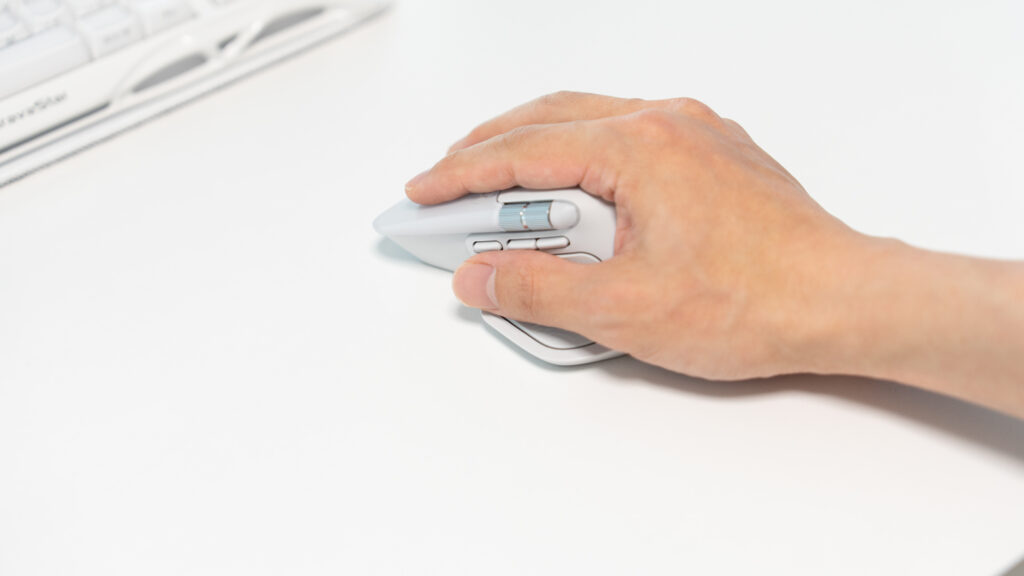
私は手が大きいので Logicool MX Master がどっしり置けて手に馴染んで好きなんですけど、これはこれで大きすぎると言う人もいるから結局マウスのサイズは好みの話。
だからサイズ感は先ほどの比較写真でイメージを掴んでほしい。
詳細
製品ページ
公式サイトはこちら
各ECサイトはこちら
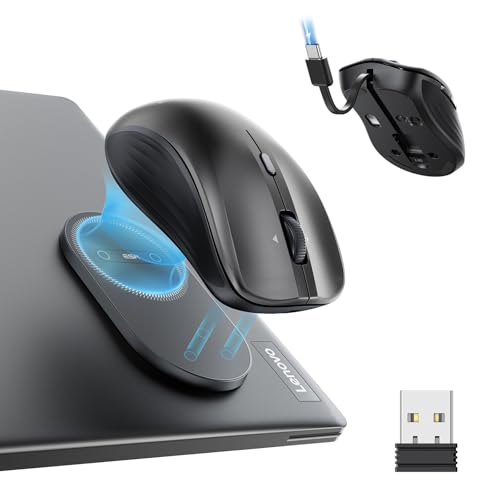
ブラックもあります!!
製品スペック
| 項目 | 詳細内容 |
| 接続方式 | Bluetooth 5.0 / 2.4GHz(USB Type-A レシーバー) |
| 対応OS | Windows / Mac OS / Android / Linux |
| DPI(感度) | 800 / 1200 / 1600 / 2400 / 3200 / 4800(6段階) |
| ボタン数 | 7ボタン(左右クリック / 上下左右ホイール、押し込み / サイド2ボタン / DPIボタン) |
| ホイール | 4方向スクロール(チルト機能対応) |
| バッテリー | 500mAh(最大約160時間使用可能) |
| 充電方法 | 本体内蔵USB-Cケーブルによる充電 |
| 充電時間 | 約45分(1分の充電で4時間使用の急速充電対応) |
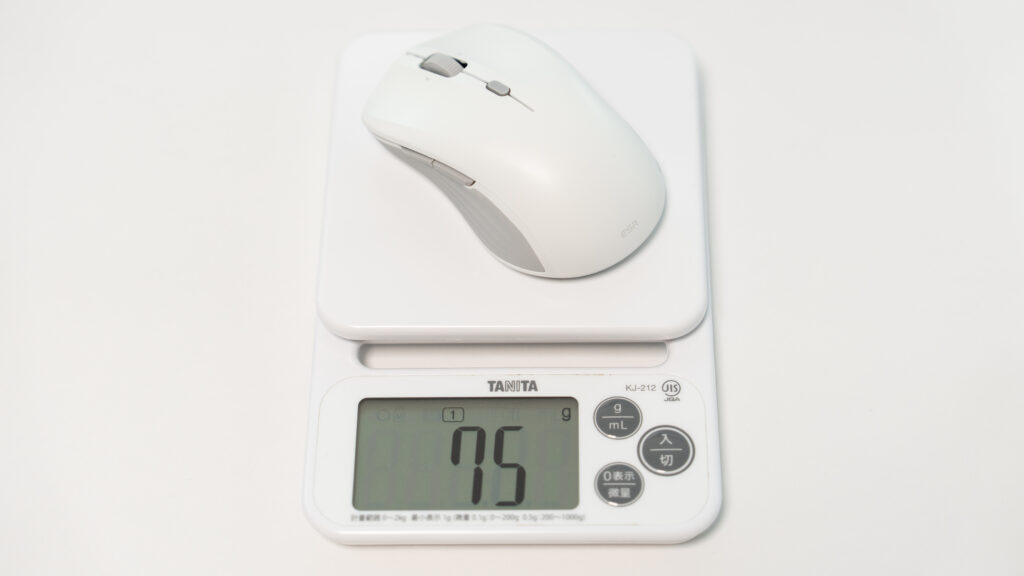
| 重量 | 約 75g |
| サイズ | 約 107.5 × 64.0 × 38.9 mm |
| 吸着耐荷重 | 約 600g(専用マグネットベース使用時) |
| 主な付属品 | マグネットベース(粘着式)、2.4GHzレシーバー |
※取扱説明書に「重要な注意事項」として載っていたから一応書いておくんですけど、以下とのこと。
Macで進む/戻るボタンが動作しません。
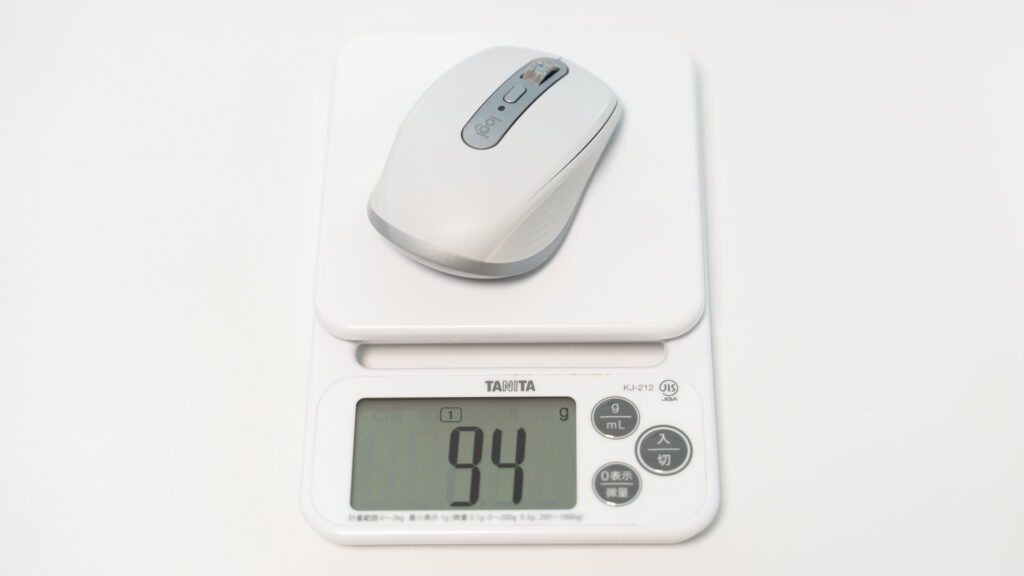
マウス本体の重さは約75gでけっこう軽め。
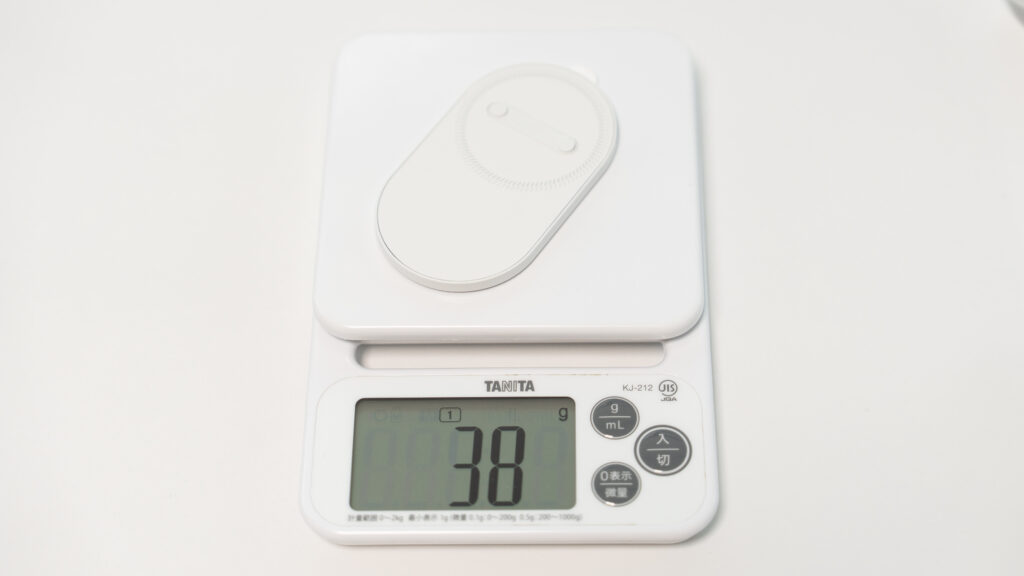
マグネットベースは約38gで、ノートPCに両方付けた時はだいたい113gになる。
これは全然許容範囲内。
使ってみた感想
ではここからは実際に使ってみて感じた良い点と気になった点について。
良い点
その①
やっぱり最大の良い点はこれ、
『ノートPCに吸着する』
むしろ ESR MagMouse はこれのために買う、みたいなところがかなり占めると思う。
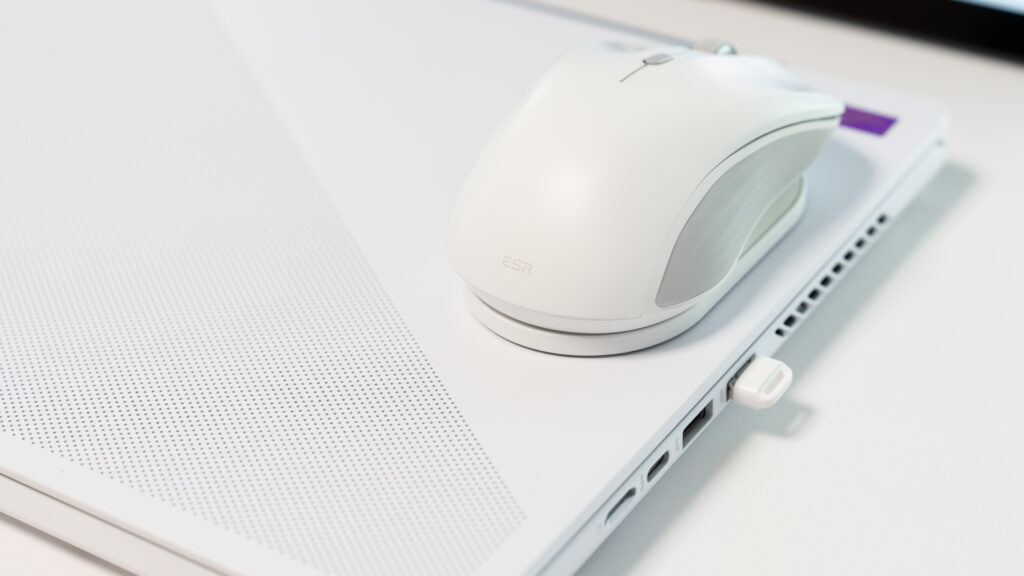
とりあえずマグネットベースをノートPCに取り付けるだけで、あとはマグネットで簡単にマウスをくっつけたり取り外したりすることができる。
マグネットがけっこう強力だから、マウスをパチッとはめられて収まりが良い。
パチパチ付けたり外したりしたくなっちゃう!!
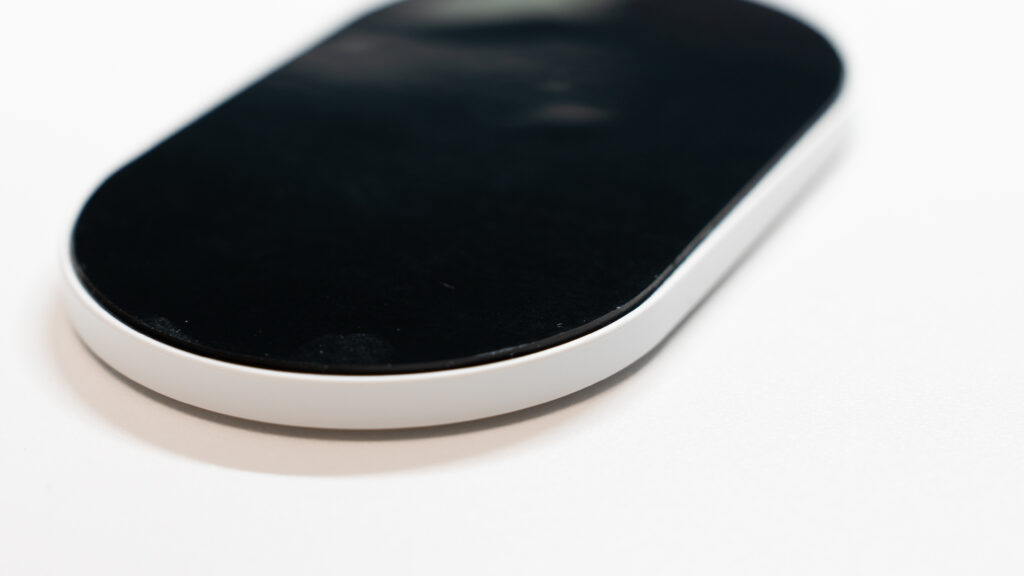
マグネットベースの裏は粘着性のテープが貼られていて、一応ノートPCに貼ったり剥がしたりを何度も繰り返しできるように。
実際に私も貼り・剥がしを何度か繰り返してみたがノートPCの塗装禿げとかは特に起こらなかった。
まあそれこそ何年も貼り付けっぱなしにしたわけではないから、気になる人は自分のお気に入りの貼って剥がせるテープをかませてもいいと思います。
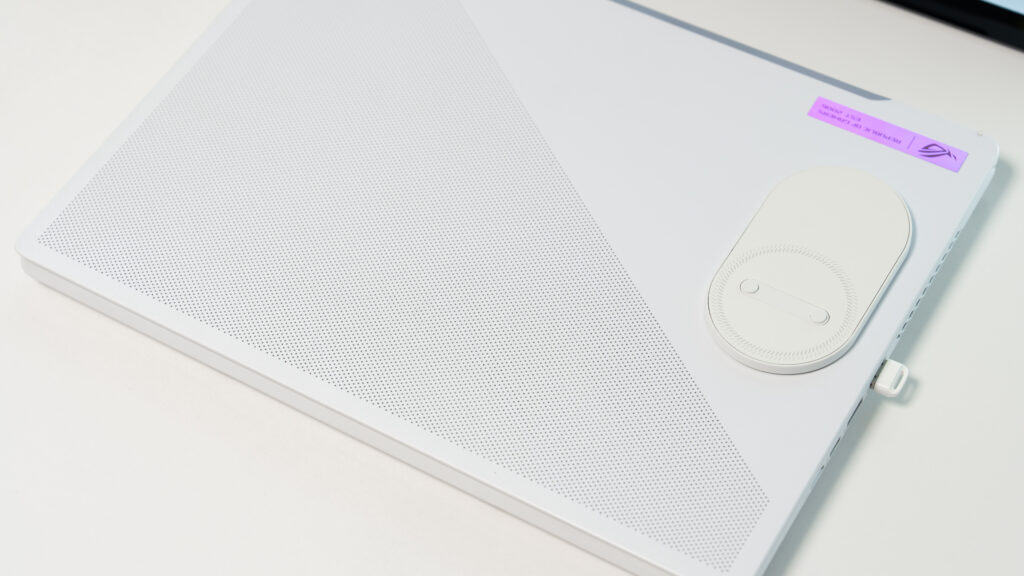
ベースを貼る位置はちょっと考えた方がよくって、
右端の真ん中寄りに貼り付けると片手で持った時に腕に干渉することがある。

かといって左端に貼り付けると、今度はマウスを収めるときの距離が長くなってしまう。
クソ汚い絵でゴメンなさいなんですけど、このちょっとした距離がずっと使っていると気になってくるわけで。
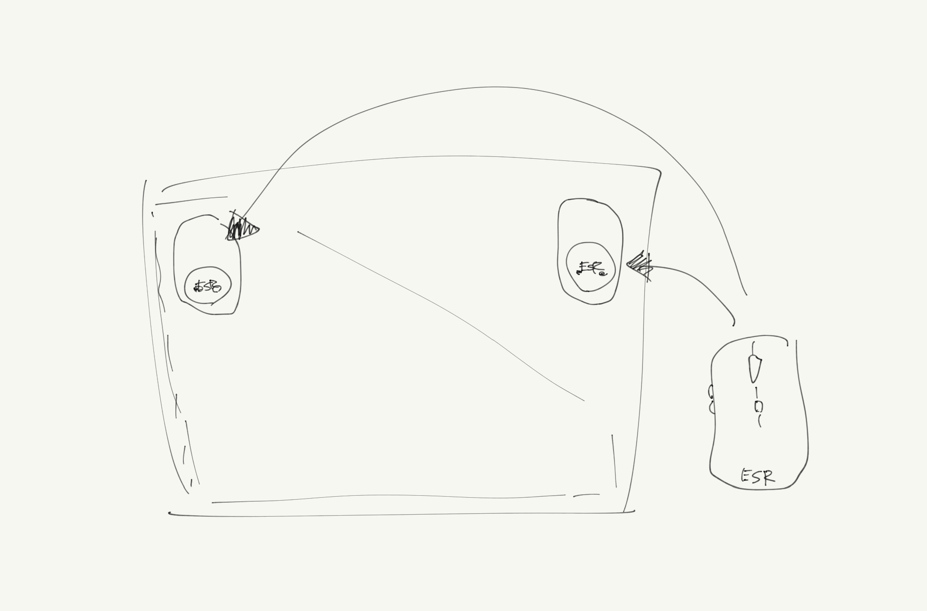
だから私は極限まで右端に取り付けて使うようにした。
これが一番しっくりきている。
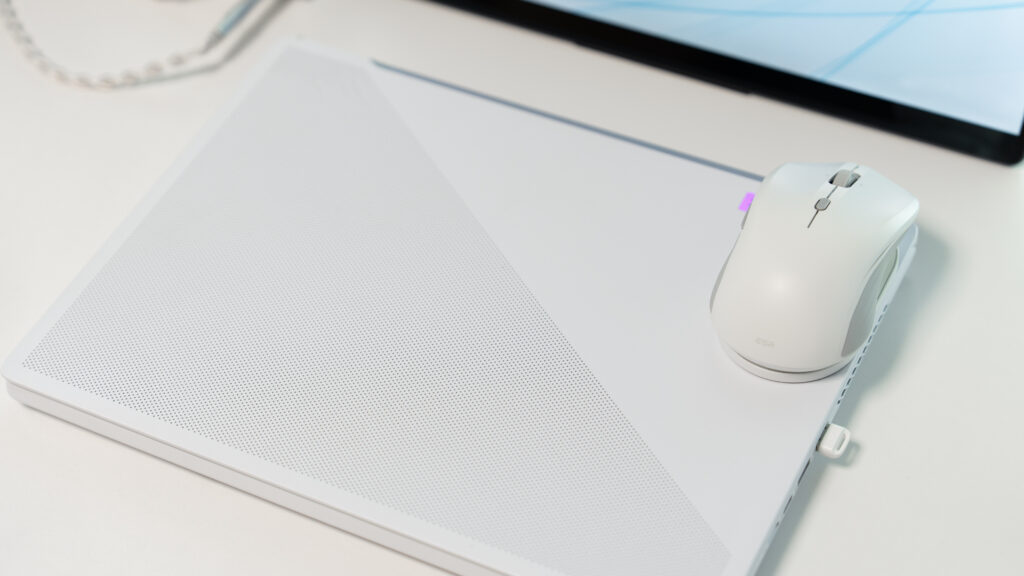
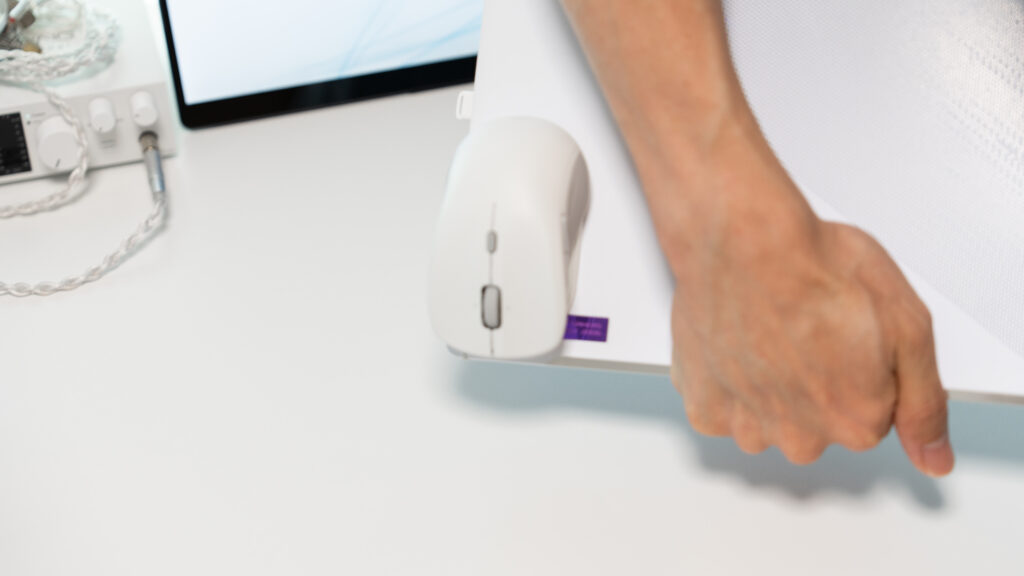
まあこのあたりはノートPCの大きさだったり持ち方だったりで変わってくるところですし自由でOK。
その②
もう1つ感心した機能があって、
それが
『充電ケーブルが内蔵されている』こと。
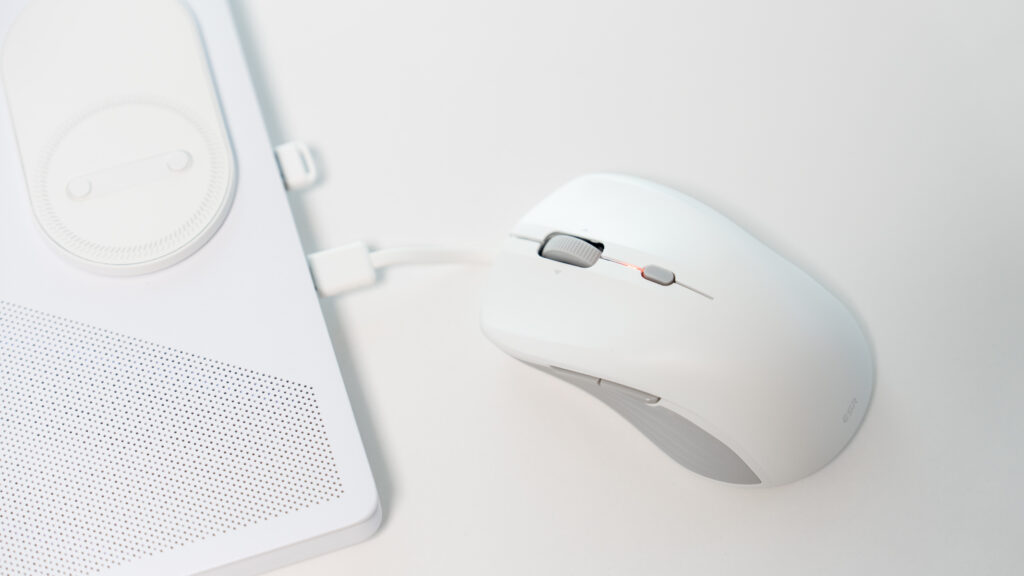
マウスってそんなに頻繁に充電することがないからこそ、ふとしたときに、あ、バッテリー残量少なくなってる!!ってなって、もちゃもちゃ充電器を取り出して充電して、みたいな。
いまどき外出時や会社に行くときは充電器やらモバイルバッテリーやらは必携するからまあ別になんとかはなるんだけど、この『ESR MagMouse』にはUSB Type-Cのケーブルが内蔵されていて、もしものときにサッと取り出してサッとノートPCに接続してささっと充電することができる。
変にもちゃもちゃしたり焦らなくていい。
非常にスマート。
移動・持ち運びに便利なマウスとは?にフォーカスして考えるとこんなアイディアが生まれるのかと、なんかこう
コンセプトがしっかり定まっている なぁと感じる。
ちなみにケーブルの長さは固定で、上の方で載せた写真の長さからは伸ばせないんだけど、まあ挿しながら使うわけではないので問題なし。※1分充電で4時間も使える意味不明な充電効果(褒めてる)
気になった点
気になった点は1点だけかなぁ。
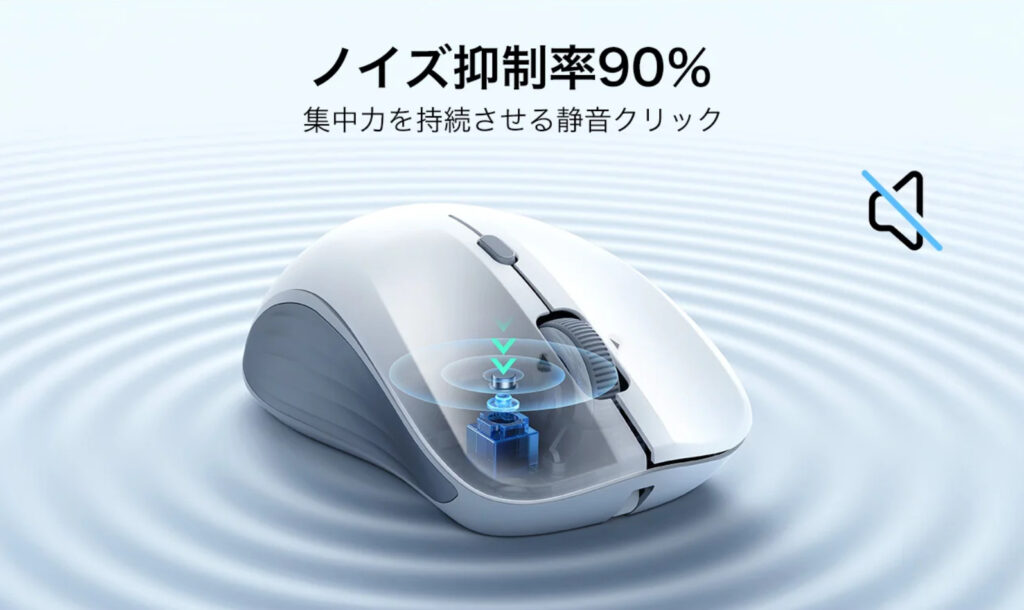
公式サイトで「静音」です!って謡っているんだけど、ここだけはじゃっかん疑問を感じた。
まあ確かにカチカチゲーミングマウスに比べると静音ではあるんだけど、
真の静音の前では疑問を呈さずにはいられなかった。
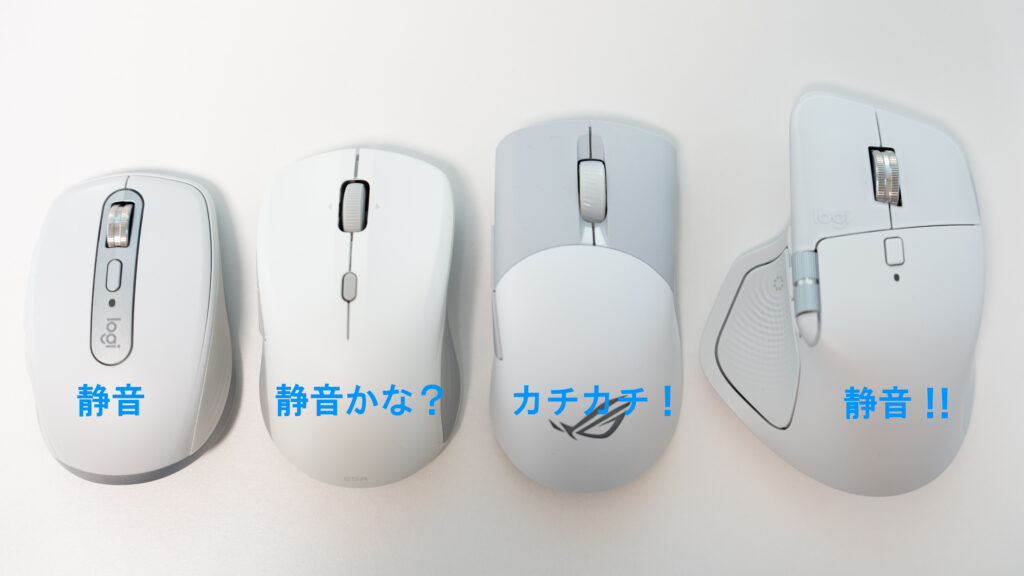
静音の比較(左から、MX Anywhere 3S / ESR MagMouse / ROG Keris Wireless / MX Master 4)
まあ、別にマウスってそんなものだから、職場で静音マウス使っている人の方が珍しいから
『ESR MagMouse』のクリック音(ちょい静音よりのカチカチポコポコ)は全然 許容範囲内ですけどね!!
ちょっとだけ注意点
そんなに大した話ではないんですけど、一応取り上げておいた方がいいことがあって。
どうやらマウス側にもマグネットが付いていて、マグネットベースがなくてもこんな風に金属にくっつくようになっている。
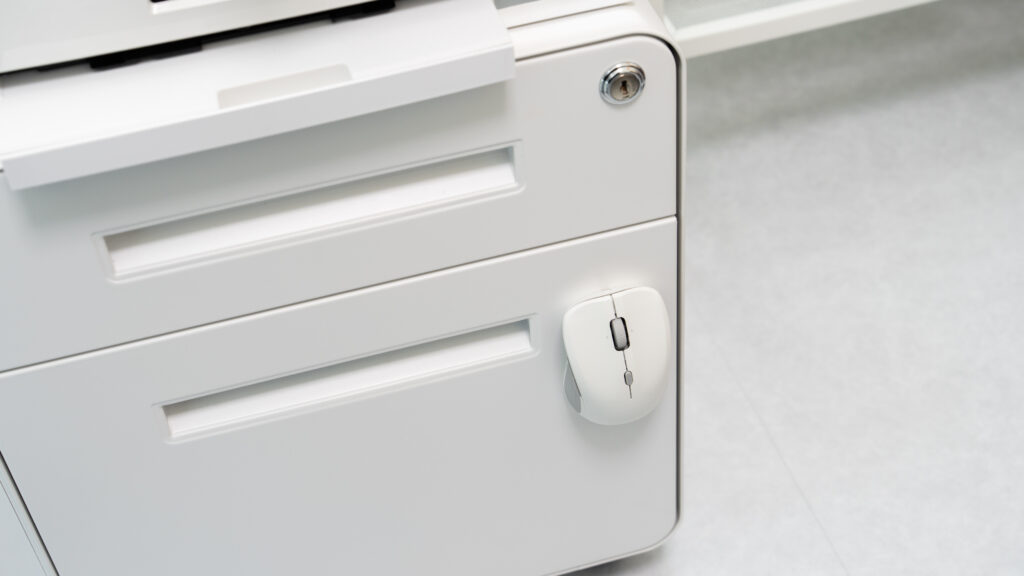
公式サイトだったかどこかにも
「天板の素材が金属の場所では使えません」
みたいな注意書きが書かれていたような気がするけどどこに書いてあったか忘れた。
まあ、金属の天板だったらマウス、動かせませんよ、って話。
金属の天板はけっこう珍しいと思うのでそうそう出くわすことのないことだと思いますけど、一応ね。
まとめ
ここまで見てきた『ESR MagMouse』、
Logicool MX Master シリーズのような インフィニティホイール や オプションボタン、キーマッピング、マクロの登録といった特別な機能こそないが、
マウス機能として見ればいい意味で無難な、必要十分な操作性と機能を備えていて、
しっかりとビジネスマウスとして使える ものになっている。
そこに加えて、
移動・持ち運びといった特定のコンセプトにフォーカスして
・『ノートPCへのマグネット吸着』
・『充電ケーブル内蔵』
といった、
他のマウスにはない機能をプラス しながら、
なんとお値段、
4,000円前後!!(この前 Amazonで 3,484円だった)
やっすー!
あの、私が愛用している Logicool MX Master 4 、
約20,000円 なんですけど!!
外出先で使っている Logicool Anywhere 3S 、
約12,000円 なんですけど!!
この『ESR MagMouse』
4,000円前後なんですけど!!
やっすー!
値段は気にしないから最高のビジネスマウスを、なら Logicool 製品を。
値段はなるべく抑えたいけどしっかりビジネスで使いたくてそれでいて常に移動しながら戦うビジネスマン向けのマウスを、ならESR MagMouseを。
そんな感じです。
最後にあらためて、
世の中には2種類のマウスしか存在しない。
Logicool か ESR か。
検討してみてはいかがでしょうか。
P.S. 共有ノートPCにめちゃくちゃいいかもしれない
ちょっとですね、いい使い方思いついちゃって。
いやあの、ちょっと私の町内で共有のノートPC買おうかって話になっていて。
まあいろいろ理由はあって、そこはまあ省くんですけど、
PC持っていない方もいるから、当然マウスも一緒に買う必要があって。
で、別に高級なマウスは買う必要はないし、かといって有線の一番やっすいタイプも使いたくないし、でもワイヤレスだと管理が面倒だし。
(いやたぶんないとは思うんですけど、いろんな人に代々受け継いでいく手前、紛失しちゃったみたいないこともありえるわけで)
そんなときにこれ、
『ESR MagMouse』、ノートPCに貼り付けておけばいいじゃん!!
めっちゃいい使い方だと思いません!?
共有PC、私が適当に見繕うことになっているから
マウスこれ貼り付けておこーっと♪
紹介した製品
良かったら自腹で買った他のESR製品も見てみて!
ESRの超絶白い iPad Proケース 『ESR Rebound 360』を紹介しているのでこちらもどうぞ。