当ブログではみなさんに飽きずに見てもらいたいという気持ちで1記事1記事 真心こめて作成しております。
何か1つでも参考になるよう、そして記憶に残るよう、感情多めでお送りする都合上、途中テンションがやけに高くなったり、失礼な物言いがあるかもしれませんが、すべては演出の一つですのでご容赦いただき、楽しんでご覧いただけると幸いです。
こんなお悩み持っていませんか?
 お悩みAさん
リモートワークが多くって、在宅での作業効率を上げたいんだけど…
 お悩みBさん
「モニター上下配置」をやってる人、たまに見かけるけど実際のところどうなの??
それに関してお答えすると
モニター上下配置、
めちゃくちゃ良いです
私自身いろいろなモニター構成を試してきました。
・32インチの左右構成、上下構成
・27インチの左右、上下
・32インチと27インチの混合・縦置き
・ノートPCの画面も活用しての3画面構成
などなど
そして時にはこんなわけのわからない構成に迷い込んだこともありました。
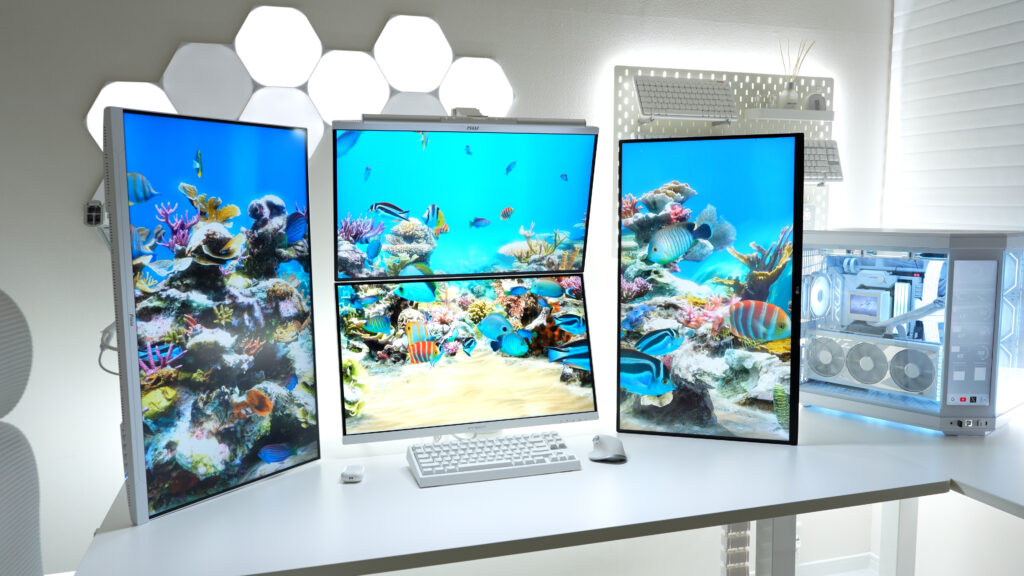
そんな私が現在たどり着いたモニター構成、それが
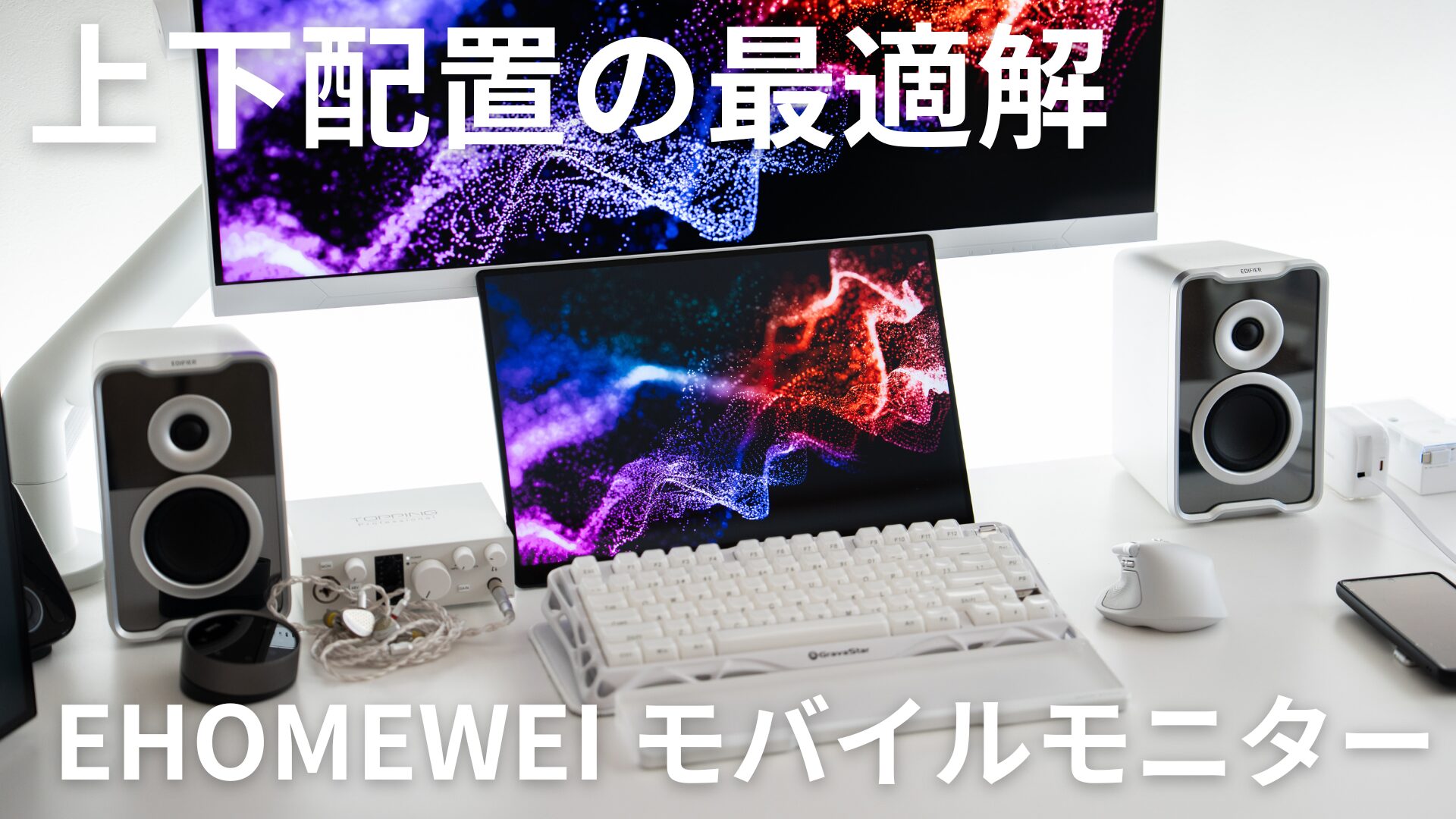
メインモニターとモバイルモニターの上下配置(+横にモニターの合計3画面構成)
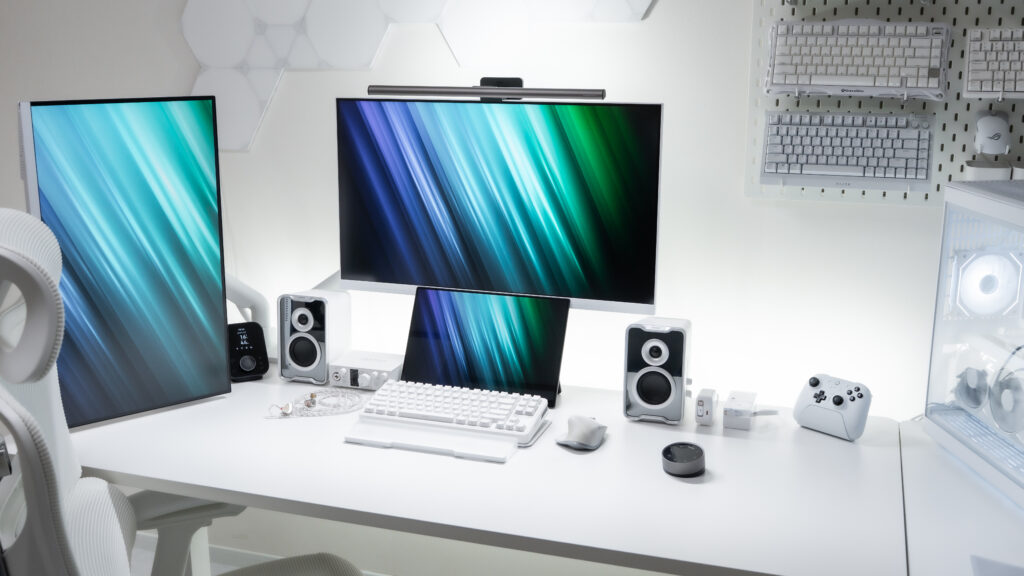
この構成、めちゃくちゃいいので普通にオススメしますし、
どう良いのか?
そのあたりもあとでお話しするとして、
実は今回の記事では
それを伝えたいわけではありません。
この記事では
「モバイルモニターを使ったモニター上下配置は良い」ということが前提の上で、
じゃあ結局モバイルモニターって
どれを買えばいいの?
そこを紐解いていく、そんな記事になっています。
モバイルモニターってAmazonで調べると山ほど出てくるし、ありとあらゆるスペックが存在しているから、
果たして自分はどれを買うと幸せになれるのか?
そんなお悩みを持つ方の参考になるように書いていきますので、ぜひ最後まで読んでいってくださいね!!
モバイルモニターがないと生きていけない体になりました
本題に入る前に、
「モバイルモニターを使ったモニター上下配置は良い」
それについて軽くお話しします。
なぜ上下配置(の3画面構成)がいいのか?
そもそもみなさんのモニター構成はどういった構成でしょうか?
そしてその構成で不便さは感じていませんでしょうか?
私は仕事柄、よく資料の作成、Zoomでのリモート会議、スケジュールの確認や関係者とメール・チャットでのやりとりをすることが多い。
『資料の作成』についてははなるべく大画面のモニターでしっかりとやりたいわけで、そうなると当然正面に置くメインモニターでやる必要がある。
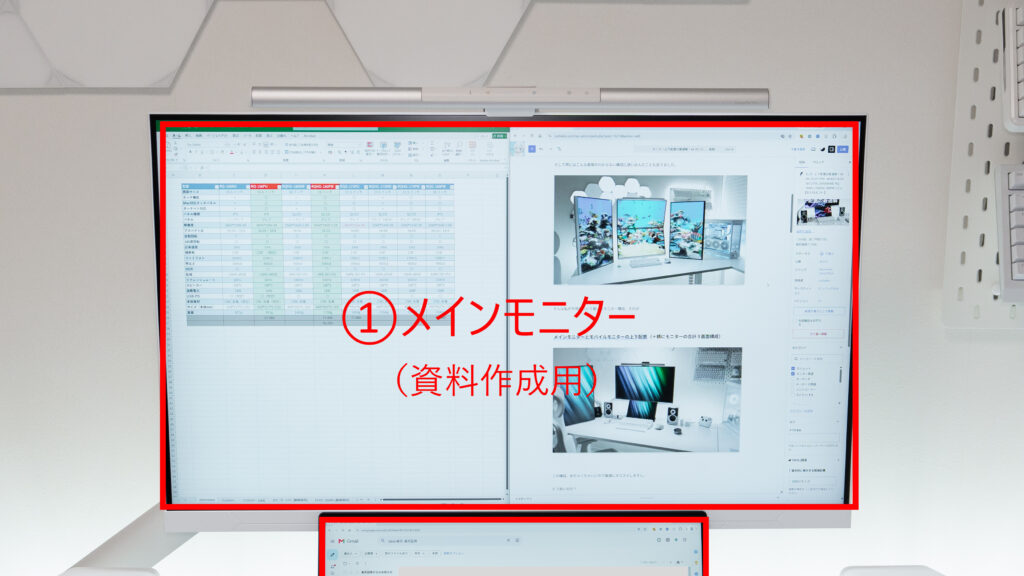
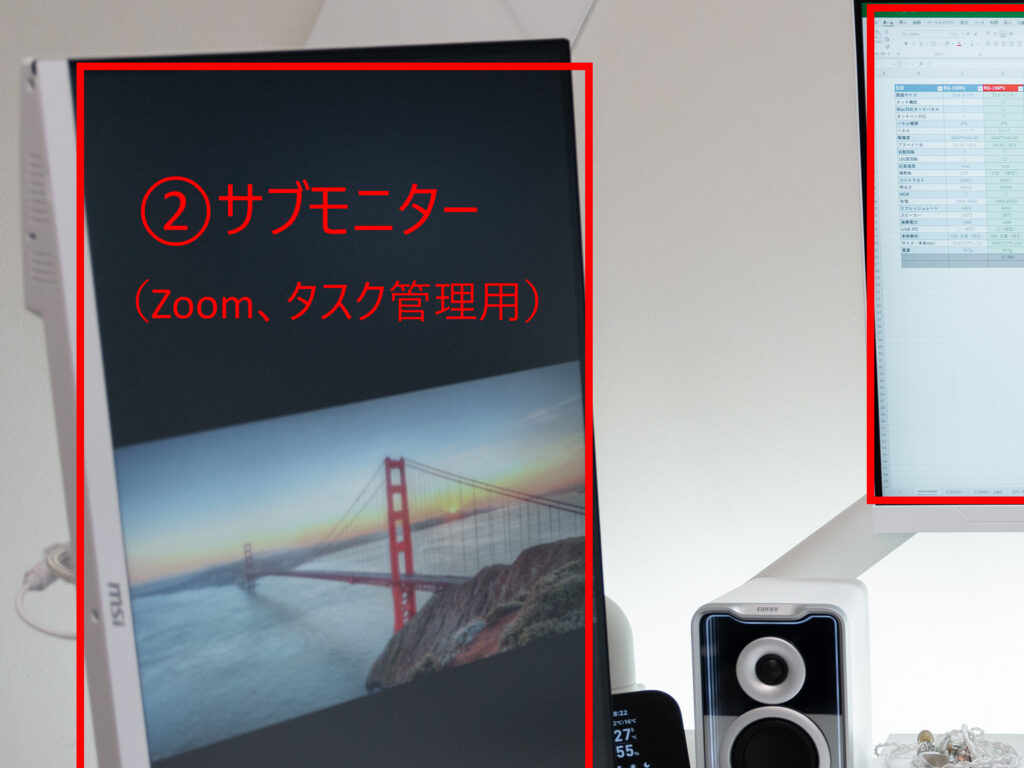
また、『Zoomでのリモート会議』については、会議中の内容をメモったりもするわけで、メインモニターは書き物をしつつ、それとは別のサブのモニターでZoomアプリを立ち上げておく必要がある。
時には資料を映し出すこともありますから、メインモニターには映し出す資料を出しておきつつ、サブモニターで立ち上げているZoomの方で資料がしっかりと表示されているか、そして参加者の顔を見ながら理解度の様子はどうかを確認するなど、やはりメインモニターとは別のモニターが必要になります。
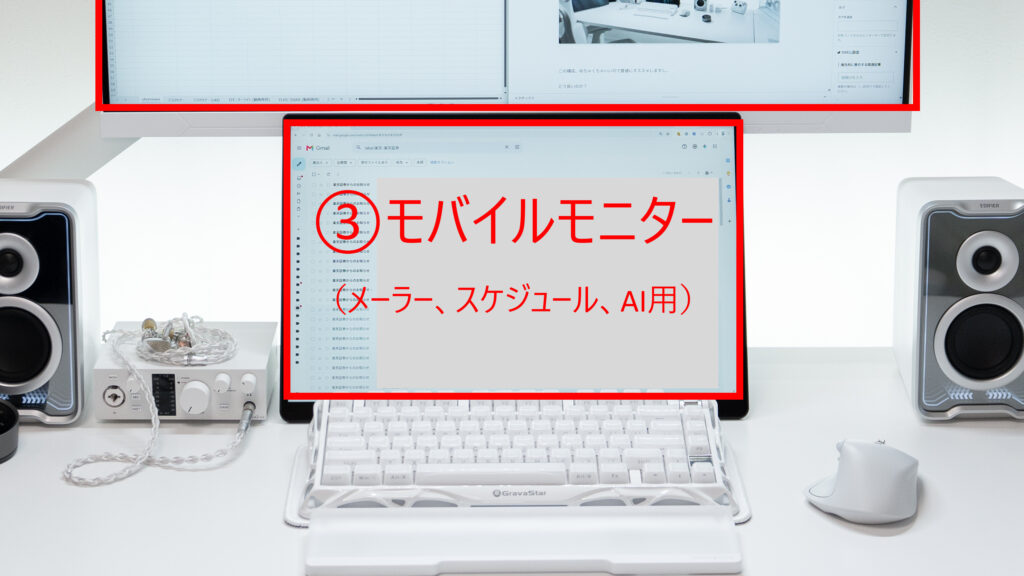
さらにはメインで書き物をしつつ、資料を表示しつつ、サブの方では会議を映しつつ、そんな中でこのあと・今後の予定など「スケジュールの確認」や「関係者とメール・チャット」をするシーンも多々あります。
メイン・サブが塞がれている状況でそれらの行動を同時進行でやるとなると、どうしてももう一つモニターが必要になってしまう。
そうです、
最低でも画面は3つ必要
そして画面が3つあれば適当に配置してもいいのかというとそうではなくって、
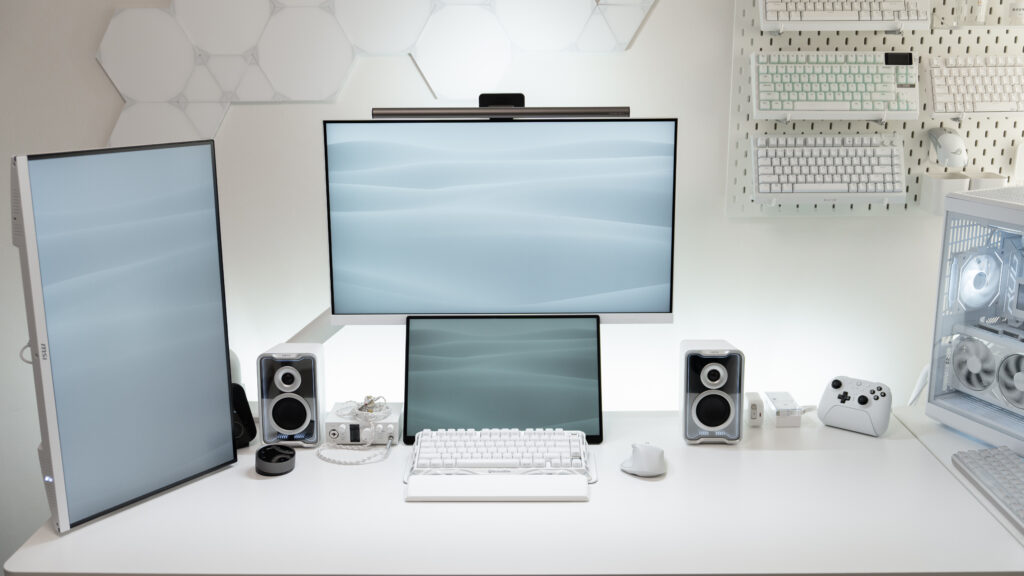
やはりこの正面に①メインモニター、横に②サブモニター、正面のメインの下に③モバイルモニターを配置する構成が一番いい。
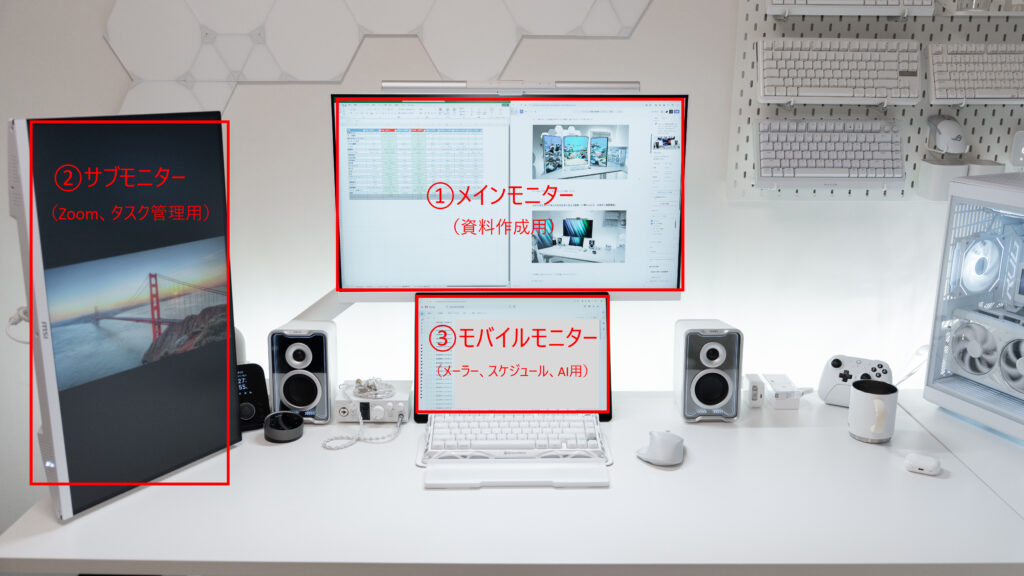
3画面構成としては他にも「3枚を横並びにする」といった構成が考えられますが、首を尋常じゃなく左右に振らなきゃいけないので、仕事をする上では現実的な構成とはとても言えません。(ゲーム環境や映え的には全然ありですけど)
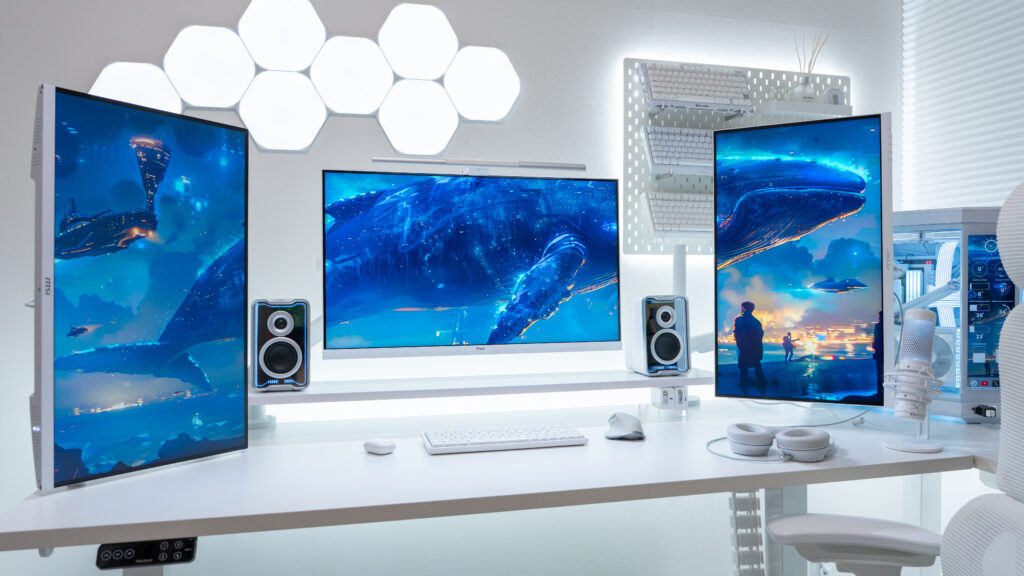
もう一度先ほどの私がおススメする構成を見てみます。
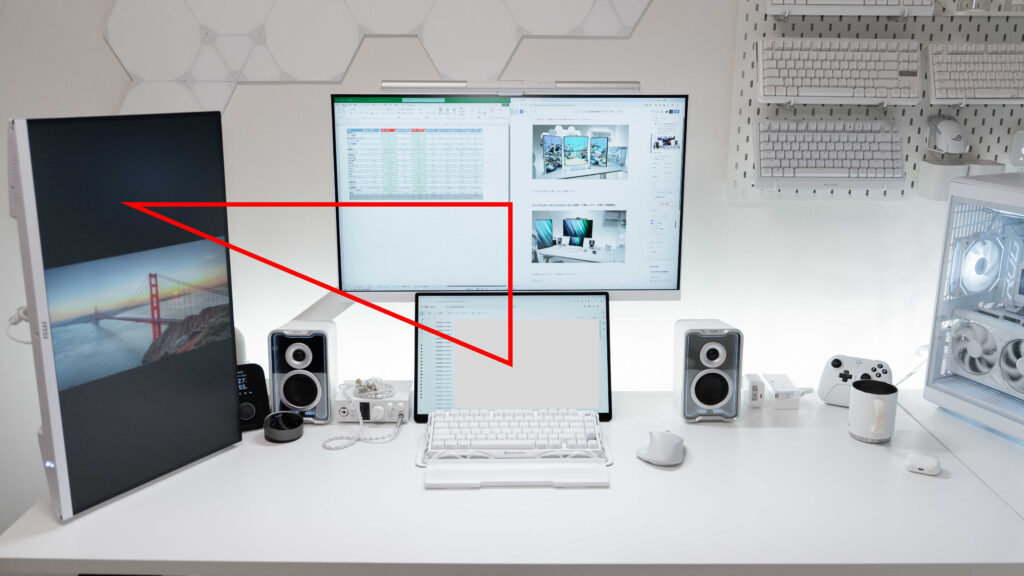
この赤で描いた三角形、
これが首の動きになるわけで、これが3枚構成で取りうる一番コンパクトな構成というわけ。
正面を『メインモニター+モバイルモニターの上下配置』にすることで、この効率的なトライアングルを描くことができます。
なぜモバイルモニターなのか?

上下配置(の3画面構成)がいいことはわかったんだけど、『モバイルモニター』である必要あります?
モバイルモニターである必要、
あります!!
これ、27インチのモニターの上下配置なんですけど、
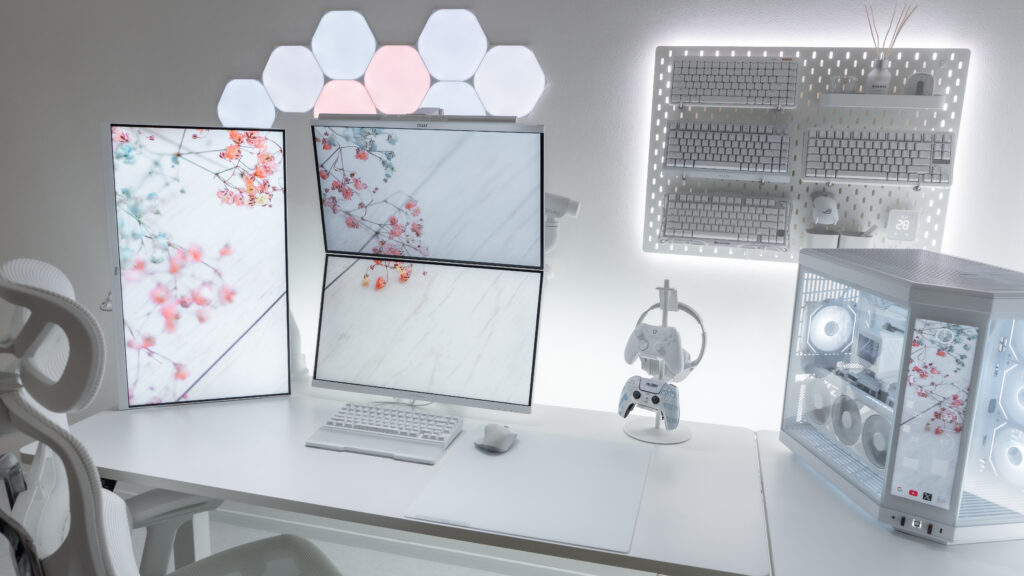
シンプルに 首の疲労度がでかい。ダメ。
上側のモニターを見るのがきついです。
仕事だと基本的には会社からノートPC貸し出されますよね?
そんなに「上下配置がいいんだ!」っていう話なら、
『ノートPCをモバイルモニター代わり』にして上下配置にしたらどうなんです?
いい質問です。
実はモバイルモニターを導入する前は、私はそうやっていました。
だけど、
これを見てください。
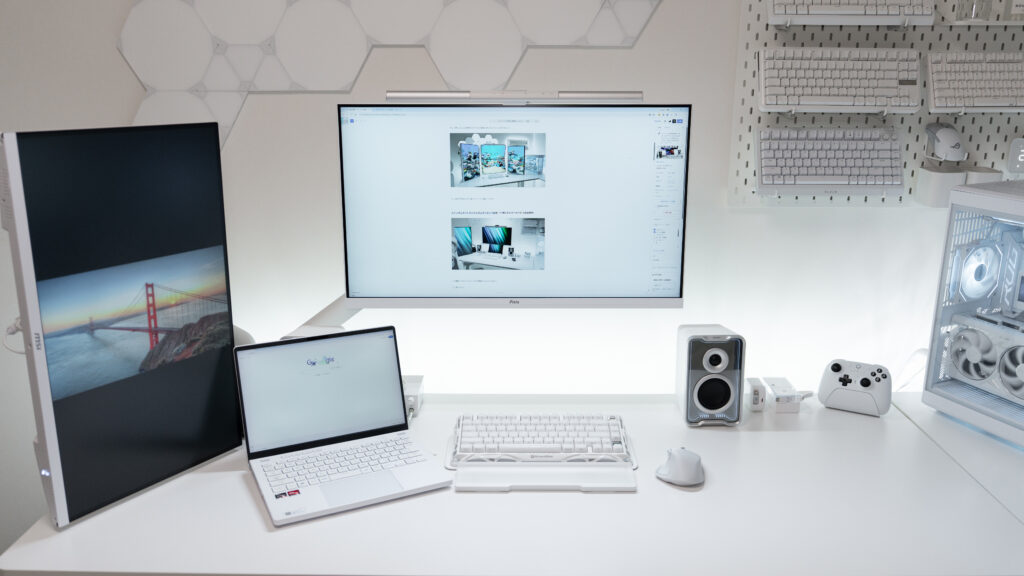
シンプルに 邪魔!!
邪魔なんですよ。
ノートPCのキーボード部分が。
そしてさらに言うと、リモートワーク用のPCってあくまでもクライアント端末だったりするから画面が14インチ以下だとか小さいこともある。
あとでまさにこの画面の大きさについても比較・言及していくんですけど、結局画面が小さいと
シンプルに ストレス になります。
でもまあ使えないことはないです。
私も何年もそれでやっていましたから。
だけど、モバイルモニターにするとそういったストレスがなくなる。
シンプルに『神』
最悪ノートPCで代用でもいいんですけど、ベストを目指すならモバイルモニター、そういう話です。
効率的に作業をやりたいなら、モバイルモニターを使った上下配置、絶対におすすめです。

(とりあえず「シンプル」を付ければいいと思ってません?)
何をどう見ていくの?
ではここからが本題。
モバイルモニターはいい、ということは先ほどまででなんとなく伝わったかと思いますが、
じゃあどんなモバイルモニターを買えばいいのか?
モバイルモニターを買おうと思うと、いろんなことが気になってくると思うんです。
例えば、
お悩みAさん画面のサイズどうしよう..
なるべく大きい方がいい気がするけど大きすぎると何かデメリットもあるんじゃ..
お悩みBさん解像度どうするかなぁ..
実際問題モバイルモニターに4Kとかの高解像度っているんだろうか..
お悩みAさんリフレッシュレート、そりゃあ高い方がいいのはわかるんだけど値段も高くなるし..
ビジネス用途がメインだから高すぎてもみたいなところがあって、でも今どき60Hzはさすがに低いかなぁ..
お悩みBさんタッチパネル付きが気になってて。でもパネルがグレアなんだよね..
メインモニターはノングレアだから、上下で合わせた時に違和感は感じないのか、映り込みは問題ないのかが心配..
などなど、
きっとみなさんもこういったような気になるポイントが出てくるはず。
そこでこれらのお悩みを解決すべく、スペックが異なる2種類のモバイルモニターを試してみました。
実際に使ってみて私が感じた使用感をお伝えすることで、みなさんがご自身に合ったモバイルモニターを選ぶ際の参考になるのではないか、そう考えました。
今回用意したモバイルモニターはこちら
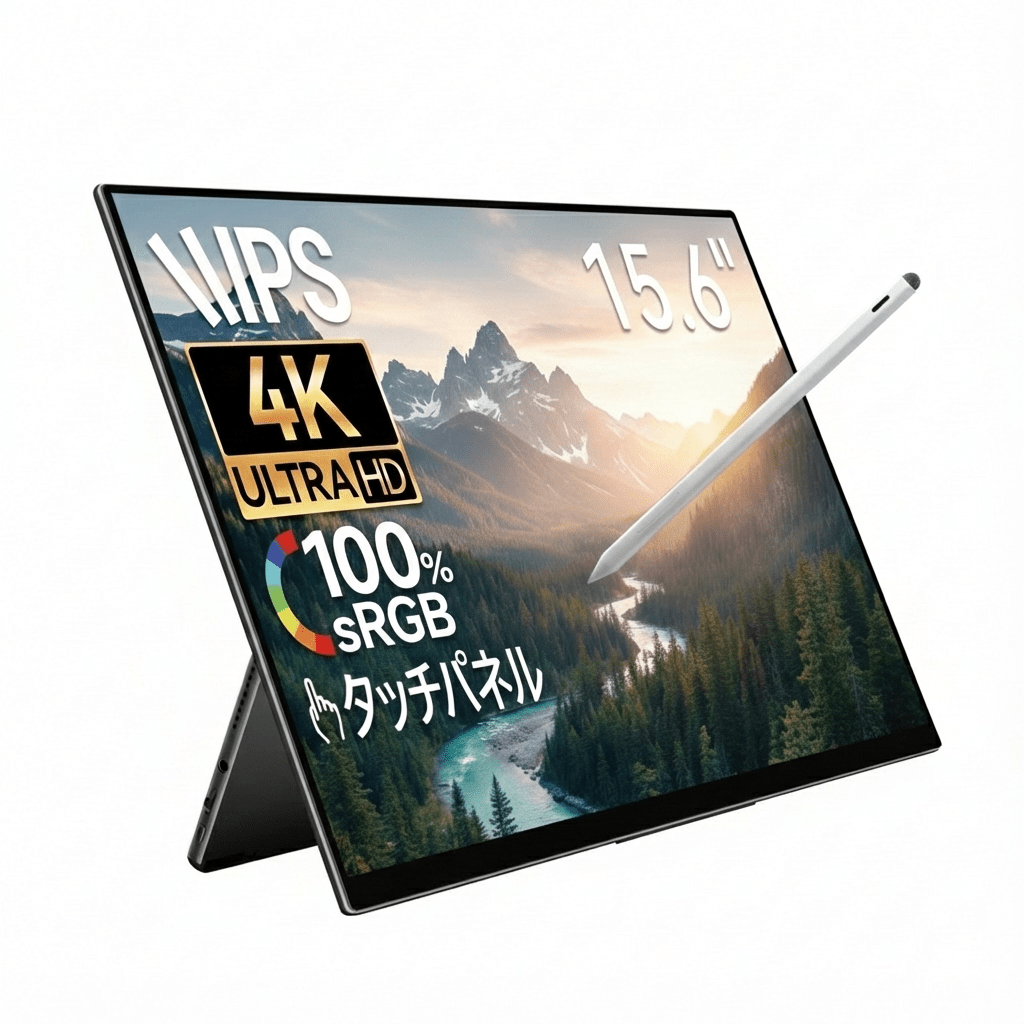
① 15.6インチ / 4K / 60Hz / グレア のモバイルモニター『RQ-156PU』
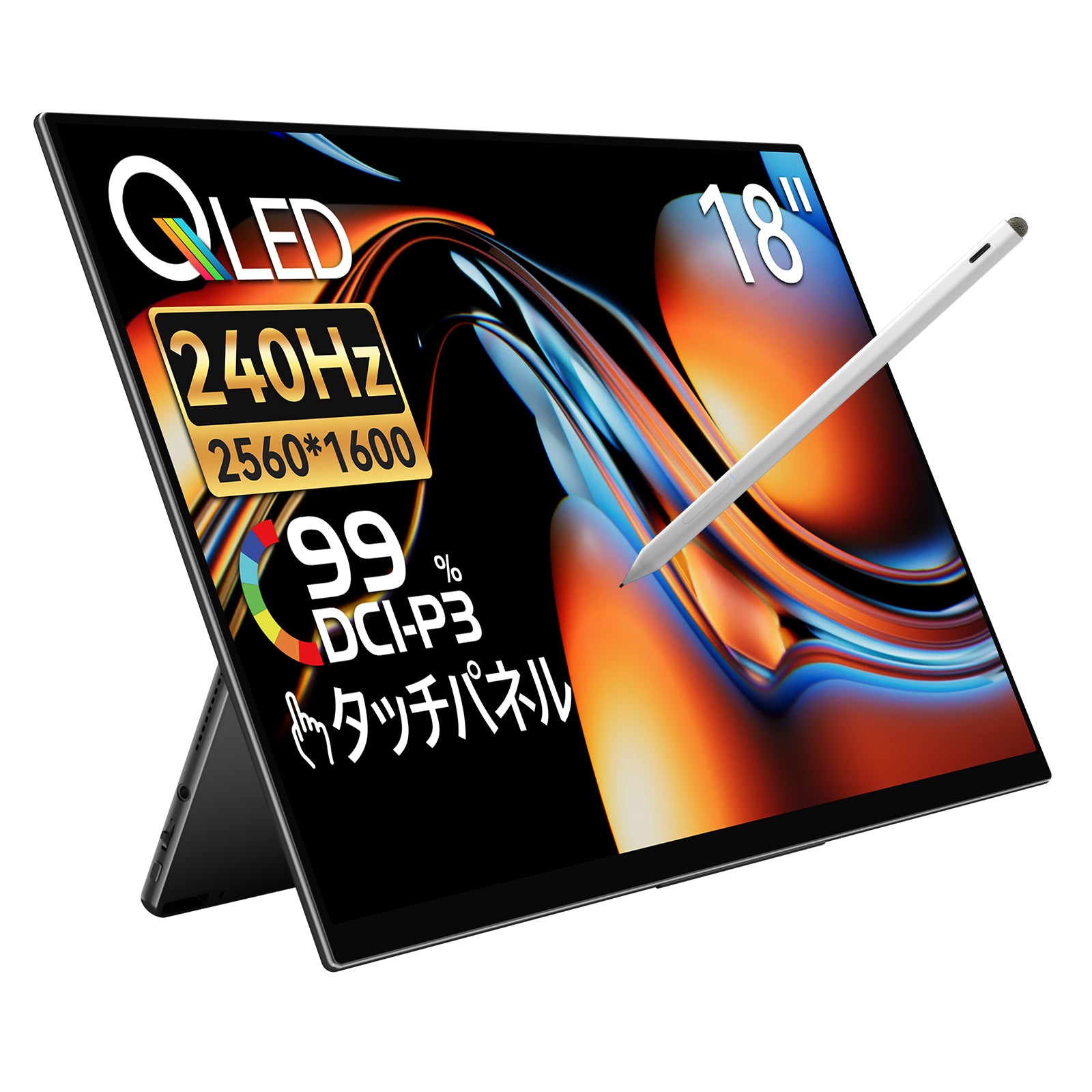
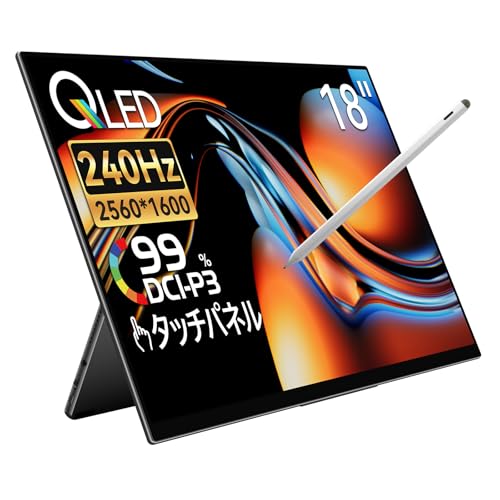
② 18インチ / 2.5K / 240Hz / グレア のモバイルモニター『RQHG-180PW』
①の『RQ-156PU』はこれまで私が愛用してきたモバイルモニターで、
②の『RQHG-180PW』は使用感を比較するために、同じメーカーのEHOMEWEIさんから今回お借りしたものになります。
上であげた違い以外にもスペックが異なる点があり、そこはこのあと記載しますが、
この『絶妙にスペックが違う』モバイルモニターを使い比べることによって私なりに選び方・結論を出すことができましたので続きをどうぞ。
EHOMEWEIって?
本題を進める前に少し補足。
みなさんは『EHOMEWEI』ってご存じですか?
私は今でこそ『RQ-156PU』を愛用していますが、その前は正直な話『EHOMEWEI』ってどこの何のメーカー?っていうくらい全然知りませんでした。
メーカー公式が発信している EHOMEWEI ブランドストーリー から一部引用しますが、以下とのこと。
ブランド名:EHOMEWEI
企業名:深セン宜宏微電子有限公司
本拠地:中国・深セン
設立:2018年
その他:EHOMEWEIのデザインおよび販売拠点は日本の東京に、イノベーションラボはアメリカのシリコンバレーに位置し、「深セン製、日本デザイン、シリコンバレー革新」という国際的な体制を構築しています。
現在、EHOMEWEIの製品は北米、ヨーロッパ、日本、東南アジアの市場を網羅しています。ミニマルなデザイン、優れた品質、そして絶え間ない革新性により、EHOMEWEIは国際的な消費者の間で「メイド・イン・チャイナ」を象徴するハイエンドポータブルモニターブランドとしての地位を確立しています。
(※中国語を日本語に翻訳したので、正確でない表現があるかもしれません)
ざっくりいうと、
EHOMEWEIとは、モバイルモニター・関連製品を専門的に扱っているブランド
と言えそうですね。
ちなみに日本では『LANMEY JAPAN』という会社が、製品の販売、国内ユーザーへのサポート、 販売店・法人様への対応、製品情報の発信などなど、 日本市場に合わせた運営体制を整えています。
日本専用にサポート体制が整っているのは安心感がありますね。
そしてEHOMEWEIの日本の公式サイトはこちらで、見ていただくとわかりますが、いろんな種類のモバイルモニターを扱っています。

公式サイトには製品カタログもあって、それを見る限りではスペックが異なるモバイルモニターがざっと30モデルもある。
しかもそこに載っていない製品やこれから新たに発売されるモデルもあったりするので、数としてはさらに多い。
さすがモバイルモニター専門なだけありますね。
で、ここで注目すべき点があって、EHOMEWEIのモバイルモニター、
メーカー保証期間がなんと
5年間
すべてのモデルを確認したわけではありませんが、いくつか見てみた限りでは5年でした。
もちろんこのあと比較検証していく2つのモデルもメーカー保証5年です。
一般的にはメーカー保証1~3年が多い中で、5年はかなり長いですし、製品の品質に関して自信の表れともいえると思います。
ちなみに私がサブモニターとして使っているMSIのモニター、これは3年保証でした。
で、ちょうど2年以上使ったあたりで画面にシマシマの線が入るようになってぎりぎり交換してもらえたんです。
MSIは世界的に信頼されているメーカーですから、「たかだか2,3年ごときで壊れることはないだろう」購入当時はそう思っていました。
が、どんなに信頼のあるメーカーであっても故障するときは故障するんだと考えを改めましたね。
そんな中での5年保証、これは
シンプルに『神』
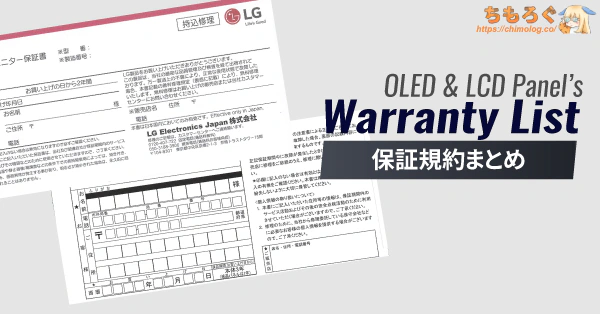
あ、メーカー保証の話が出たので参考情報として勝手にちもろぐさんの記事を貼り付けておきます。
製品スペック・製品ページ
それでは今回実際に使ってみた製品のスペックの詳細を見ていきましょう。
製品スペック
今回比較するモバイルモニター、RQ-156PU / RQHG-180PW の2つのスペックを抜粋して表にしてみました。
比較したときに、劣っている点は青文字、優れている点は赤文字にしています。
| 型番 | RQ-156PU | RQHG-180PW |
|---|---|---|
| 画面サイズ | 15.6 インチ | 18 インチ |
| タッチ機能 | 〇 | 〇 |
| Mac対応タッチパネル | 〇 | 〇 |
| タッチペン対応 | 〇 | 〇 |
| パネル種類 | IPS | QLED |
| パネル(光沢) | グレア | グレア |
| 解像度 | 3840×2400 (4K) | 2560×1600 (2.5K) |
| アスペクト比 | 16:10 / 16:9 切替可能 | 16:10 |
| 自動回転 | 〇? | 〇? |
| 180度回転 | 〇 | 〇 |
| 応答速度 | 1ms | 1ms |
| 視野角 | 178° | 178° |
| コントラスト比 | 1500:1 | 1000:1 |
| 明るさ | 400cd | 500cd |
| HDR | 〇 | 〇 |
| 色域 | 100% sRGB | 99% DCI-P3 |
| リフレッシュレート | 60Hz | 240Hz |
| スピーカー | 1W×2 | 1W×2 |
| 消費電力 | 18W | 18W |
| USB-PD | 〇 | 〇 |
| 本体素材 | CNC 金属 | CNC 金属 |
| サイズ(本体) | 359×217×5-(15) mm | 400×265×5-(10) mm |
| 重量 | 957g | 1700g |
| 価格(定価) | 57,980円 | 77,980円 |
画面サイズや解像度、リフレッシュレートの他にも、いくつか違いがあることが見てわかると思います。
ただ、これはいつも言っているんですが、スペックだけ、数値だけ見ても実際に使ってみた時に果たしてそれがどのくらい影響するのか、これはやはり使ってみないとわからないことです。
例えば明るさだと100cdの違いがありますが、じゃあそれが使用する上で大きな違いなのか、はたまた無視できるほどの違いなのか、これはスペック表からは判断が難しい。
そういったところもこのあと順に見ていきます。
製品ページ
EHOMEWEIの製品は公式サイト、もしくはAmazonで購入可能です。
この記事の最後に 最安になるお得なクーポンコード も載せておきますので、ぜひご活用ください!!
公式サイトはこちら
各ECサイトはこちら


補足(4つのシリーズ)
実はEHOMEWEIのモバイルモニターには『シリーズ』と呼ばれるモニターの系統のようなものがあって、具体的には以下の4つのシリーズがある。
Xシリーズ:(ビジネス・効率UP)2画面であることが特徴。
Lシリーズ:(イラスト・会議資料)画面が自由に回転し、液晶タブレットのように使えるのが特徴。
Rシリーズ:(ゲーム・動画)縦置き可能、背面の特殊な構造により配線をすっきりできることが特徴。
Sシリーズ:(軽量・高汎用モデル)軽量で汎用性が高い。背面がマグネットになっているのが特徴。
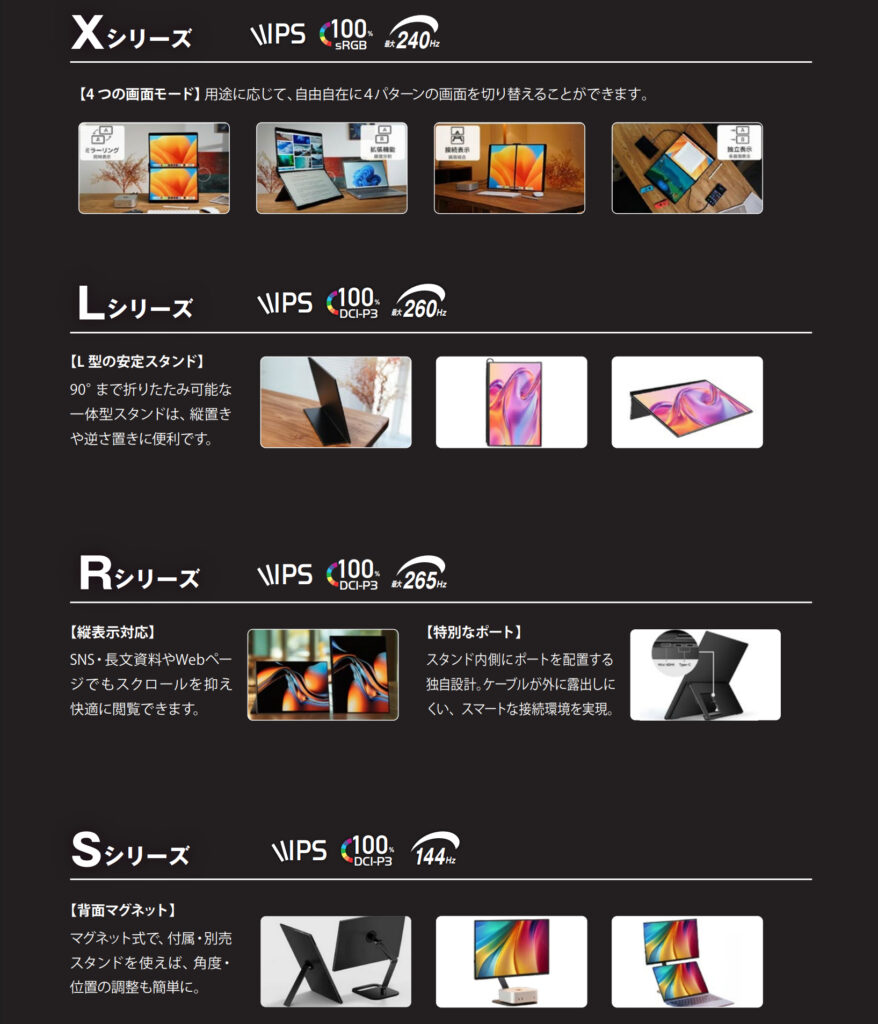
※詳しくは、EHOMEWEI 2026 モバイルディスプレイ 総合製品カタログ を参照。
今回登場するのはその中でも『Rシリーズ』になります。
パッケージ内容・デザイン
比較を進めていく前に、パッケージ内容についても触れておきます。
『RQHG-180PW』の方を見ていきますが、『RQ-156PU』の方も内容は同じです。
 そちゃぶろ
そちゃぶろEHOMEWEI RQHG-180PW を開封します!
パッケージ内容
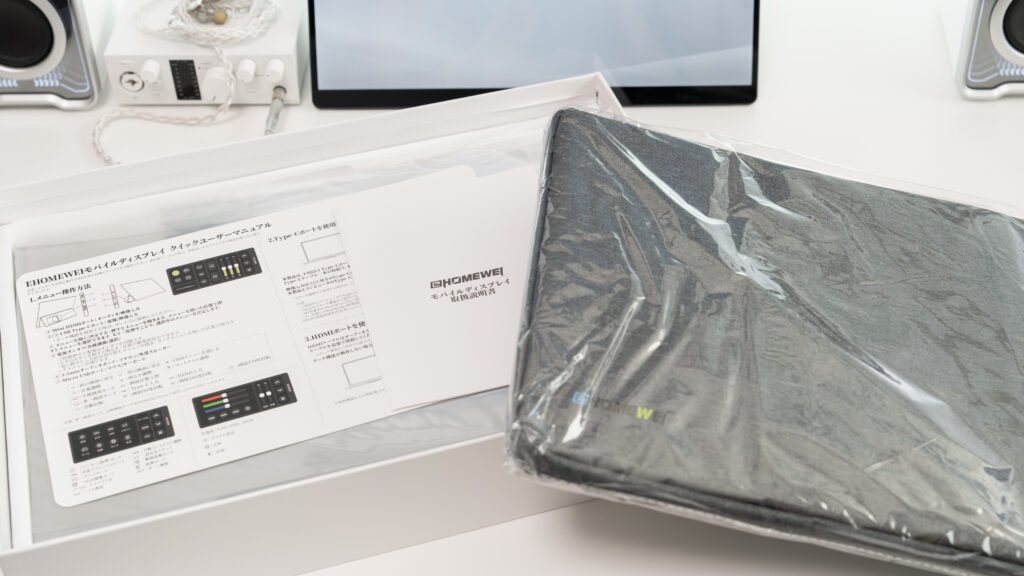
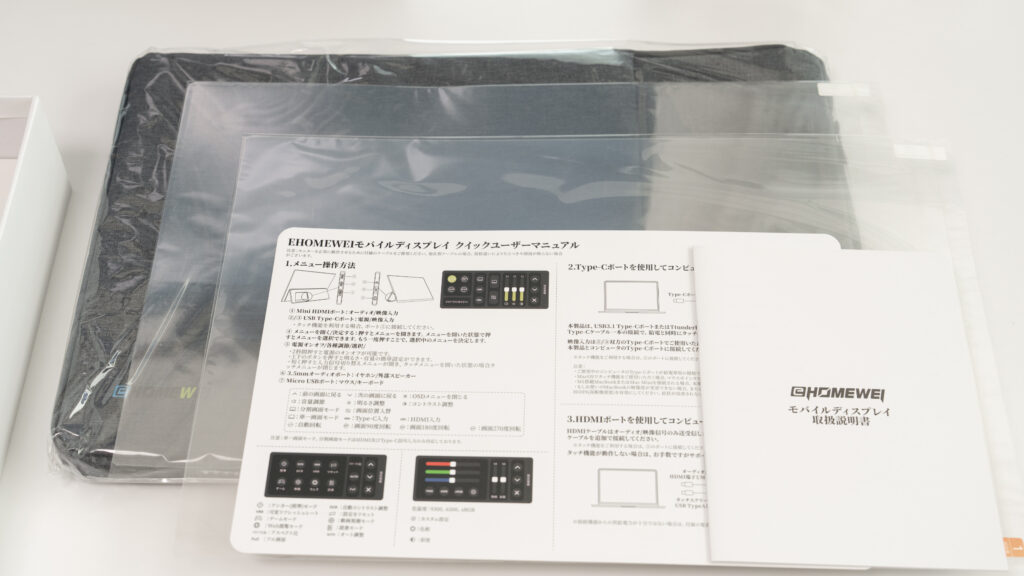
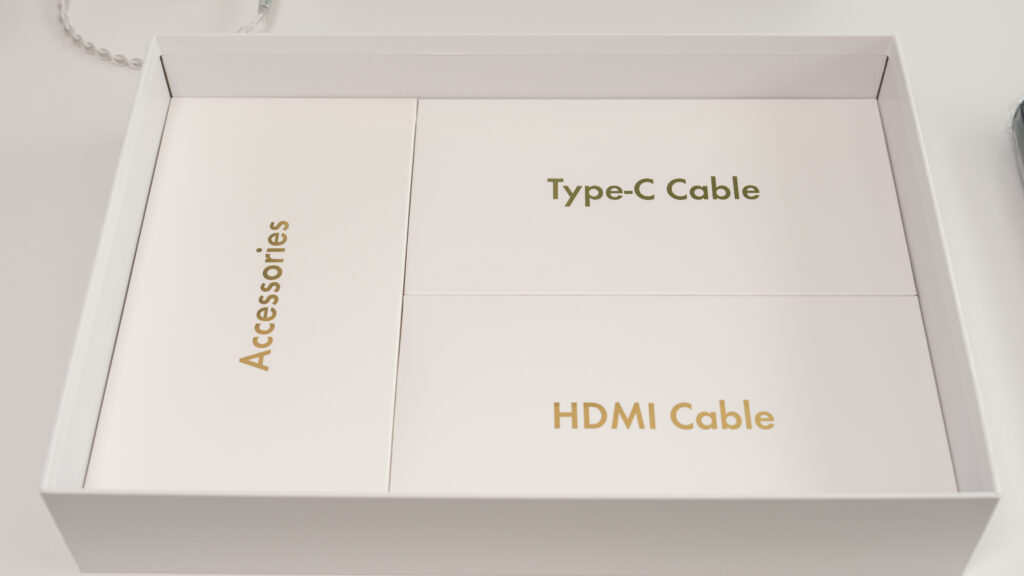
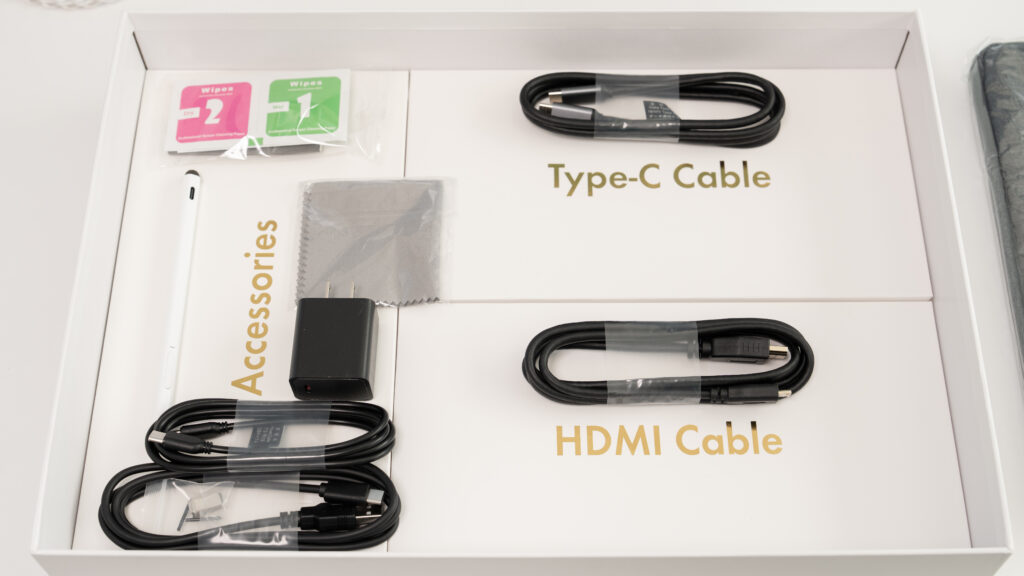
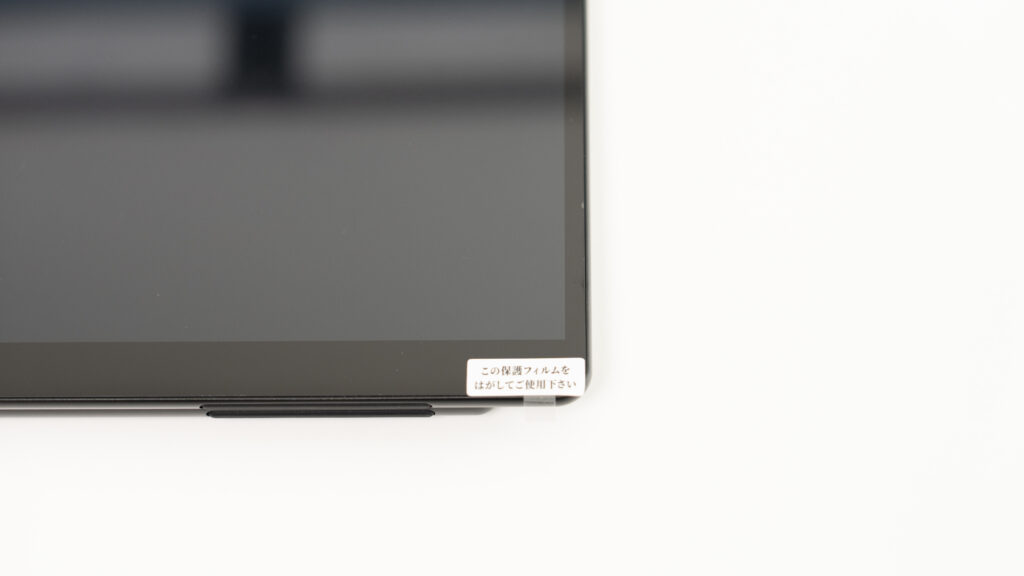
- RQHG-180PW 本体
- 保護シート(グレア)
- 保護シート(ノングレア)
- 保護ケース
- Type-C ケーブル
- クイックユーザーマニュアル
- 取扱説明書
ケーブル類はしっかり完備。
持ち運び用にケースも付いているし、画面を保護するシート、しかもグレアとノングレアの2種類が付いている。
タッチパネル用のペンシルもちゃんと付いていますよ。
デザイン
これがモバイルモニター本体。
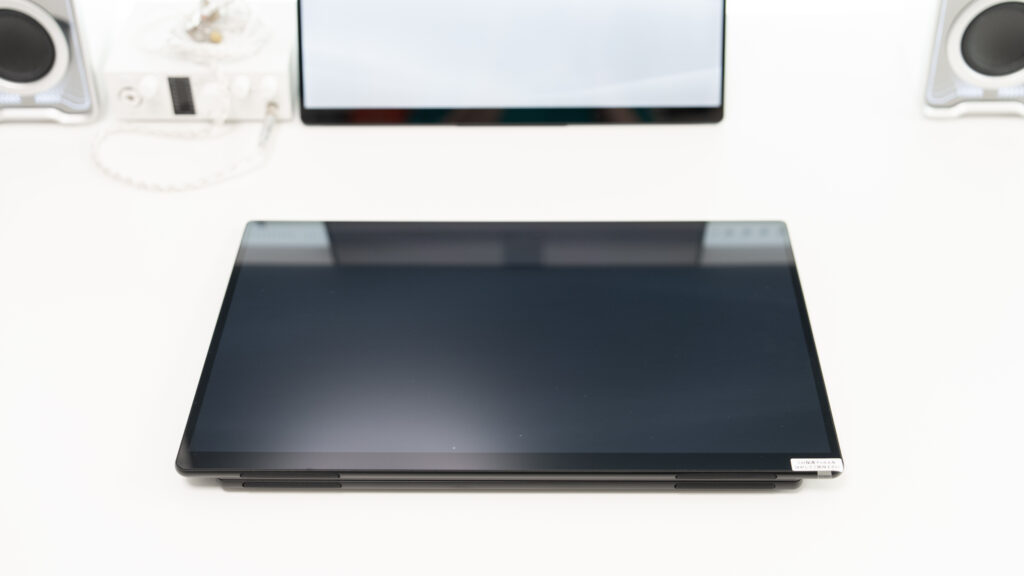
取り出してたぶん最初に感じるのは、とても洗練されたたたずまいであるということ。
なぜそのように感じるのか?
よく見ると メーカー・ブランドのロゴがない んですよ。
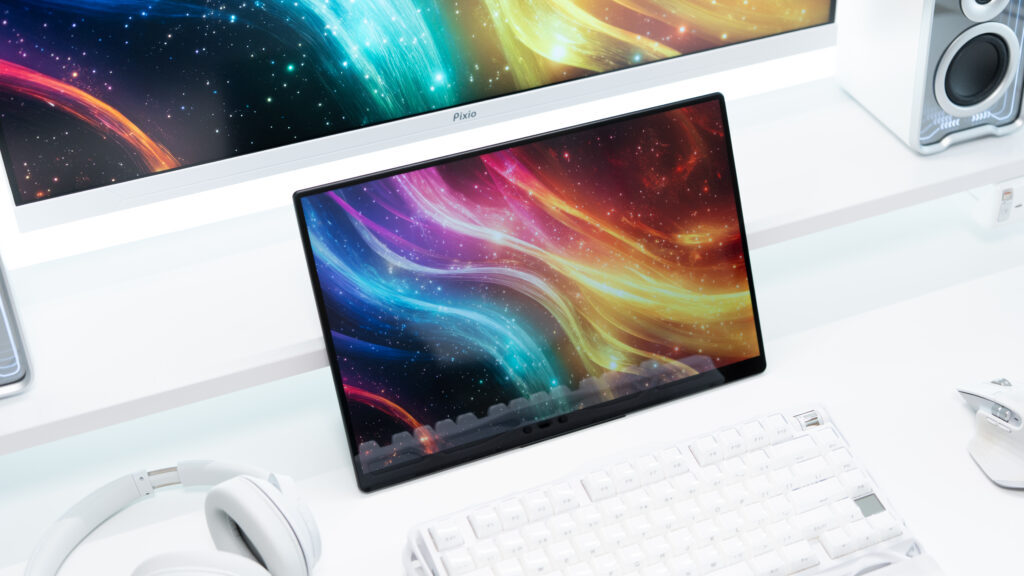
ぶっちゃけ私はモニターのベゼルにあるロゴ、あれはいらないと思っている派で、このEHOMWEIのモバイルモニターを初めて見た時はちょっと感動しました。
いや普通ロゴ付けますよね?
じゃないと自分たちのブランドをアピールできないじゃないですか。
でも、あえてそれをしなかった。
あえてなんですよ、
「あ、ロゴ付け忘れちゃった☆(・ω<)テヘペロ」
にはならなくって、きっとワガワガのアピールよりもユーザーのデスクに置いたときの洗練さを重視した結果だと思うんですよね。
ステキ☆(・ω<)
そしてさらにこだわりが感じられる点があって。
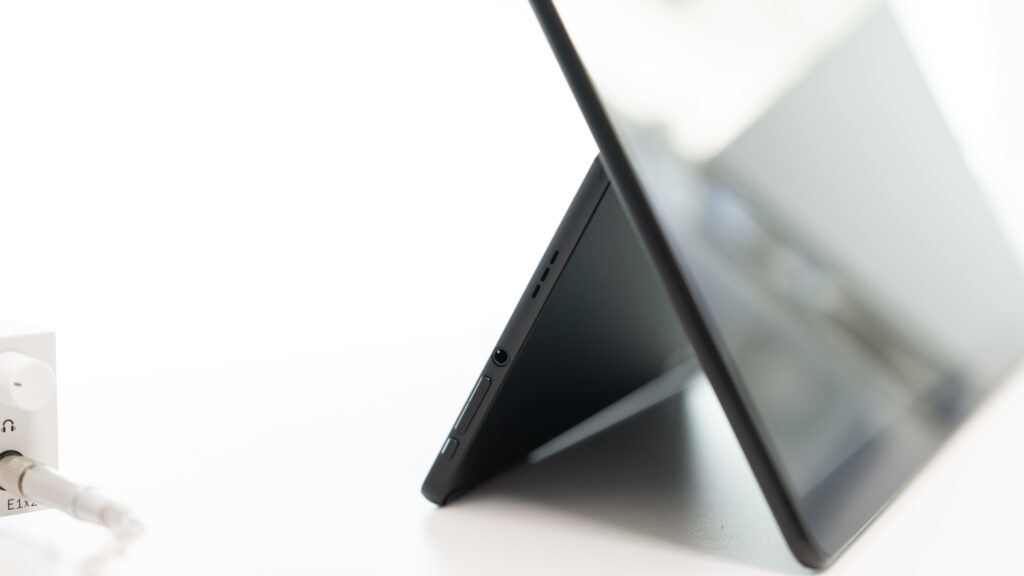
PCなどとケーブルで接続するポート、よくあるのはモバイルモニターの画面のサイドに付いていて、そういったタイプはケーブルを接続するとケーブルがだらしなく見えて、見た目がいまいちになっちゃうんです。
人によってはL字のコネクタなどを使ってごにょごにょにしてなんとかごまかす、みたいなことをする方もいますが、正直そんなのは面倒。
だけど、これ見てください。
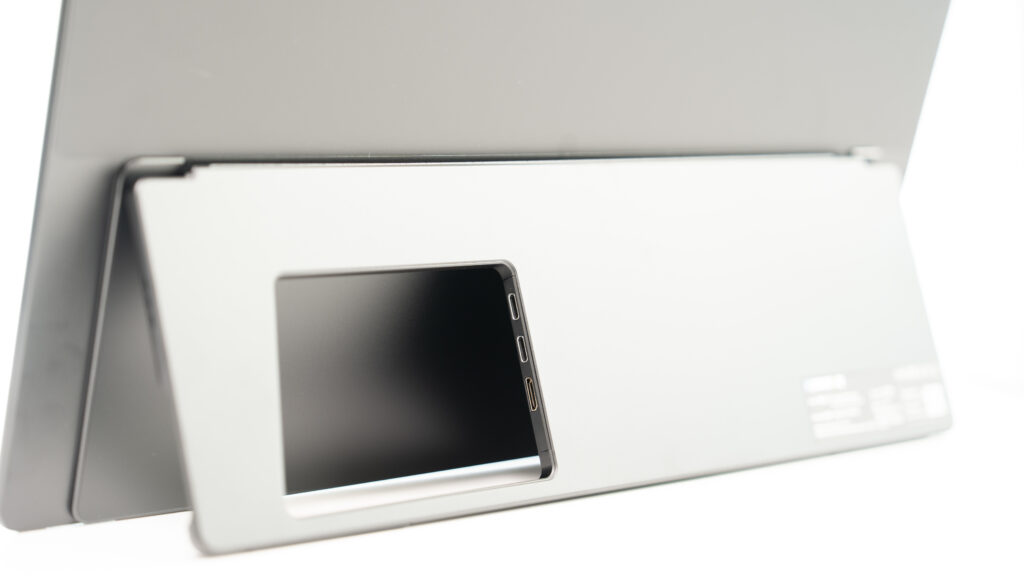
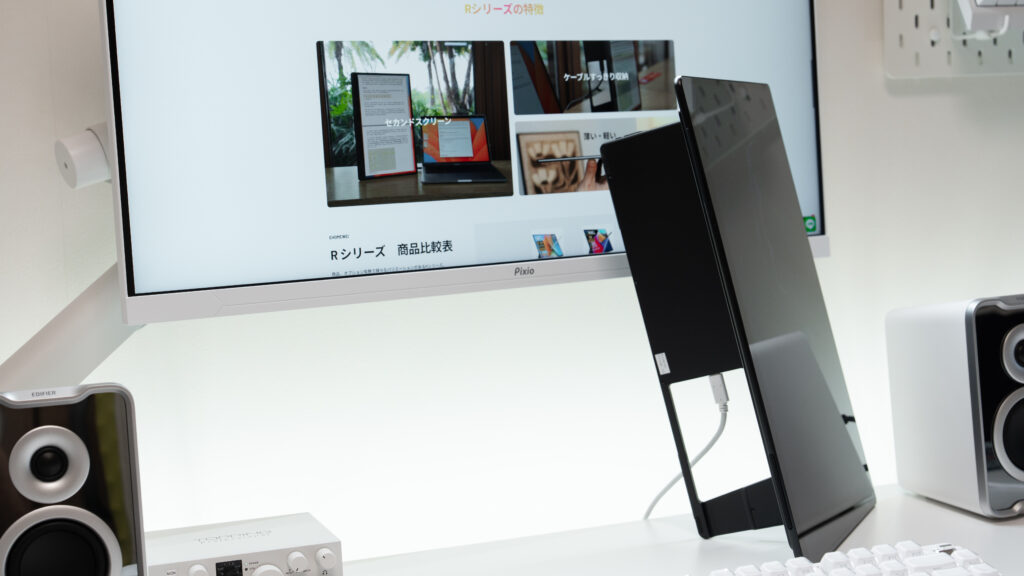
ポートが裏のスタンド内部にあって、要はこのレイアウトであればケーブルを接続したときに隠せてしまうというわけ。
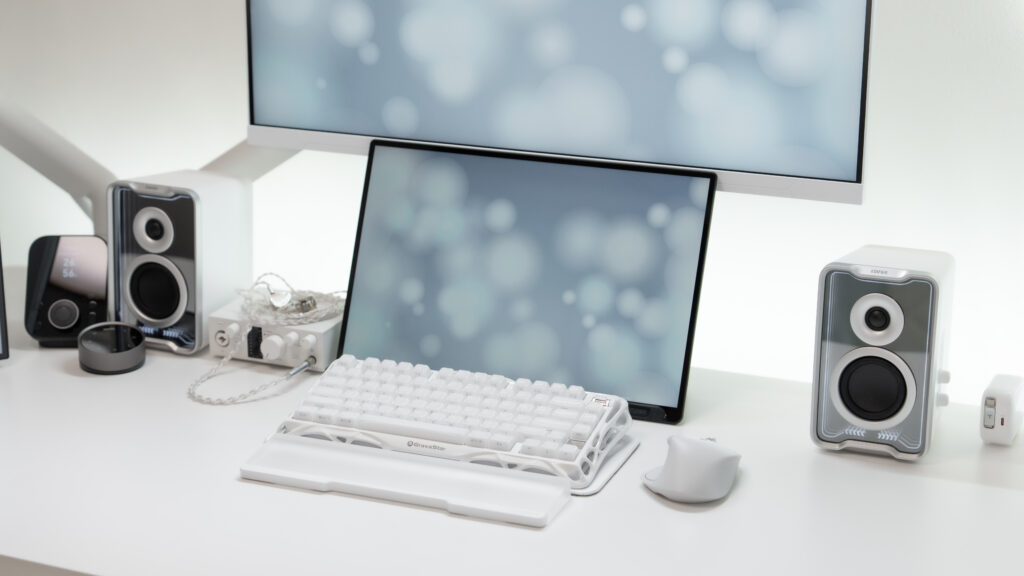
これもですねぇ、初めて見た時は衝撃を受けました。
そんなに配慮してくれてるの!?って。
最高☆(・ω<)
ちなみにこのポートが隠れているやつ、シリーズでいうと『Rシリーズ』だけかもしれません。
製品カタログの『Rシリーズ』の説明で【特別なポート】として記載されていたので。
ボタン類についても、画面ではなく後ろのスタンドのサイドに付いているので、これもモニターがスッキリ見える1つの要因になっています。
あとはこれも『Rシリーズ』の特徴の1つなんですけど、縦置きができます。
縦置きにした場合は角度は変えれませんが、ちょうどいい傾斜がつくようになっていて、これはよく考えられていますね。
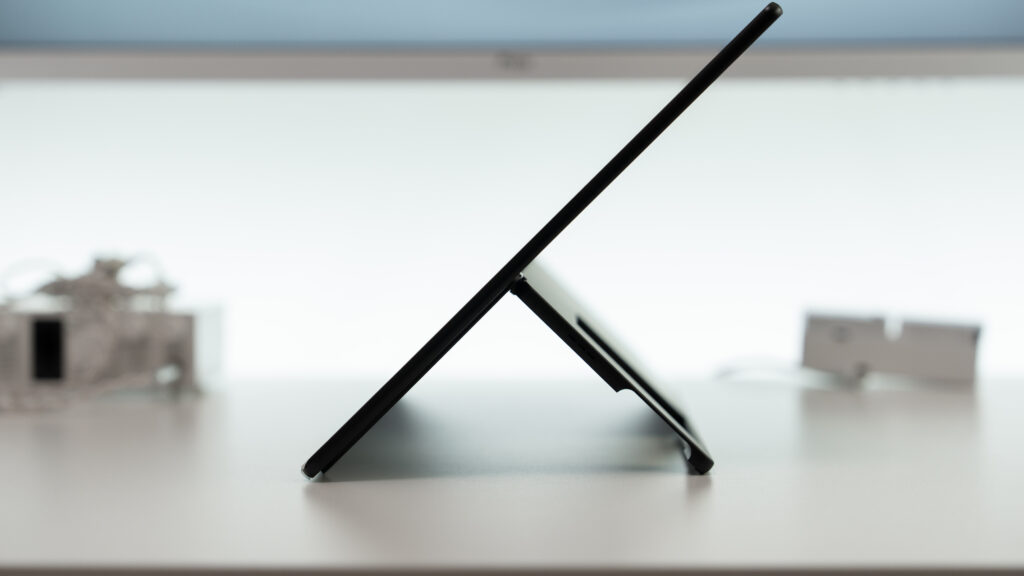
もちろんスタンダードな横置きの場合は角度の調整がしっかりできます。
最大までスタンドを広げるとこんな感じ。
ちなみに写真ではわかりづらいですが、モニターのフレームは金属でできていて高級感がしっかりある。
『RQHG-180PW』は重さが1.7kgあるので「軽い!」とは言えませんが、この高級感であれば重さにも納得です。
幸せになるモバイルモニターの選び方
ではここからは『RQ-156PU』と『RQHG-180PW』を比較していきます。
実際に使用してみた結果どちらがいいのかといった話もしていきますが、一つだけお断りしておくのは、これからしていく話はあくまでも『モニター上下配置』をする際のモバイルモニターについてであること。
例えば画面サイズの話であれば、モニター上下配置として使う場合と、頻繁に持ち運んで使う場合とでは適切な画面サイズが違ってきますからね。
特になんの補足もなければ、『モニター上下配置』で使う場合について言及しています。
画面サイズ(15.6インチ vs 18インチ)
まずは画面サイズ。両者を並べてみました。
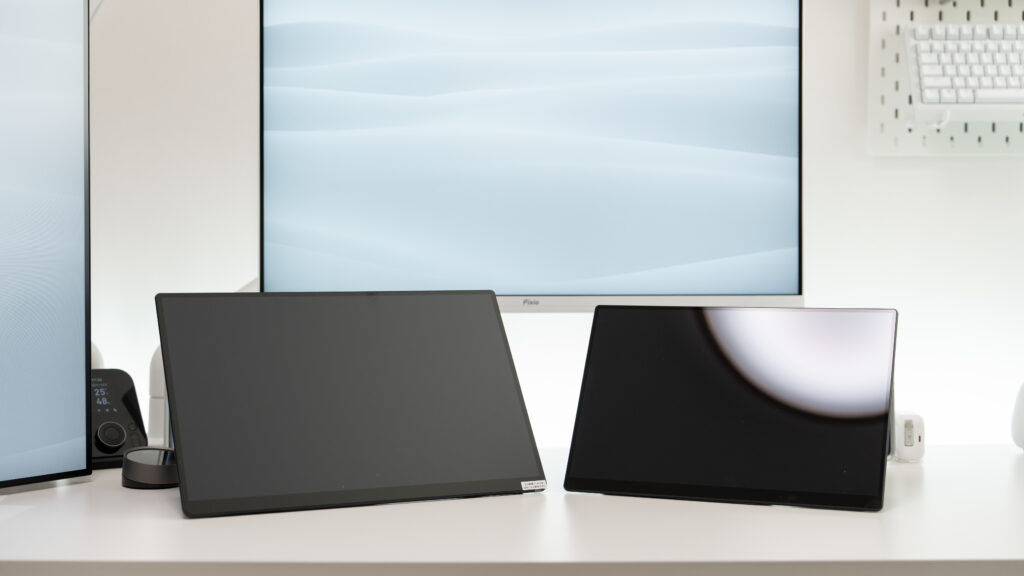
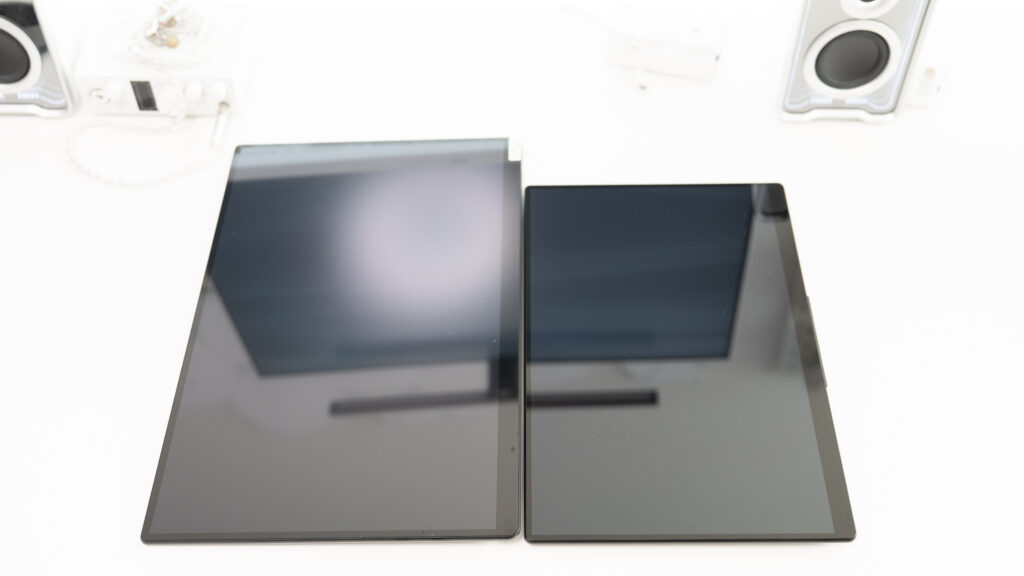
写真だとぱっと見そこまで違うか?という印象を持つ方もいると思いますが、体感としては18インチは15.6インチよりも明確に
「大きくなった」と感じられる差でした。
数値で見てみると、18インチは15.6インチの画面サイズの 約1.33倍 もの大きさになります。
けっこう違いますよね。
実際に配置して大きさを比較してみます。
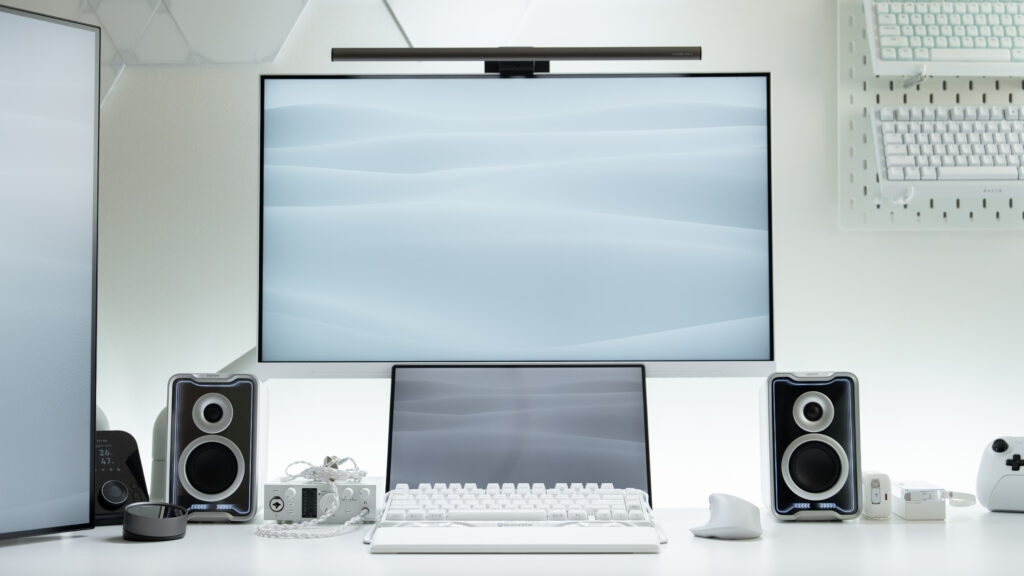
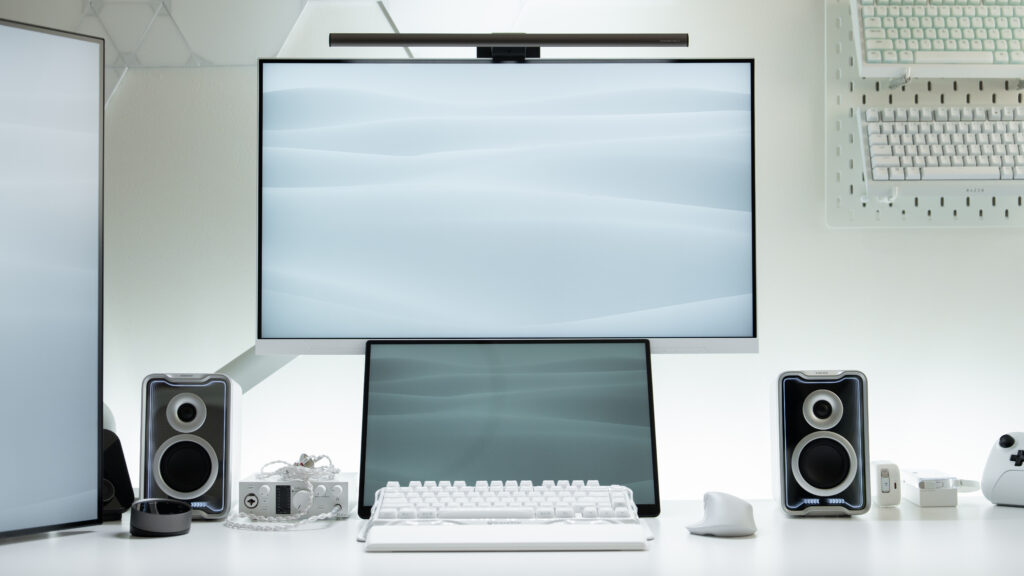
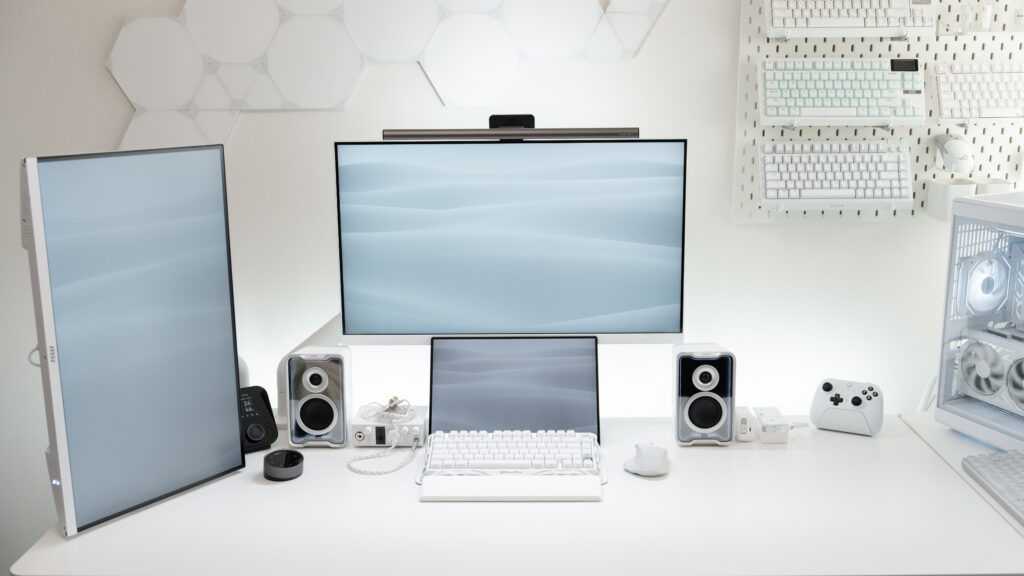
この写真であれば大きさの違いも分かる気がします。
実は今回EHOMEWEIさんからモバイルモニターを貸し出していただくにあたって好きなモデルを選んでよかったんですが、数あるモデルの中で『RQHG-180PW』を選んだ一番の理由が、画面が18インチだから、でした。
EHOMEWEIのモバイルモニターのラインナップの中でも 一番大きな画面サイズ 、それが18インチ。
最大の画面サイズのモバイルモニターを試したかったんです。
これまでは15.6インチのモバイルモニターを使用していましたが、不思議なことに「もっと画面サイズが大きいとより便利になるかなぁ..」みたいな欲求が湧いてくるんです。
そしてこれは私だけでなくきっとみなさんにも起こりうること。
画面サイズを適当に選ぶとさらに大きいサイズを求めたくなる ので、ここは自分に合ったサイズをしっかりと見極めてください。
じゃあ自分に合ったサイズとは何か?
判断するポイントが1つあって、それが、モバイルモニターを置いたときに
メインモニターが見づらくならないか、というポイント。
大前提としてモバイルモニターの画面サイズは
大きければ大きいほどいい です。
表示する文字も大きくて見やすくなりますし、実際に使い比べてみて私が感じた印象としても
18インチの方が作業するのに圧倒的に快適 だと感じました。
だけどこれはあくまでも私の環境(使用しているメインモニターの画面サイズ)・感覚(メインモニターが見やすいと思う高さ)の話であって、このあたりは人それぞれ違ってきます。
どういうことかというと、次の写真を見てください。
メインモニターとして32インチ、その下に18インチのモバイルモニターを置いた写真です。
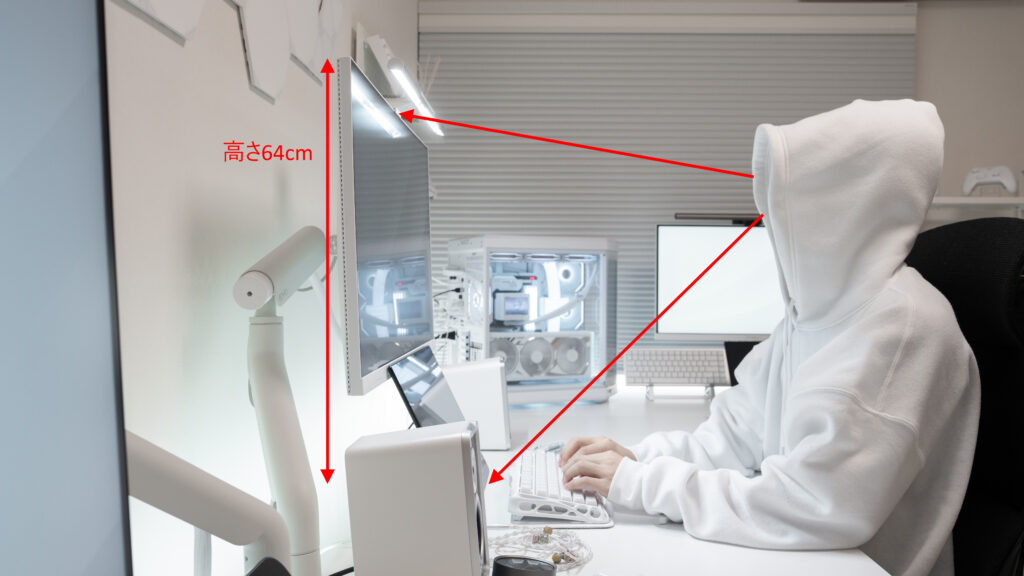
この構成ではメインモニターの一番高いところで64cmになり、私の視界の範囲は赤色の矢印のようなイメージになります。
一般的にモニターの高さは自分の目線の高さに合わせると良いとかなんとか言われていますが、個人的には目線よりも少し高い高さである方が私は好み。
というのも常に目線が下に落ちていると眠くなるんです。
だからちょいちょい目線を上げることもある高さにしたい。
これは個人の好みの話。
そして目線の高さはその人の座高だったり、椅子の座面の高さだったりと、これも個人差・環境差があります。
つまりは、その人の体やデスク環境、さらには好みによって、メインモニターが見やすくなる高さは人それぞれ違いますから、
その人にとっての
メインモニターのベストな高さを邪魔しない
画面サイズのモバイルモニターを購入することが大事だと私は思います。
モバイルモニターはあくまでもサブ的な役割なのであって、大きすぎるサイズのものを買ったばっかりに、メインモニターの位置が高くなりすぎて見づらくなってしまっては本末転倒ですからね。
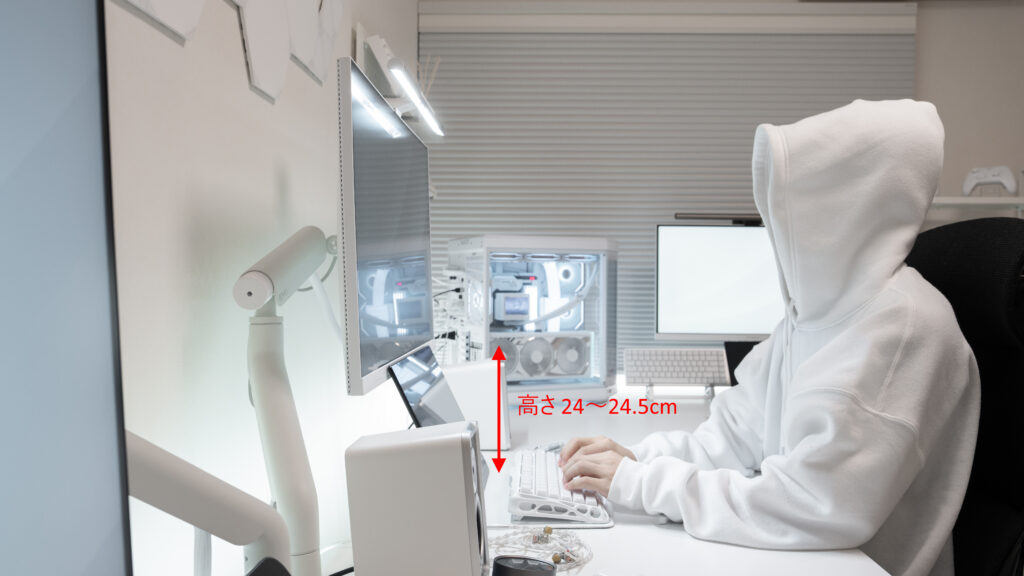
参考までに、下の写真のような角度でモバイルモニターを使うとき、
18インチのものでは高さが 24~24.5cm くらいになりますし、
15.6インチのものでは 20cm 程度になります。
あらためてモバイルモニターの画面サイズにおける結論を言いますが、
大きければ大きい方がいい。
だけど、
メインモニターのベストな高さをキープできる最大の画面サイズ のモバイルモニターを買うことをおすすめします。
※メインモニターのサイズによってもベストなモバイルモニターのサイズは変わってきますよね!
パネル種類(IPS vs QLED)
続いてはパネルの種類。
そもそもQLEDってご存じですか?
最近はよく目にすることが多くなってきましたが、量子ドット(Quantum Dot)液晶方式の略です。
いろいろ探してこのイラストがわかりやすかったのでちょっと引用させてもらいます。
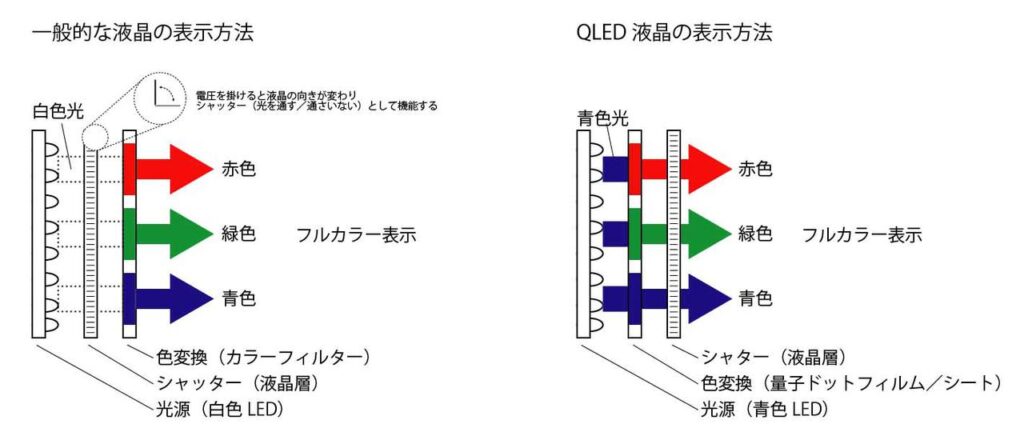
QLEDは右の図(QLED液晶の表示方法)の通り、青色LEDバックライトの光を「量子ドット(QD)シート」と呼ばれるものを通すことで、従来の液晶の仕組みでは弱かった赤色・緑色の光を純度高く作り出すことができ、より鮮やかな色を表現することができる、そういった方式になります。
すごく要点を絞ってお伝えましたが、ちゃんと理解するには光のスペクトルの話だとか量子ドットによる色変換の話だとか、まだまだ補足情報が必要なのでそこは割愛するとして、とりあえず一言で言うとQLEDは従来よりも色が
鮮やか だということ。
ここでもう一点補足しておくと、見出しでは『IPS vs QLED』としていますが、QLEDは色を鮮やかにする仕組みなのに対して、IPS(In Plane Switching)は駆動方式を表しています。
比べるレイヤーが違うので、『IPS vs QLED』の表現は間違っていて、正確には
『IPS(従来LED)vs(IPS)QLED』が正しいです。
『RQHG-180PW』の駆動方式は製品ページでは具体的に言及されていませんが、おそらくIPS。視野角が178°なので。(IPSと言えば視野角178°)
で、ごちゃごちゃ言ってきましたがここで何を言いたいかというと、
IPS(従来LED)の『RQ-156PU』と(IPS)QLED『RQHG-180PW』の画面を見比べた時に、
理論上、QLEDの『RQHG-180PW』の方がキレイに見えるはず、ということ。
では実際はどうなのか、モニターを2枚並べてみました。
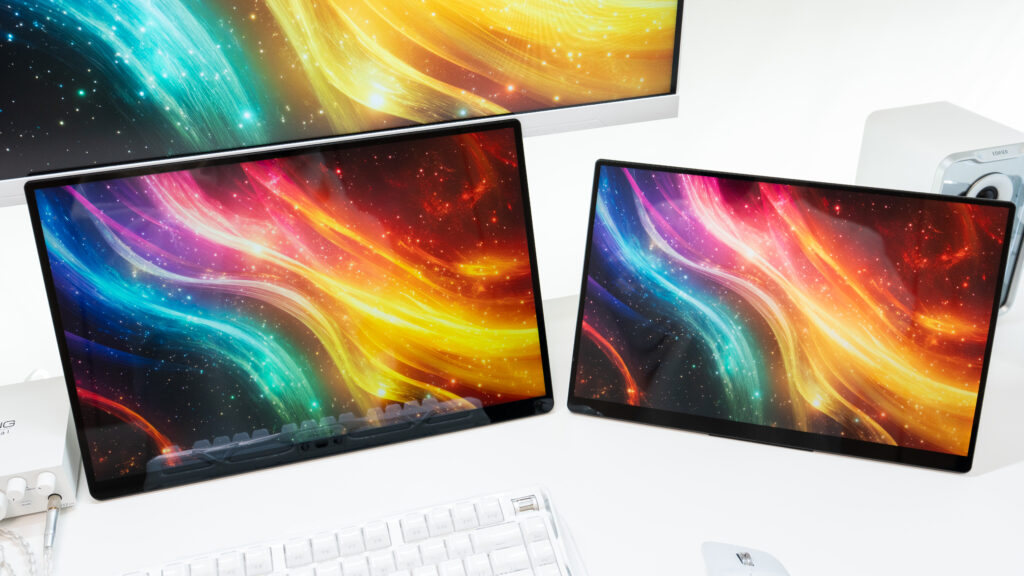
どちらがキレイかわかりますでしょうか?
私は..
わかりません!!
いや気持ちQLEDの方がきれいかなぁとも思いつつ、結論としては どちらもキレイ!
IPS(従来LED)の『RQ-156PU』もきれいなんです。
おそらく画面が グレア だということも関係しているんじゃないかと。
グレアだとなんか iPad Pro のRetina Display みもあって。
ノングレアだともっとはっきり差がわかるのかなぁ。
少なくとも単体で使用している分には、こっちの方がキレイ、こっちの方が劣っている、みたいなことはまったく感じません。これってQLEDだっけ?従来LEDだっけ?って感じです。
だから、
パネルの種類に関してはあまりこだわらず、それ以外のスペックに重きを置いてもいい かなと私は思います。
ただ改めて言いますが、理論上は QLEDの方が鮮やかなので、お金は気にしない!!みたいな人はQLEDを選んでおけば間違いないと思います。
あとは OLED(有機EL)のモデルもEHOMEWEIのラインナップにあるので、本当にお金は気にしない!!な人はその選択肢もありますね。
解像度(4K vs 2.5K)
解像度、これもめちゃくちゃ悩むポイントだと思います。
4K なのか 2.5K(WQHD)なのか。
ちょっとここでカミングアウトしますが、
実は私が使用しているモニター、メインモニターもサブモニターも、ゲーム用のモニターもすべて 4K。
画面表示が荒いのは嫌、作業用途は絶対に4K!という
無類の4K厨。
そんな私が、今回 4K と 2.5K のモバイルモニターを使い比べてみて、どっちがいいのか、答えを出しました。
結論、
どっちでもいいです。
(4K厨とはいったい..)
もちろん4Kの方がいいです。いいに決まっています。
だって解像度に関しては大は小を兼ねるんだから。
だけど、18インチの大画面モバイルモニターともなると、4Kのものがないんです。
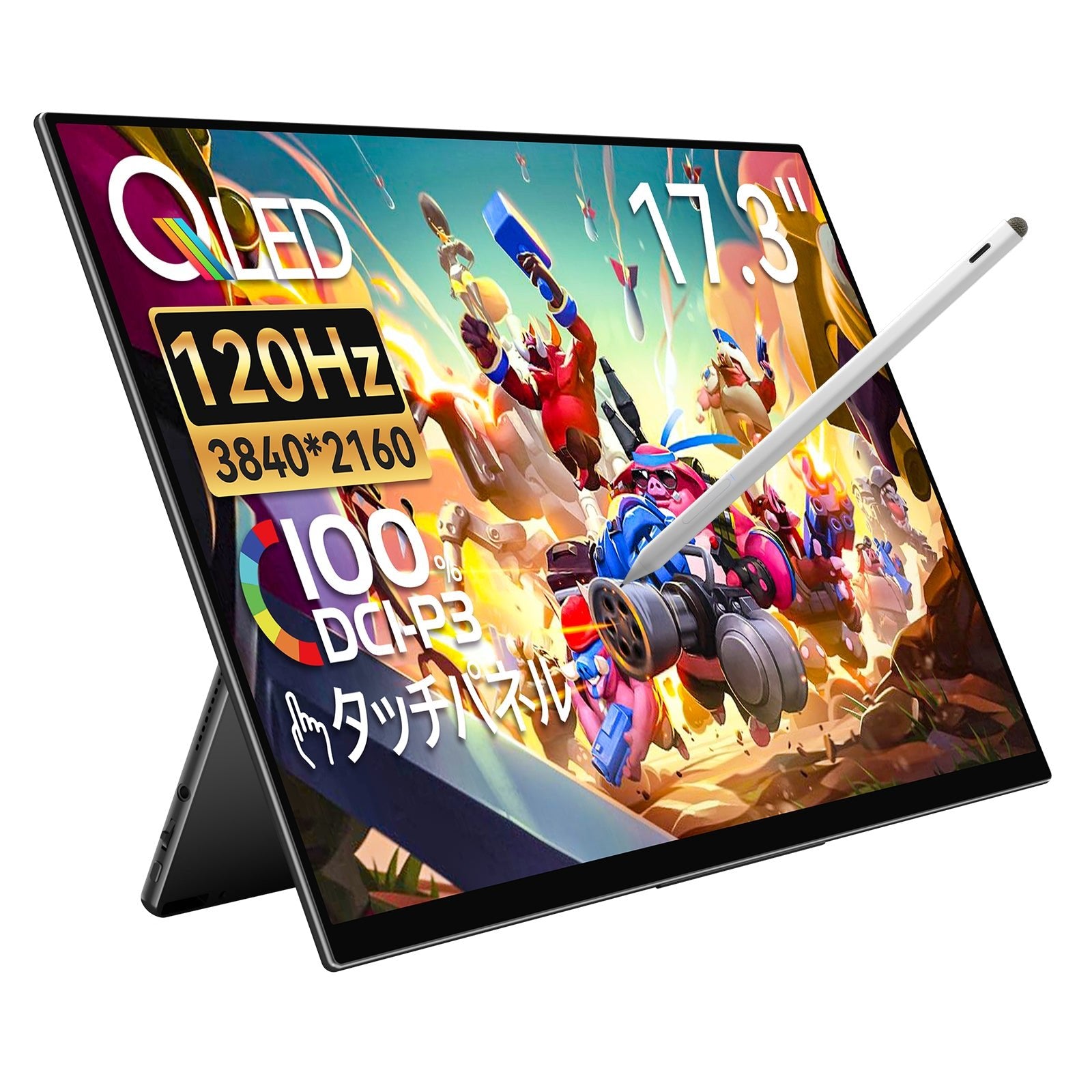
現在4Kのラインナップとしてあるのは17.3インチのものが最大。
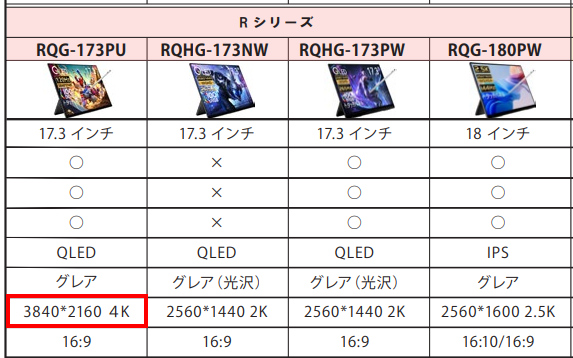
で、画面は大きい方がいいですから、今回は解像度を妥協して画面サイズが最大の物を選択したわけですが、じゃあWQHDだと何か不都合が起きるのか、そんな観点で使い比べてみたんです。
結果としては
何も不都合はなかった。
FullHDではなく、WQHDや4Kになると表示できる情報量が多くなる分、文字の大きさも小さくなります。
そのまま使うには小さすぎるので、私は設定で拡大していて、おそらくみなさんもそうするはず。
ちなみに私はメインモニターの文字の大きさになるべく近くなるように『RQ-156PU』は 200%、『RQHG-180PW』は 125% に拡大しています。
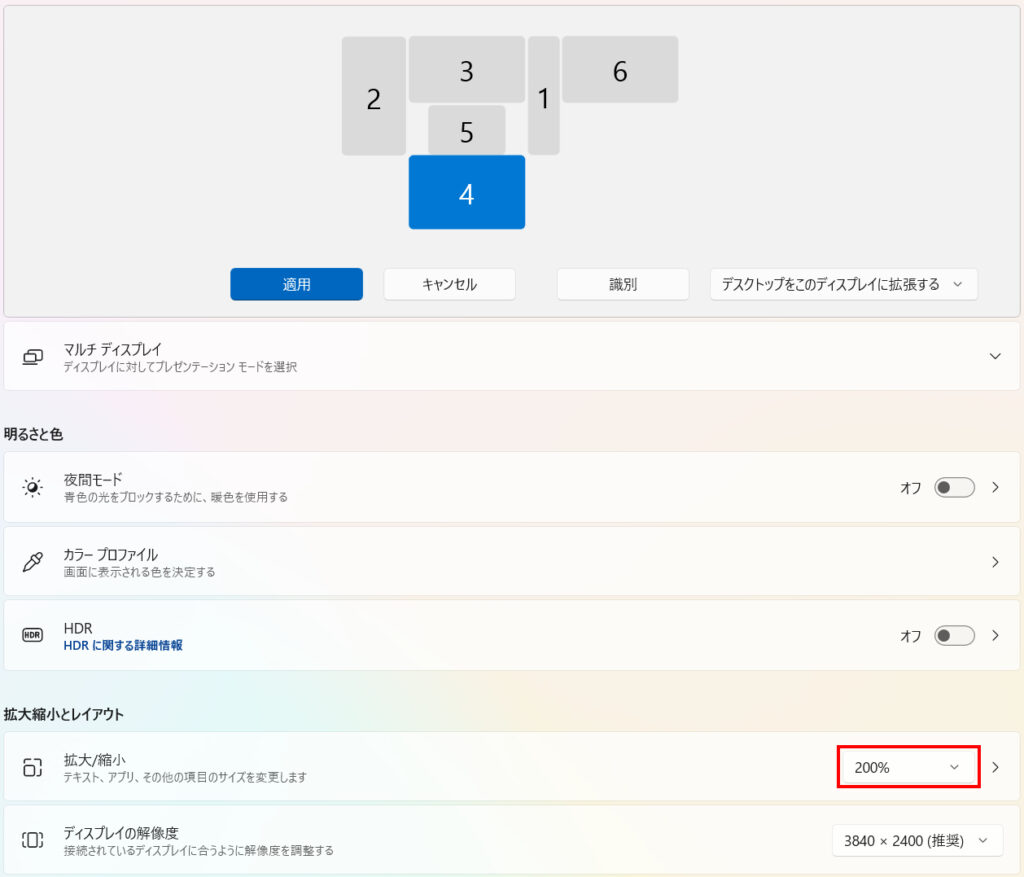
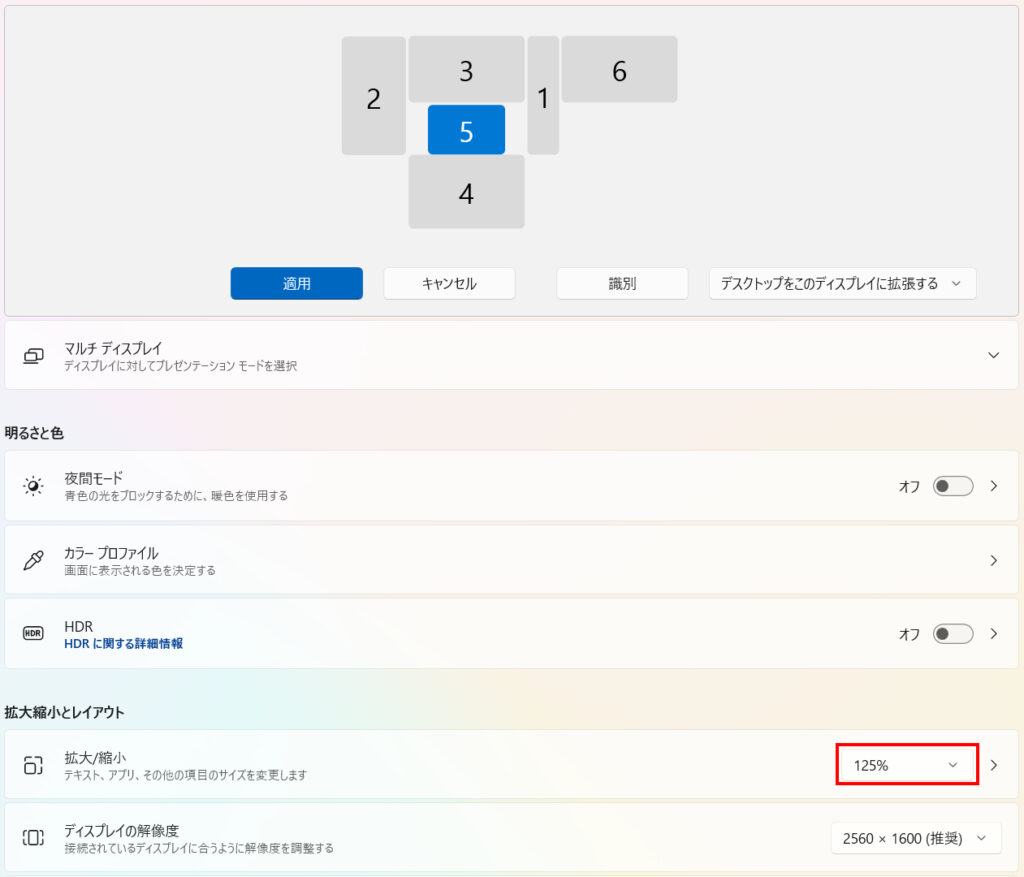
この倍率でだいたい『RQ-156PU』と『RQHG-180PW』の文字は似たような大きさになるのですが、125%に拡大したWQHDの『RQHG-180PW』でも、大きく粗さが目立つようなことはありませんでした。
だったら解像度を多少落として大画面にして、表示できる情報を増やす方がいいのではないか、そう思ったわけです。
この設定なら、『RQHG-180PW』の方がGメールの一覧画面で2通ほど多く表示できます。
つまり、15.6インチの4Kと18インチのWQHDならどちらを選ぶか、私なら
解像度を妥協して大画面のモバイルモニターを選ぶ と思います。
もちろん18インチで4Kがあれば当然そっちを選びますので、あくまでも第一優先は画面の大きさかなぁ、という話。
ただまあ4Kがある17.3インチのモデル、これなら18インチとそこまで差がない(横0.5cm・高さ1.6cmだけ18インチの方が大きい)ので、この選択肢も大いにありですね。(というか今なら私はこれを選ぶかも)
あとは、これは別にあえて言うほどのことでもないですが、今使用しているメインモニターなどの解像度と合わせるといいですよね。
変な余白がでて画面の行き来で少し違和感を覚えるかもしれませんから。
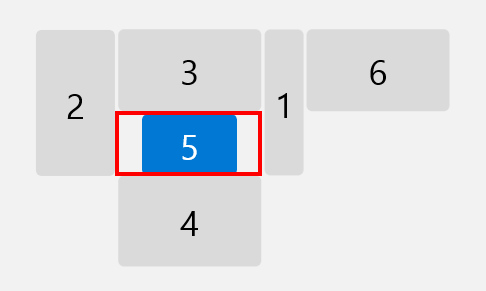
まあでもこれは慣れたら気にならないので大した話ではないと思います。
コントラスト比(1500:1 vs 1000:1)
コントラスト比とは、一番明るい白と一番暗い黒の明るさの比率で、黒が1としたときに、白の明るさはその何倍かを示す値になっています。
コントラスト比が高いと画面にメリハリがつき、くっきりとした画質になる。
一般的にはコントラスト比が高ければ高いほどよいとされています。
数値だけで見ると、『RQ-156PU』は1500:1、『RQHG-180PW』は1000:1で、『RQ-156PU』の方がコントラスト比が高くて画質がいい、といえますが、実際に比べると果たしてどうなのか。
ちなみにコントラスト比が高いと、黒がより引き締まった黒に見えるらしいので、黒い画面で2つのモバイルモニターを並べてみました。
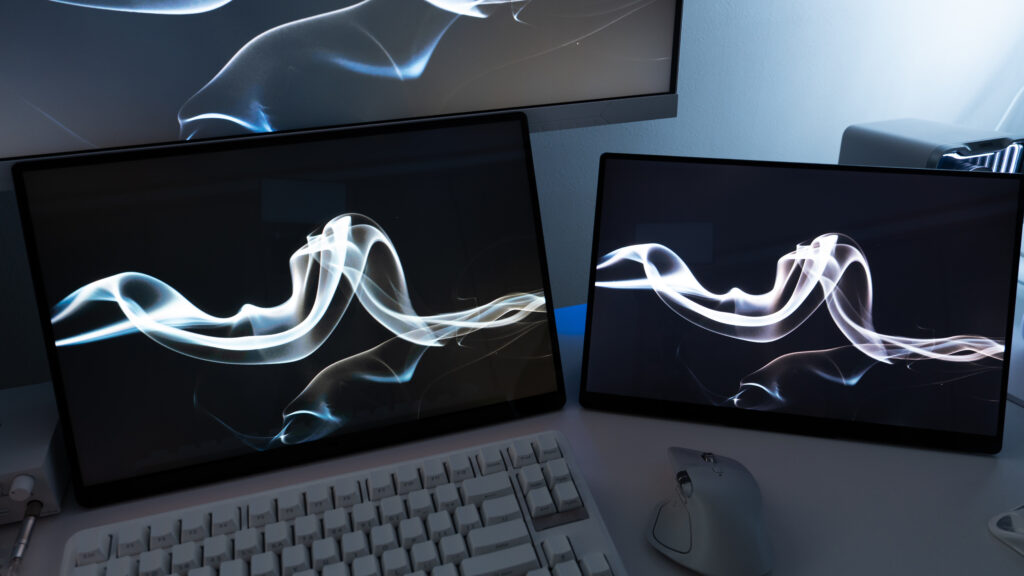
わかりますか、どちらが引き締まった黒になっているか?
…
……
ごめんなさい、
わかりません!!
凡人にはわからない違いなのでここもあまり気にしなくていいと思います。
これも理論的には数値が高い方がいいとされているので、こだわりたいなら高いものを選ぶ、そのくらいの心持ちでOKです。
明るさ(400cd vs 500cd)
明るさ、輝度ですけど、
『RQ-156PU』は400cd、『RQHG-180PW』は500cdで、両者には100cdの違いがあります。
果たしてどういった差を感じるのか?
これももう結論を先に言いますが、
わかりません!!
差はよくわかりませんでした。
100cdくらいの差であれば特に気にしなくてよいかなと。
ただ、ここで1つだけお伝えしておきたいことがあって。
実はですね、
初めて『RQ-156PU』を使ったとき、あれ、画面ちょっと暗いな.. って思ったんですよ。
メインモニターと比べて なんですけど。
もちろん輝度はMAXにしていました。
で、もしかすると同じようにモバイルモニター、ちょっと暗いなって思う人が出てくるかもしれない。
そんなときは、これ、目から鱗な方法なんですけど、
メインモニターの輝度を下げてあげてください
モニターの明るさで一番良くないのは、メインモニターとモバイルモニターの画面の明るさに差がでること。
目が疲れてしまいます。
これまで私はメインモニターを輝度100%で使用していました。
で、どうにかモバイルモニターと合わせるためにメインモニターの輝度を下げてあげると、びっくりするほど快適に使えるようになりました。
モバイルモニター単体でみると特段輝度が低い・暗いみたいなことはないのに、メインモニターが明るすぎたせいでモバイルモニターの方が暗く感じてしまっていた、そういう話です。
今思えば、メインモニターは明るすぎな設定だったと思っています。
一応頭の片隅に置いておいていただければ。
色域(100% sRGB vs 99% DCI-P3)
色域もねぇ、難しいですよね。
『RQ-156PU』はsRGB 100%、『RQHG-180PW』はDCI-P3 99%。
下の図はよく見る色域の図ですが、DCI-P3はsRGBを包括していて、簡単に言うとDCI-P3はsRGBの上位互換と言えるわけです。
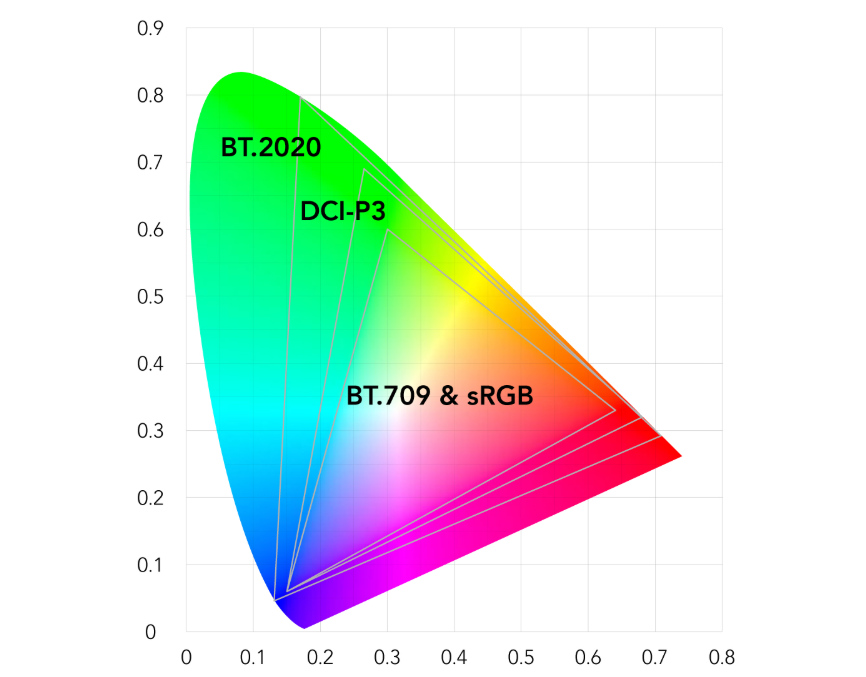
DCI-P3の方が色表現が豊かである、一般的にはそう言われています。
でもこれって人間の目で見てわかるものなのか?
鮮やかな紅葉の写真を表示して見比べてみます。
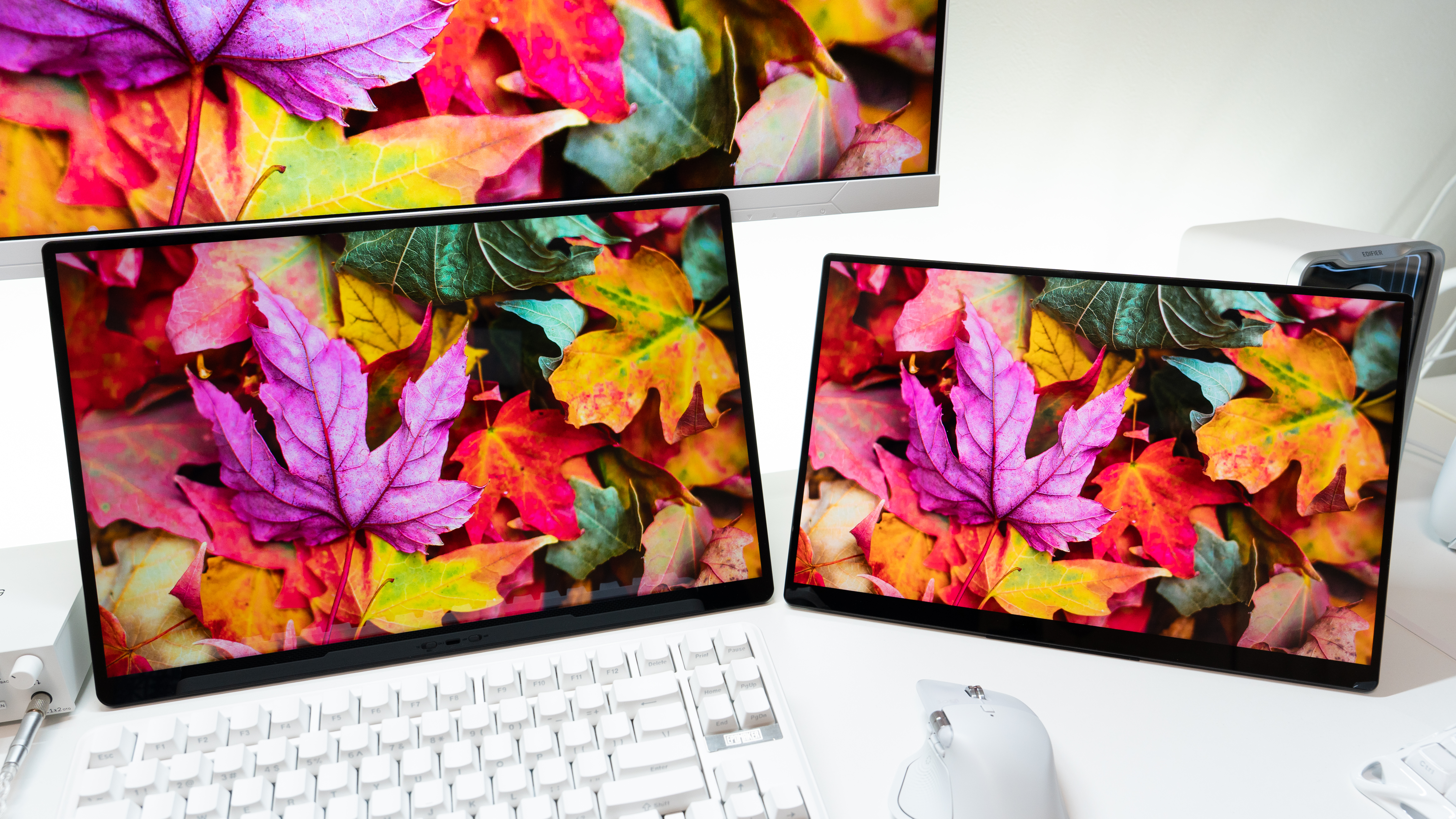
んんんーーーー
わからん!!
どっちがキレイなのかなんてわかりません。
一応 有識者 にも聞いてみました。

99% DCI-P3 と 100% sRGB のモニターは、人間の目で見ても違いがわかりますか?
すると、こう言ってきたんです。
 Geminiくん
ハッキリとわかります!!( ・`ω・´)キリッ
ウソつけぇぇー!!わかんなかったぞぉおー!!
結論、
どっちもキレイです。
sRGB 100%であれば十分 だと思いますよ私は。
リフレッシュレート(60Hz vs 240Hz)
リフレッシュレート、これはもう簡単な話ですよね。
高いやつを選んでください。
ただし、お金が許すなら、です。
リフレッシュレートの高さは明確に金額に跳ねてきますから、どちらかというと自分に最低限必要なスペックにして金額を抑えるのか、お金に糸目をつけずハイスペックを手に入れるのか、そこの判断にせまられることが多いと思います。
それはもう各自の予算のご都合になりますからとやかく私が言う話ではないのですが、一つだけお伝えしておくとビジネス用途であれば
60Hz あれば十分 です
モニター上下配置でサブ的な形でモバイルモニターを使用するのであれば60Hzで十分ですし、実際に私も60Hzの『RQ-156PU』を使ってきてまったく不満は感じなかったです。
一方で、ゲームをやろうとするどうしてもカクつきを感じることがあるので、そういった使用ケースがあるのであれば最低でも120Hz以上のモデルを選ぶのがいいのではないでしょうか。
重量(957g vs 1700g)
単純にモニター上下配置をするだけであれば、重量は全然気にしなくてOKですね。
持ち運ぶケースを考えると、正直 1.7kg は重いです。
『RQ-156PU』のように、1kg以内の重さであれば許容範囲内かなと思いました。
ただここも1点だけ、実は私は将来的にモバイルモニターを少しだけ浮かせたいなぁと思っていて。
キーボードにコイルケーブルを付けた時にこのモバイルモニターがちょっと邪魔になるんです。
だからケーブルを下から通せるようにちょっとだけ浮かせたいと思っていて、重すぎるとどうなんだろうって。
まあでもこの辺りは浮かせ方の話になるので、どれだけ重くてもいろいろやりようはあると思いますからあまり気にしなくてよい話ですね失礼しました。
その他(グレアについて)
最後、パネルについて。
今回比較したモバイルモニターはどちらもグレアでした。
タッチパネル対応のモデルを選ぼうとすると必然的にグレアになります。
一般的に通常のモニターはOLEDを除いてノングレアのものが多いので、グレアのモバイルモニターを選ぶと上下配置をしたときに、メインモニターはノングレア、モバイルモニターはグレアという風にちぐはぐになってしまいます。
で、これってどうなの?ってところなんですが、正直
気にならないです。
もしかすると最初は多少気になるかもしれませんが、すぐに慣れると思います。
あとはグレアの気になる点としては「光の反射」がありますね。
モニター上下配置で下にグレアのモバイルモニターを置くと、部屋の照明だったりモニターライトだったり、いろいろ反射して見づらくないですか?的な心配があるかと。
結論としては、私の環境では部屋の照明・モニターライトの反射はまったく気になりません。というかありません。
ただ、照明の位置やモバイルモニターの設置角度によっては確かに光が反射して見づらくなる場合もありますので、そこはうまく調整してあげる必要があると思います。
一点、私がグレアで気になった点としては、黒い壁紙やソフトを使っていると、自分の顔が反射してちょっとだけ見づらくなることがありました。
が、まあ.. これはそんなものだと納得して気にしないようにしています。
ちなみに余談ですが、ありがたいことに『ノングレアの保護シート』が付いてきます。
これを貼り付ければ画面の反射がおさえられるようになる代物です。
が、これ、ホコリなく貼り付けるのが 至難の業 です。
私は試してみましたがキレイに貼れなかったので諦めました。
まあせっかくの綺麗なグレア画面がちょっと曇っちゃう感じにもなったりしますから、よっぽど「タッチペンで画面を傷つけたくない!絶対にだ!!」みたいな人以外は保護フィルムを貼らずにそのまま使うといいと私は思います。
最後に
かなり長くなりましたここまで見てくださった方、本当にありがとうございます。
そしてここまでで
『モニター上下配置用のモバイルモニターの選び方』
について私が言いたいことはすべて書いてきました。
ここまでしっかり読んでくれた方はもう自分に合ったモバイルモニターをきっと選べるはずです。
モバイルモニターを手にし、モニター上下配置で作業効率が爆上げされることを願っております。
セールよりも最安になるクーポンコード!!
公式サイトでセール価格よりもさらに安く買えるクーポンコードがあります!!
実際にEHOMWEIご担当の方からも、公式サイトで使うといっちばん安くなりますと言われているお墨付きです。
例えばちょうど今、なんと
6/29(月) 23:59 までモニター全品18%OFF キャンペーンが実施されています!!
17.3インチの4Kモニター『RQG-173PU』も18%OFFです。
そして、こちらのクーポン
を適用していただくと、以下のスクショの通り、セール価格からさらに3%OFFになります。
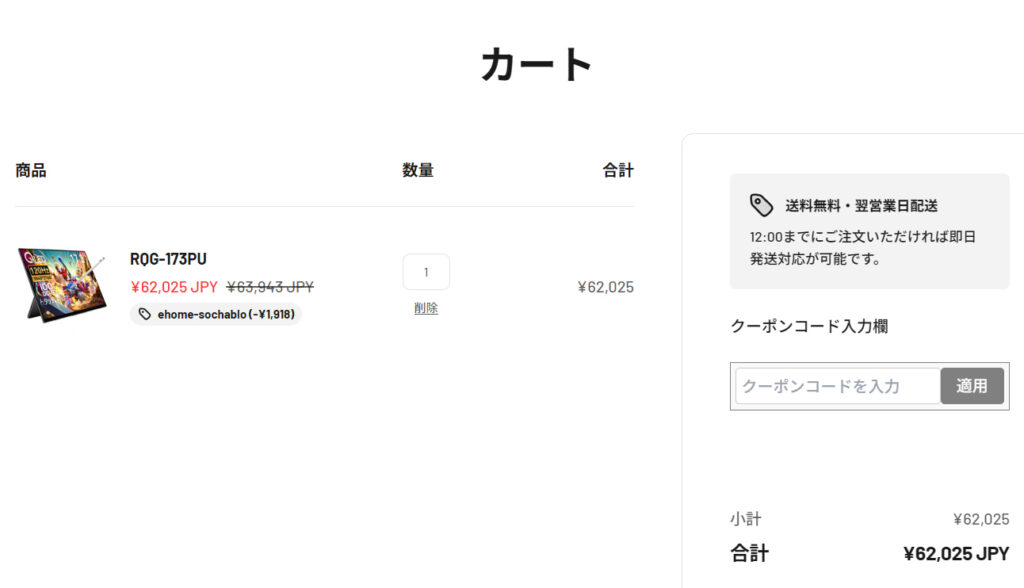
つまり、
約21%OFF!!
『RQG-173PU』はAmazonでは販売されていませんから、
圧倒的にお得です!!
私のクーポンコード、よかったら使ってくださいね!