当ブログではみなさんに飽きずに見てもらいたいという気持ちで1記事1記事 真心こめて作成しております。
何か1つでも参考になるよう、そして記憶に残るよう、感情多めでお送りする都合上、途中テンションがやけに高くなったり、失礼な物言いがあるかもしれませんが、すべては演出の一つですのでご容赦いただき、楽しんでご覧いただけると幸いです。
結論(これだけ見て帰って!!)
これ、デスクに置いてください。
何から伝えようか悩みました。
文字だとどうしても最後まで読んでもらえなかったり、とりあえず結論だけ見とくか、みたいになりがちだったり。
だからもう最初にこれだけはお伝えしておこうと思います。
これ、デスクに置いてください。
利用シーン(デスク環境)
スペックよりも大事なこと、それは『いかにしてこれが使えるものなのか』ってこと。
世の中にはバッテリーで稼働する製品に溢れている。
そしてデスク周りにも当然のように溢れている。
そんなデスクに溢れかえるバッテリー稼働製品たちを “急速” に、そして “スマート” に充電できる、それがこの
TORRAS FlexLine
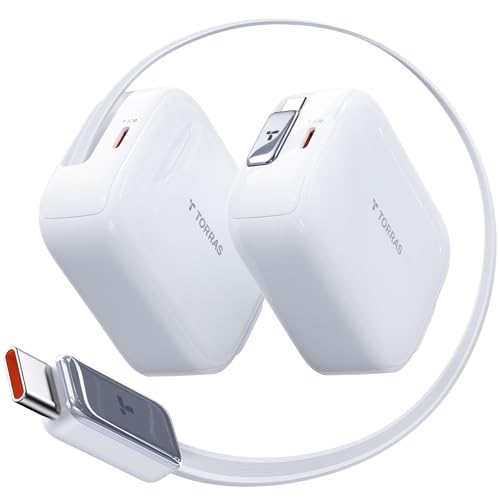


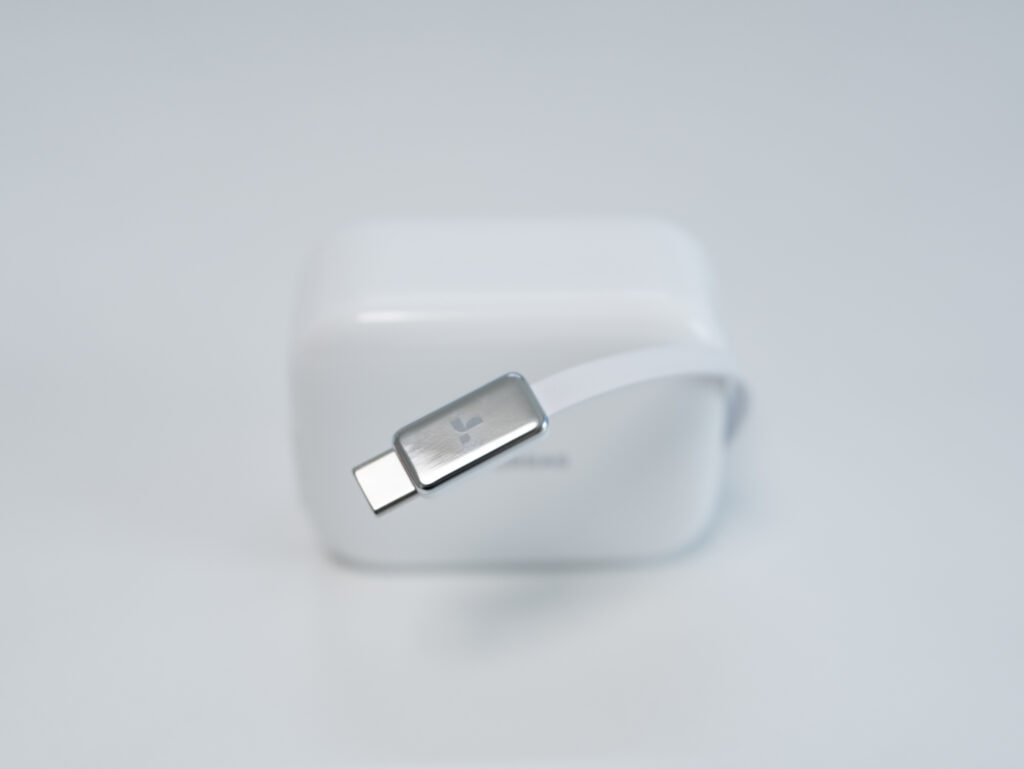
その名の通り “柔軟性 (Flex) “ を持つ “コード (Line)” を内蔵した USB Type-C の充電器。
※適当に解釈しました。間違ってたらメンゴ _(:3」∠)_
USB Type-Cで充電する製品ってパッとデスクを見渡しただけでもめっちゃありますよね、
ちなみに私のデスクを見渡すとこう。
- スマホ/タブレット
- キーボード/マウス
- イヤホン/ヘッドホン
- ゲームパッド
- スマートウォッチ
- ノートPC(PD給電対応)
- モバイルバッテリー
- カメラ
- 電動ドライバー
いや多い、めっちゃ多い。
以前の私の充電環境はこうでした。
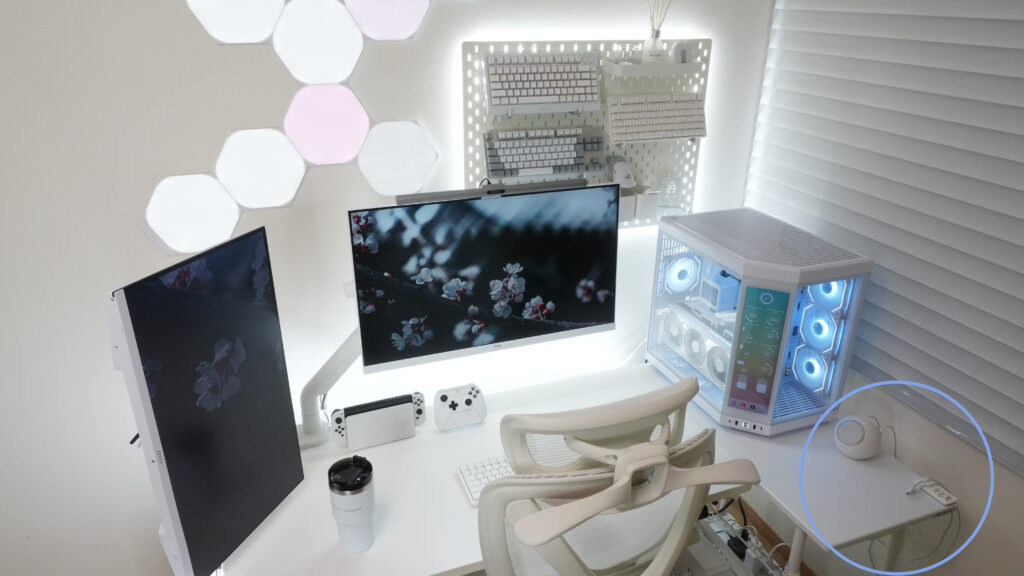
右下の青枠、サイドデスクのここに
・Ankerの充電器(USB Type-Cケーブル 2本付け)
・マグネット式のケーブルホルダー
これらを置いて、充電したいものはこのエリアで充電する。
これはこれで充電環境としてはありだったんですが、2点問題がありました。
① 充電したいものをこのエリアに持ってこなくてはならない
② 配線がダラシナイ
本当はメインデスクに置いて、ちょっとケーブルを伸ばせばいろんなものを充電できるような環境が理想だった。
が、目の前にこのAnkerの充電器を持ってくるとケーブルが垂れ下がっていてダラシナイので視界に入れたくない。
じゃあ充電器はそのままサイドに置いて、ケーブルを長くしたらいいんじゃないの?って。
いえ、いくらサイドだと言っても、常にケーブルが垂れ下がった状態になる、なんなら床に付いてしまうかもしれないし、これ以上ダラシナクなるのは正直避けたい。
そんな中、このTORRASのFlexLineは
これらの問題を完全に解決してくれるものだった。
普段はこんなコロンとしたスタイリッシュなたたずまいなんだけど、
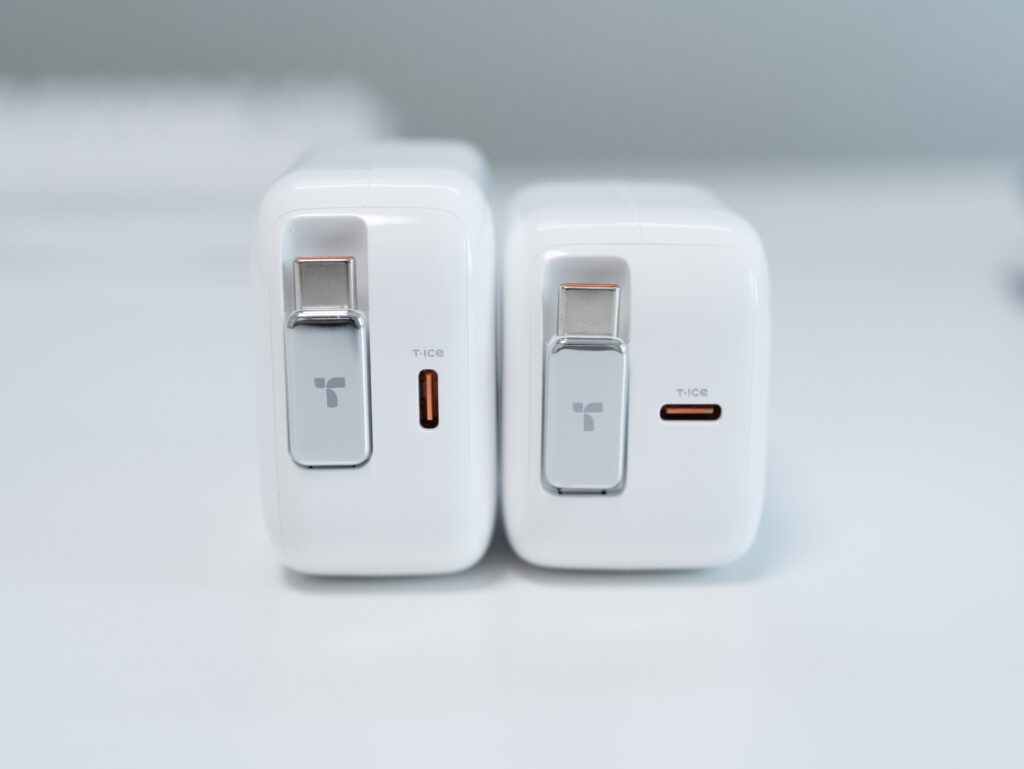
ケーブルが充電器に内蔵されていて、ケーブルを引っ張り出し、好きな長さで止めて使用することができる。
そして使い終わったら簡単にケーブルを巻き取ることができ、スタイリッシュな見た目に戻る。
これがめちゃくちゃ便利、めちゃくちゃスマート!!
(最後に出し入れしている動画もあるので見てみてくださいね!!)
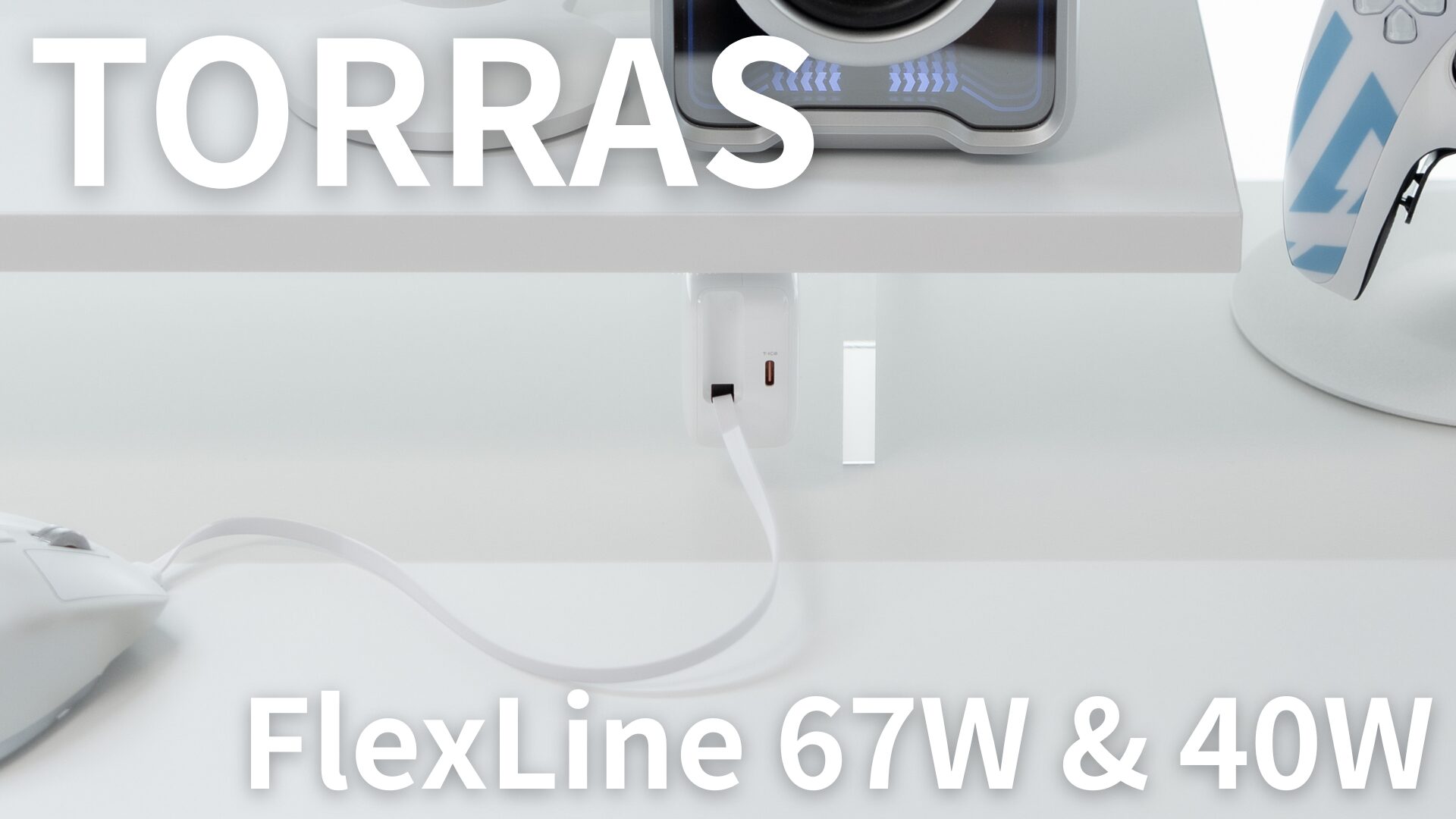
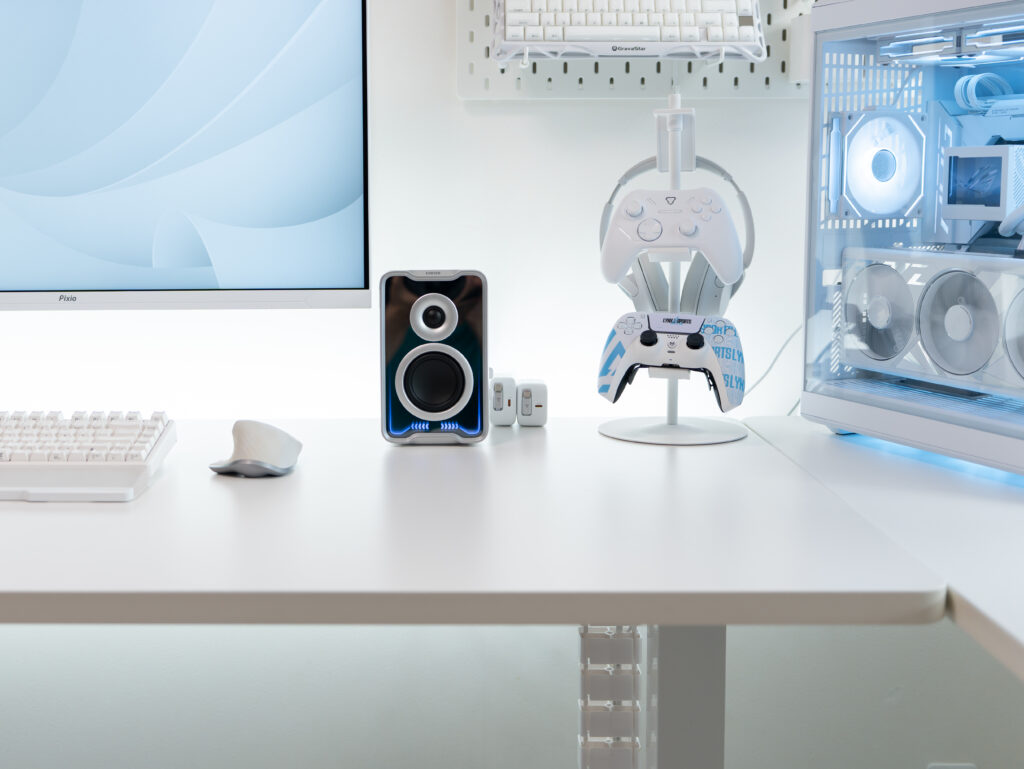
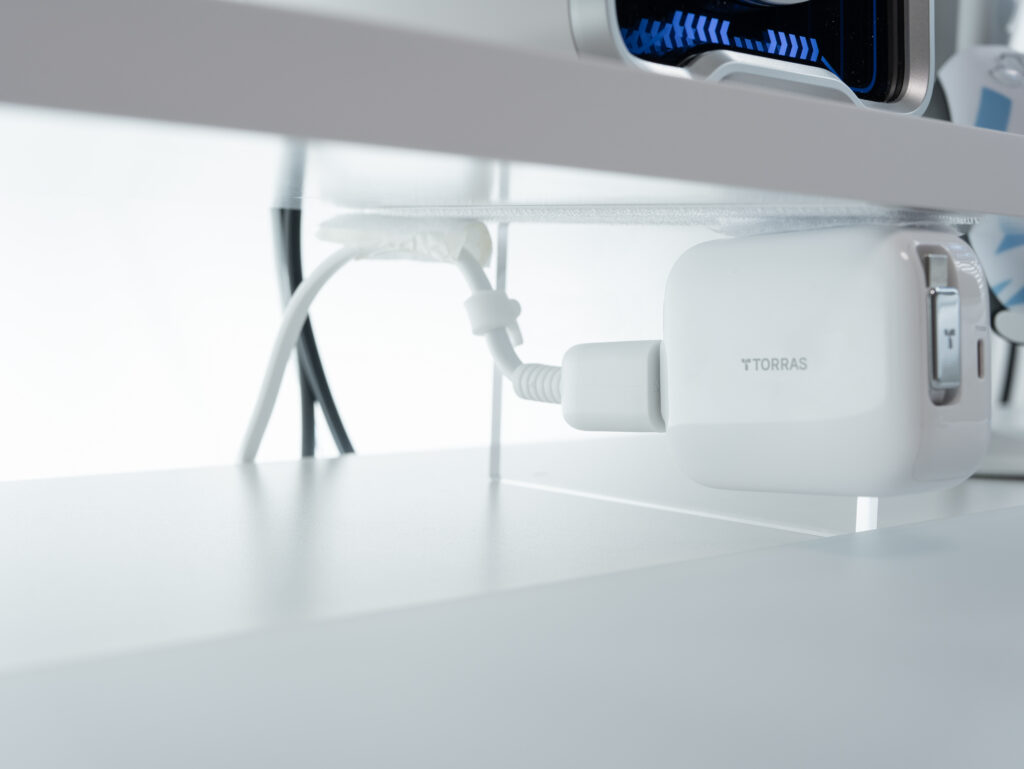
特にデスクシェルフと相性が良くって、私は今こんな感じで使用している。
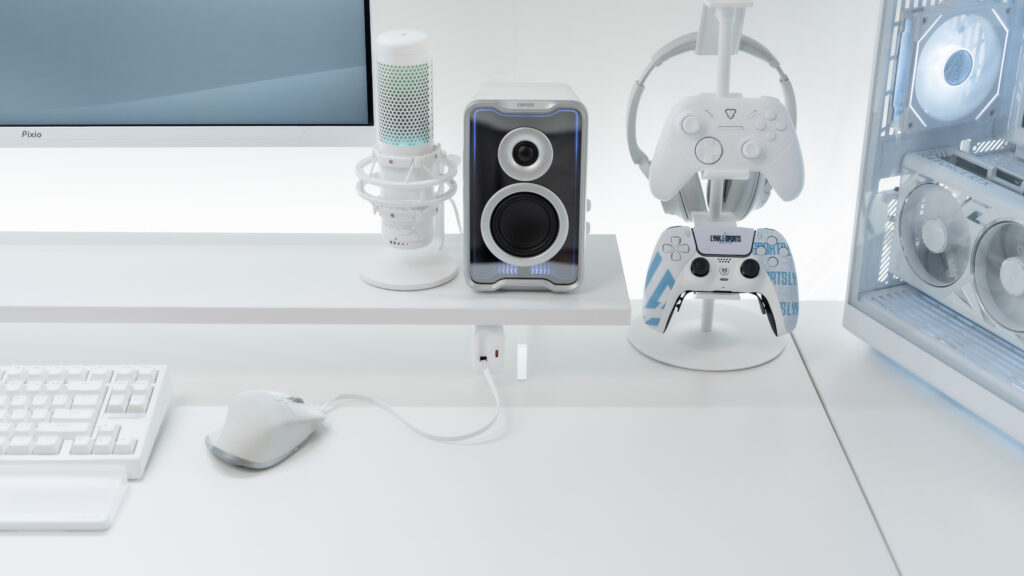
使いたいときにケーブルを引っ張り出し、使わないときにはしまう。
これで配線ダラシナイ問題も解決だし、このスタイリッシュな見た目のおかげでメインデスクにも置ける。
そしてそこからケーブルをシュッと伸ばすことでわざわざ充電したいものを移動しなくてもその場で充電することができる。
めっちゃ便利!!
イメージが沸きやすいように利用シーンごとに写真をとってみた。
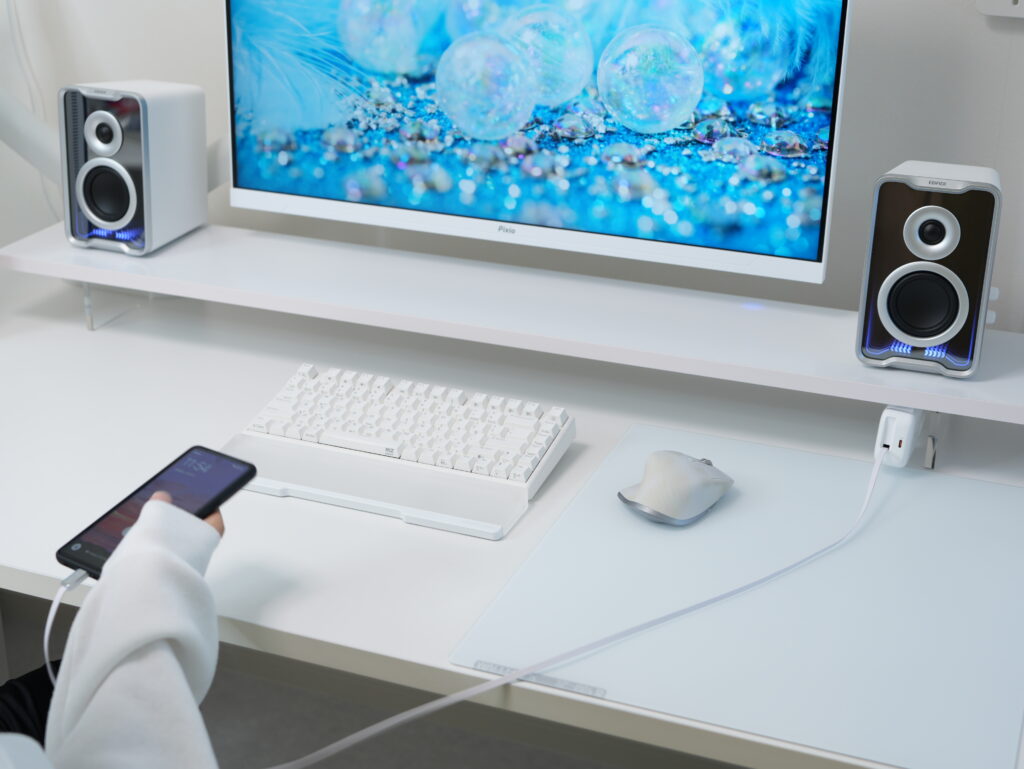
スマホ/タブレット
定番のスマホ充電はもちろん、ちょっと離れた場所に置いてあるタブレットだってこの通り。
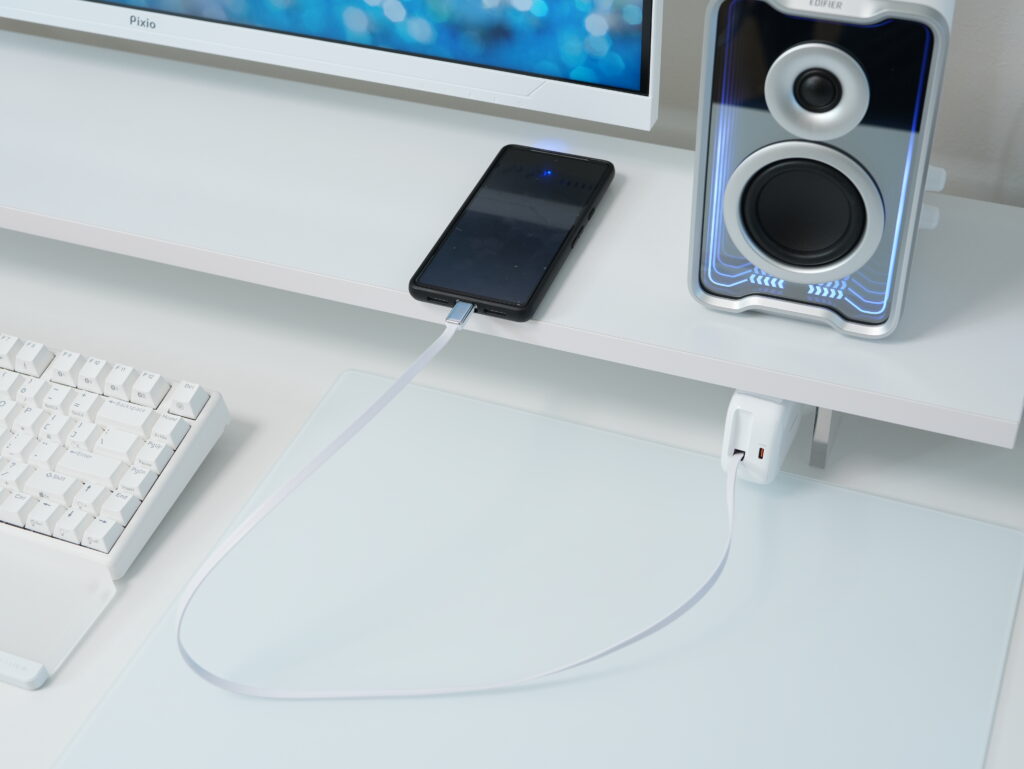
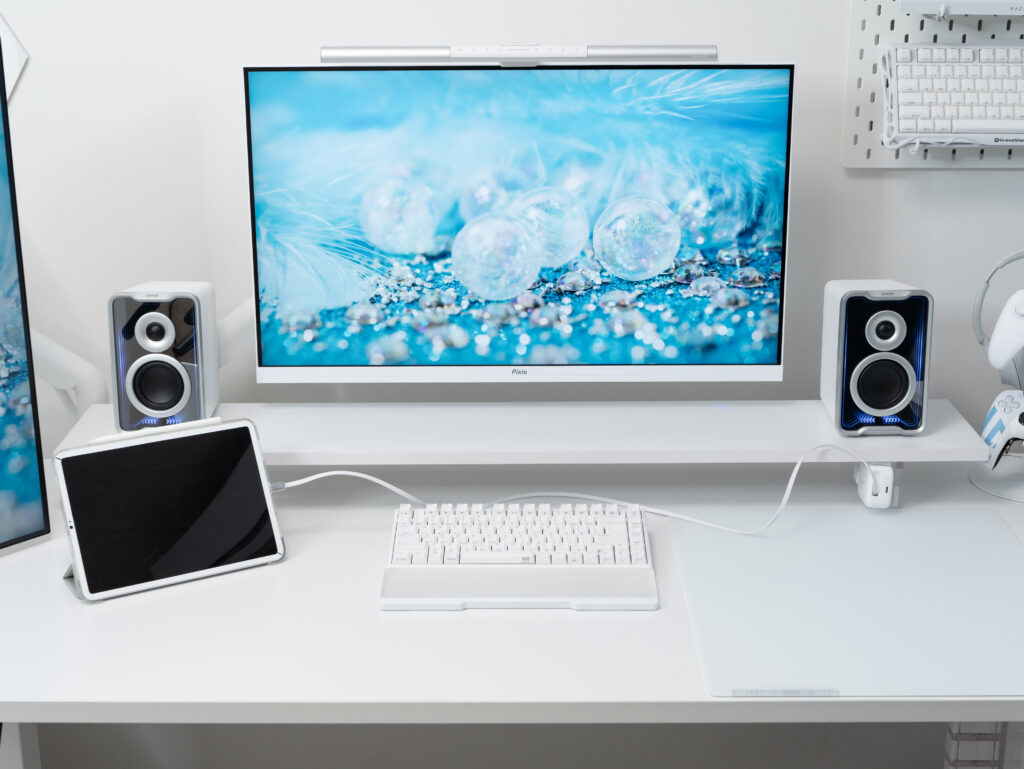
スマホはこんな風に使いながら充電することもできちゃう。
キーボード/マウス
個人的にはこの利用シーンが最強。
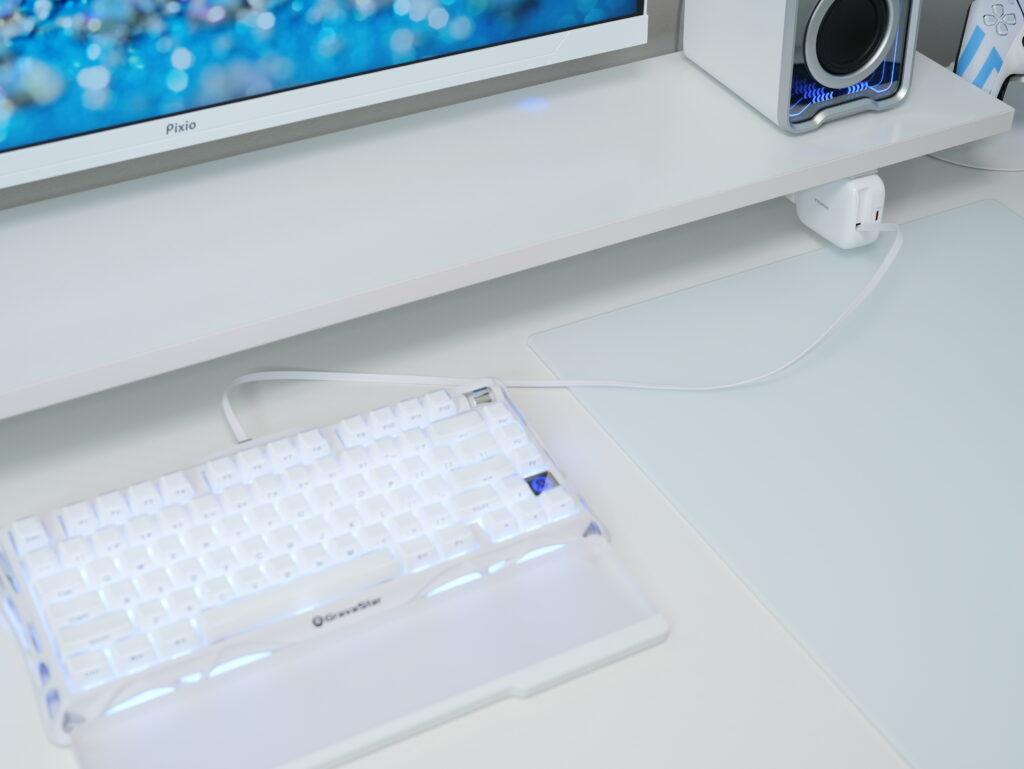
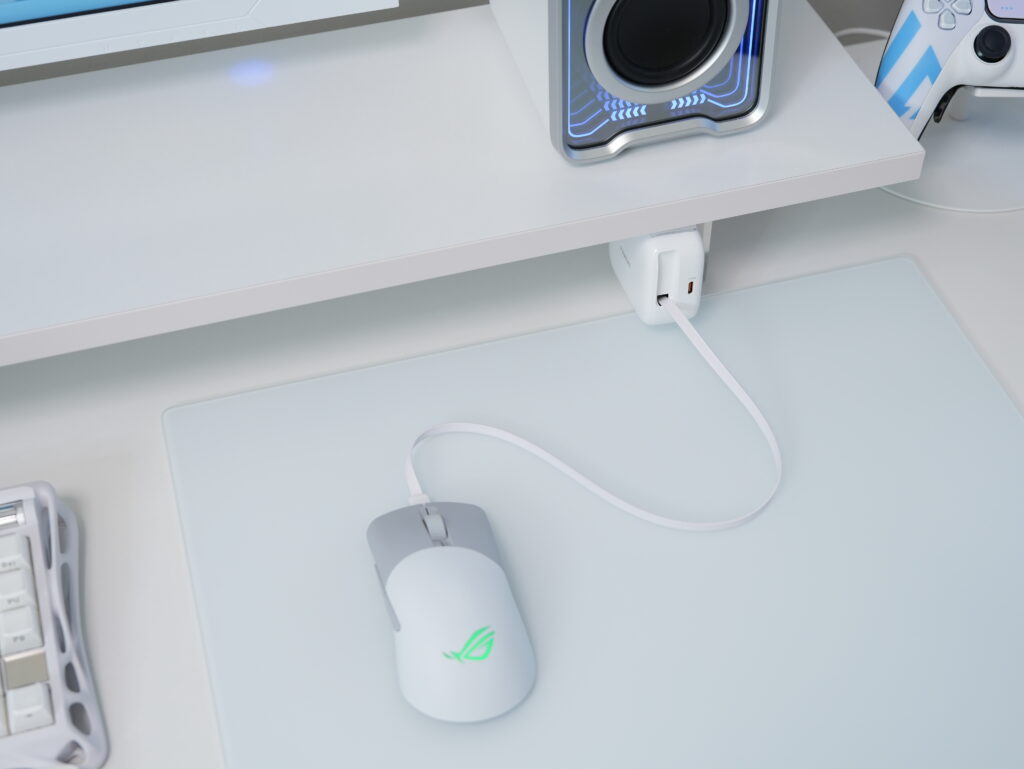
無線のキーボードとかマウスって、急に、
「あ、バッテリーもう少しで切れる、でももうちょっと作業したいから終わった後で充電しよ」
って思うこと、ありますよね?
だけど後から充電、忘れちゃうんですよね。
で、また作業開始したときに「充電忘れてた!!」って気づくんですよ。
以前まではサイドデスクの充電コーナーにキーボードとマウスを置いて充電できるまで待つ。
しかし今は、
充電しながら作業ができる!!
だってケーブルを簡単に引き込んでこれるから。
マジ便利、マジ最高。
※中には充電中は動作しない無線キーボードもあったりするのでそこは注意
イヤホン/ヘッドホン
イヤホンだってヘッドホンだってこの通り。
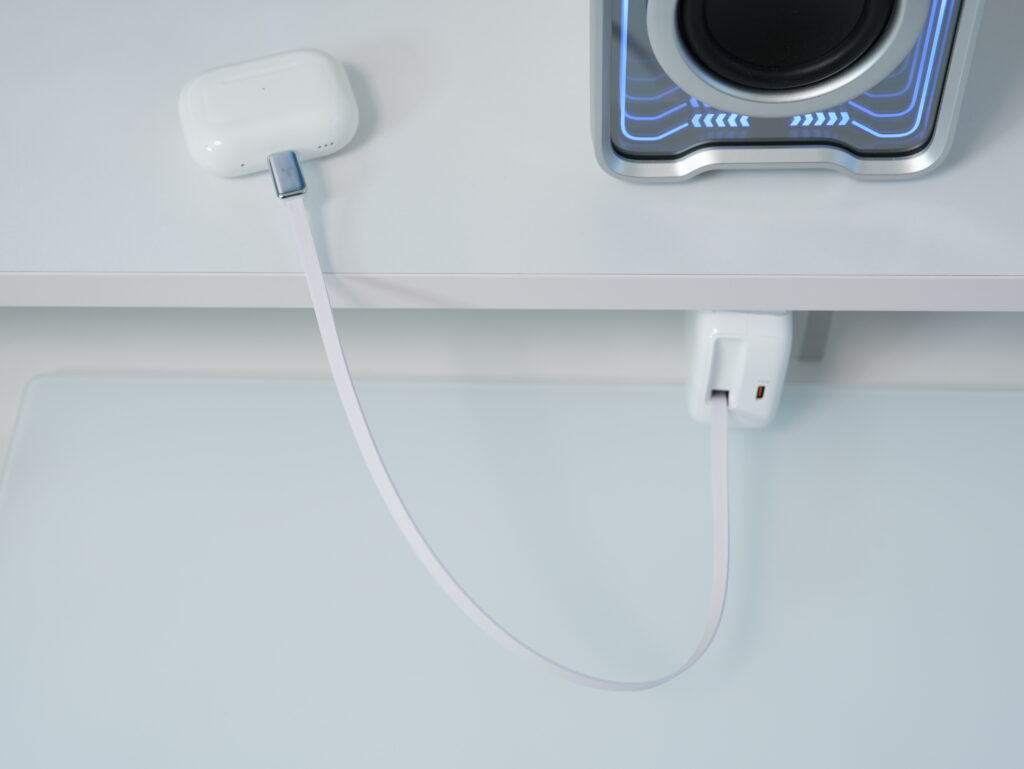
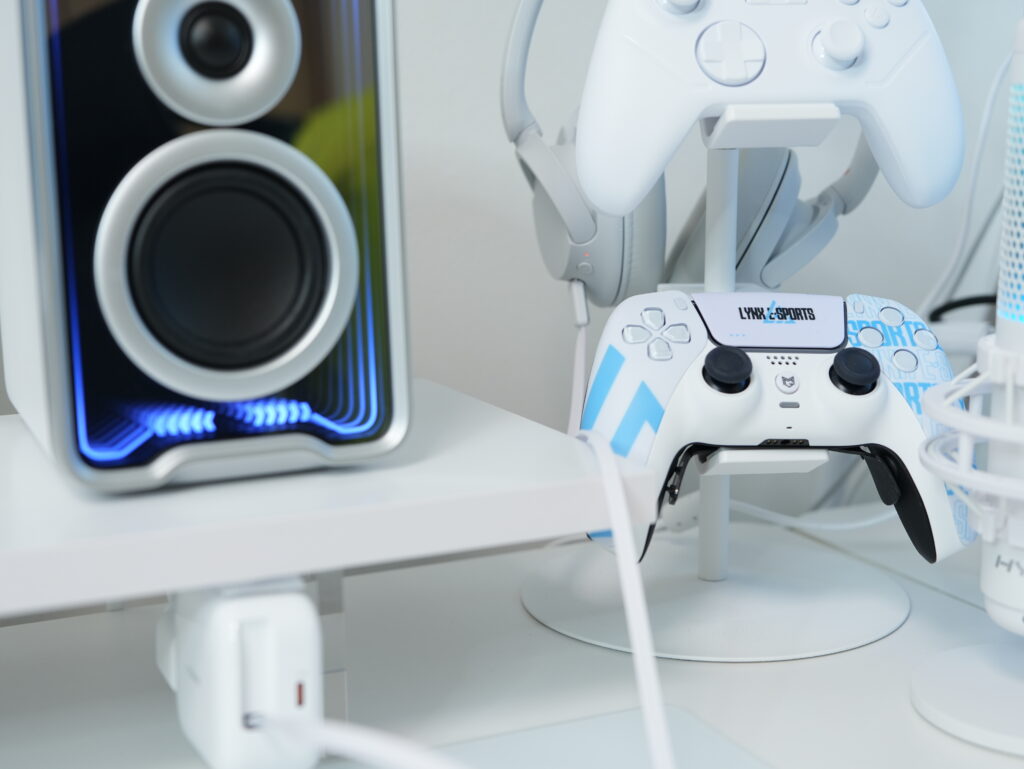
ヘッドホンなんて充電中はいつもの置き場所に置いておける。
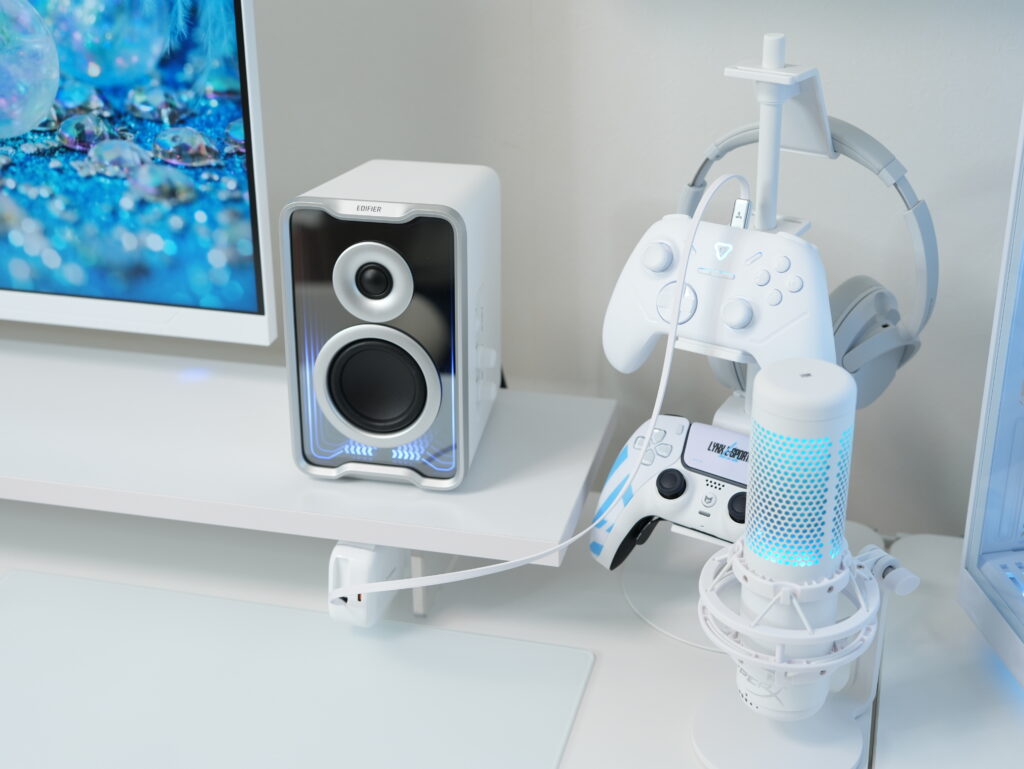
ゲームパッド
ゲームパッドも充電ケーブルをぶっ挿したまま定位置に。
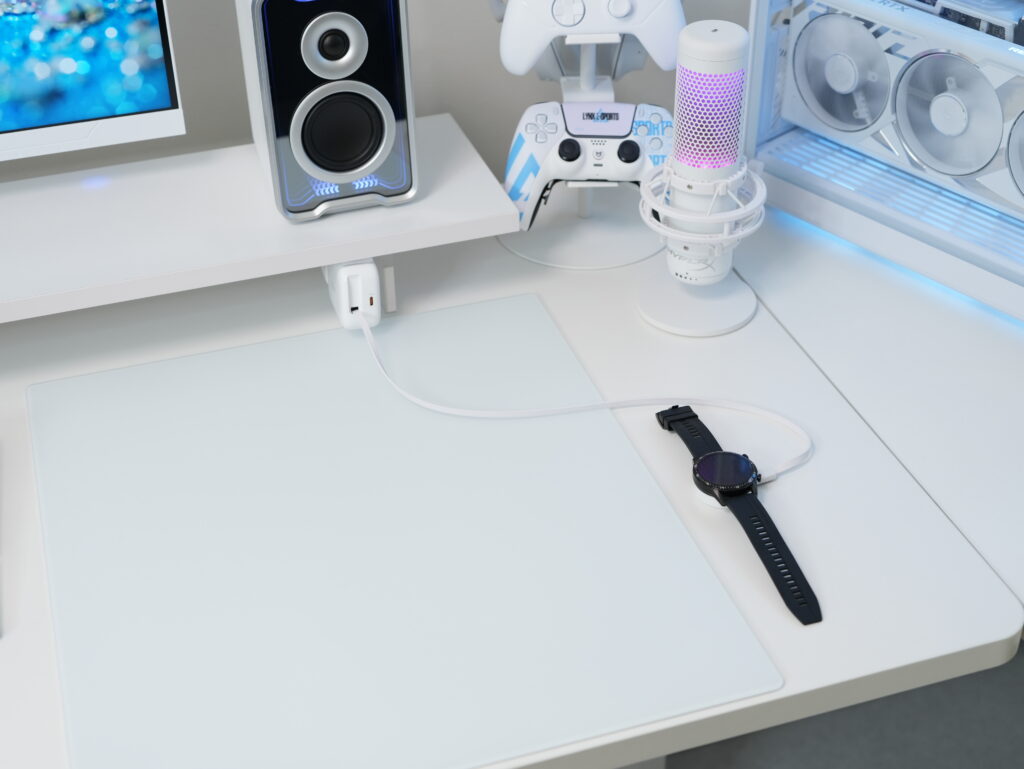
スマートウォッチ
スマートウォッチなんかも適当に脇で充電。
ノートPC(PD給電対応)
ノートPCだって。
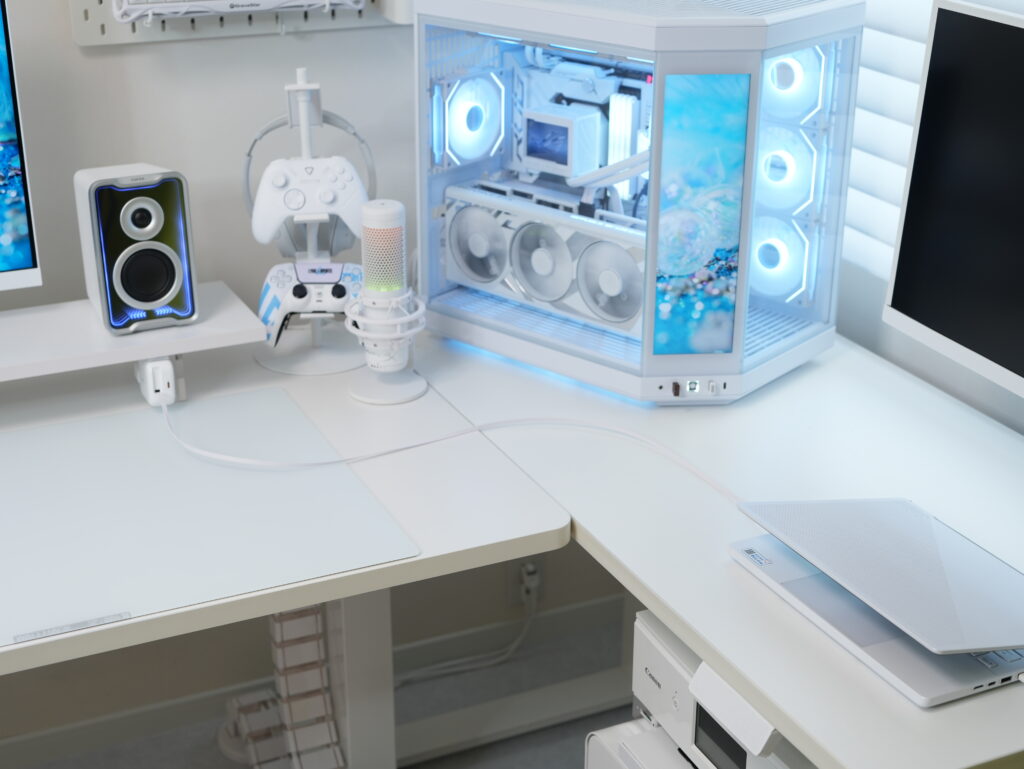
FlexLineには67Wと40Wの2種類があって、高い消費電力のゲーミングノートPC(私のは最大240W)だとちょっと足りないけど、67Wもあれば普通のビジネス系PCやMacBook Airなんかでは十分。
ケーブルを伸ばせるのでサイドデスクで充電もOK!
モバイルバッテリー/カメラ/電動ドライバー
モバイルバッテリーも、カメラも、電動ドライバーなどの充電が必要な小物類だって、ケーブルを引っ張り出して
好きなところで充電できる!!
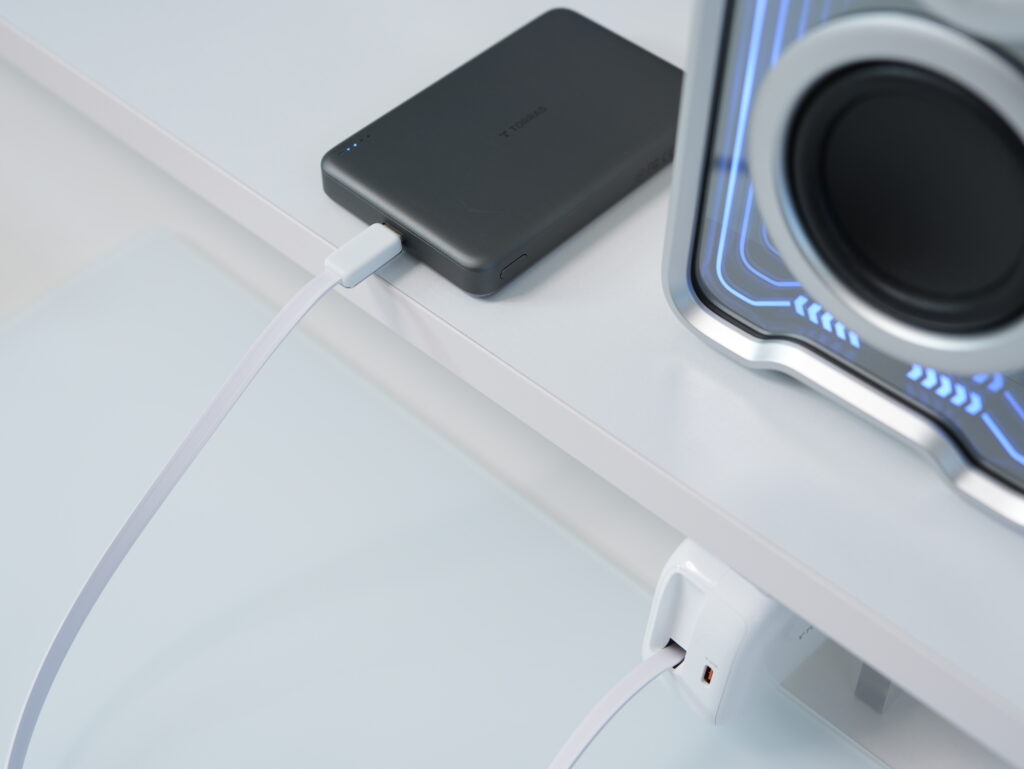
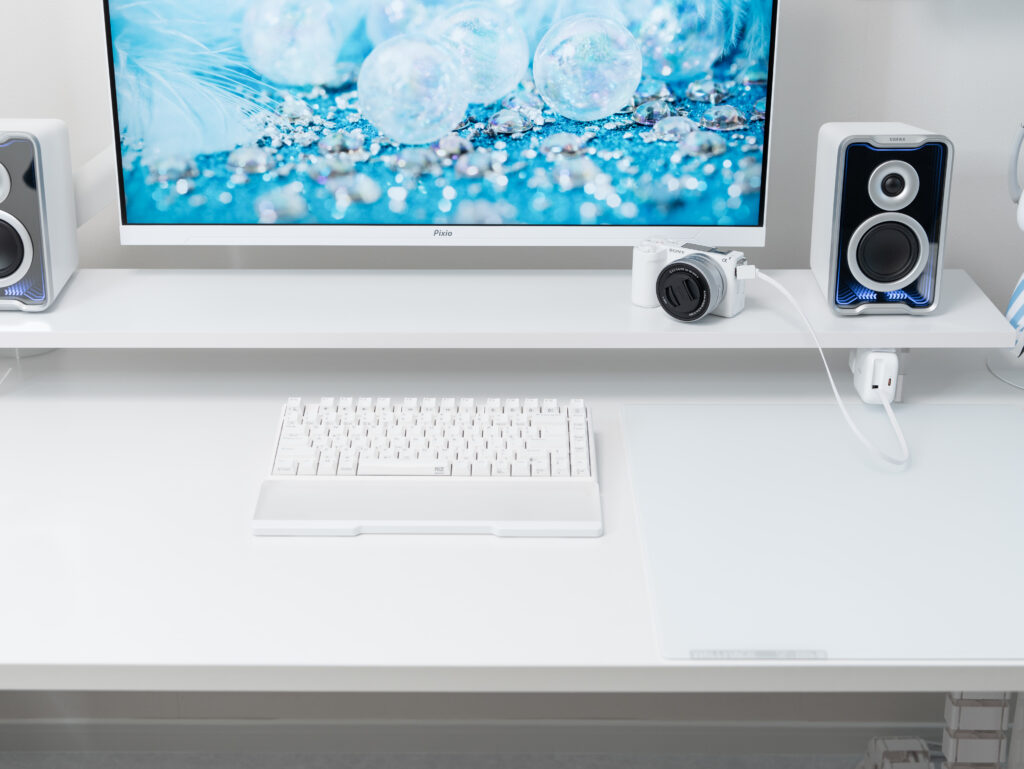
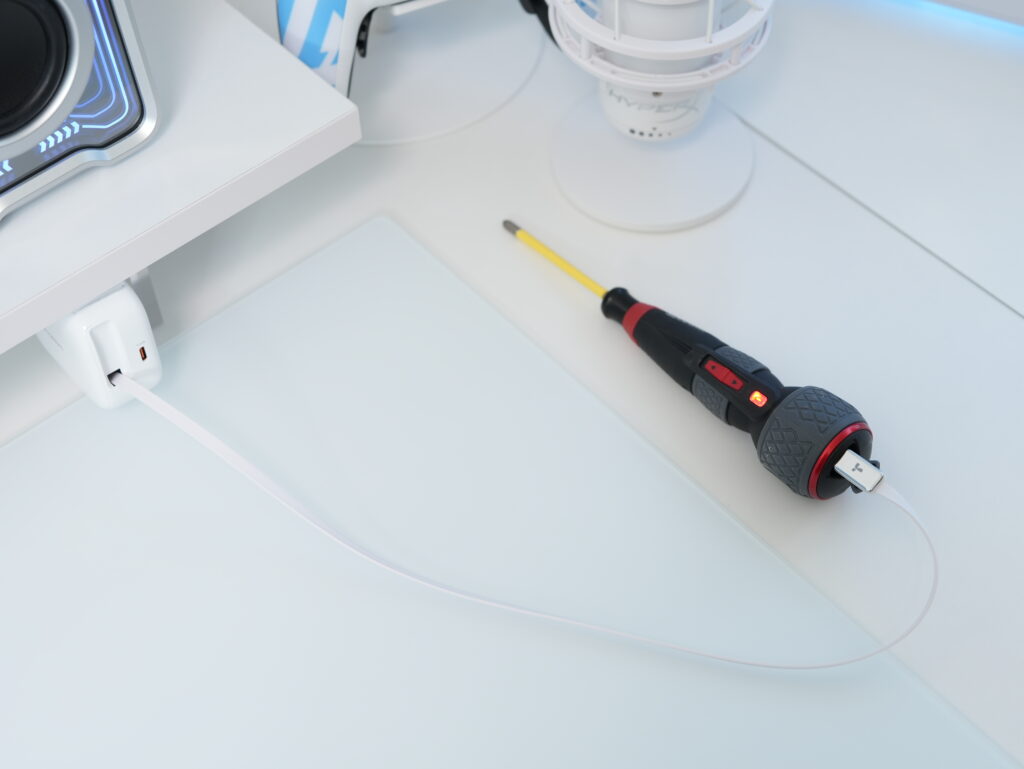
おわかりいただけたでしょうか。
もはやデスク環境は
TORRAS の FlexLine に支えられている
そういっても過言ではないと。
利用シーン(外出)
デスク周りにかなりフォーカスあててしまいましたが、これの用途ってきっと本当はこれなんですよね。
『外出時に持ち運ぶ』
ごちゃごちゃしたケーブルを持ち出さなくてもこのFlexLine1つカバンに入れてあげれば、コンセントがある環境で快適に充電ができる。
 だれか
だれかちょっとまって!!
デスクシェルフに取り付けて使ってるんだったら外出時に持ち出せないじゃん!!
落ち着いてください
そういうこともあろうかと、デスクでも使えるし、持ち出せるし、そんな使い方を考えてみたのであとで紹介します!!
製品概要・スペック
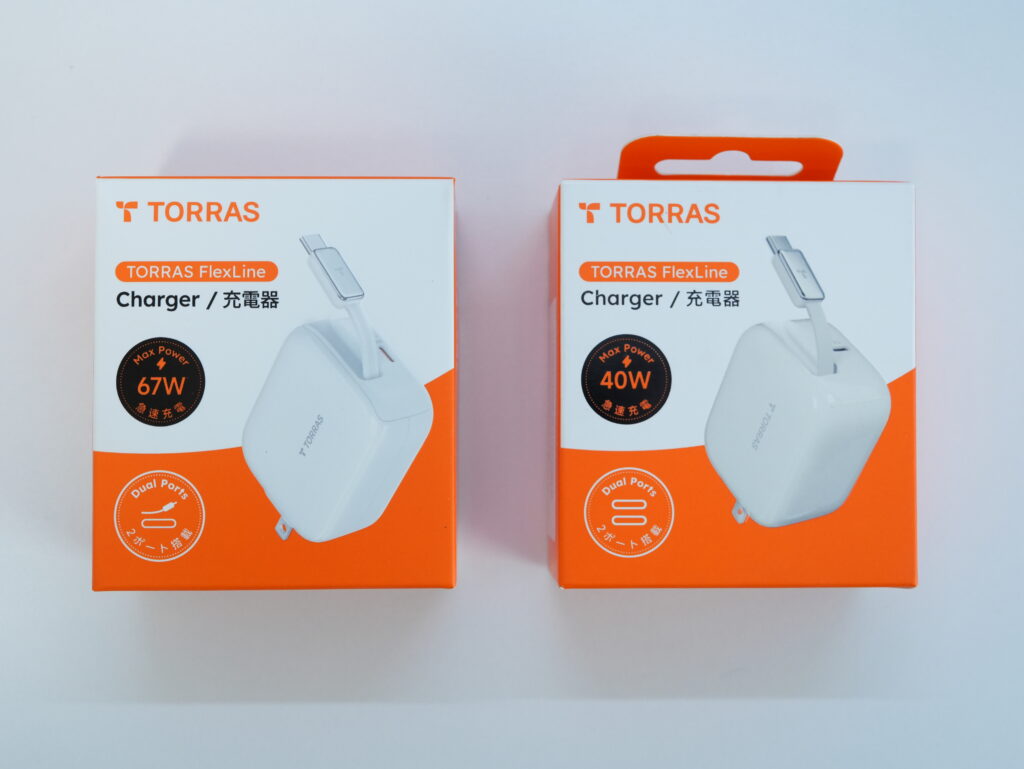
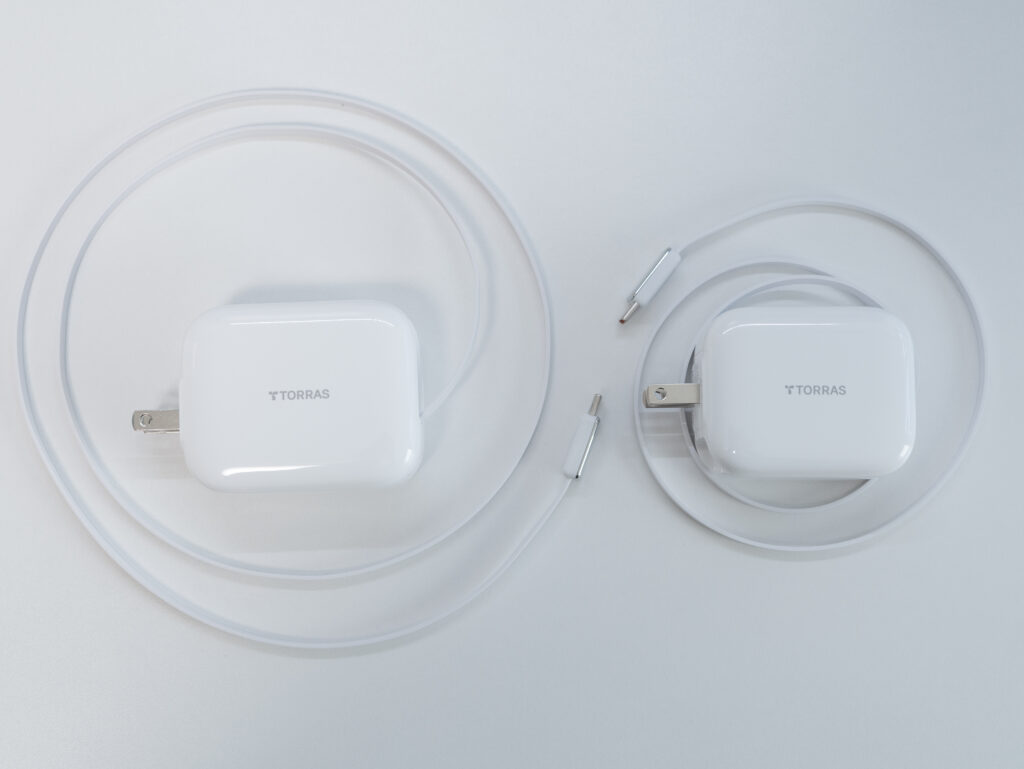
先ほど少し登場しましたが、TORRASのFlexLineには2種類ある、67Wと40Wのやつが。
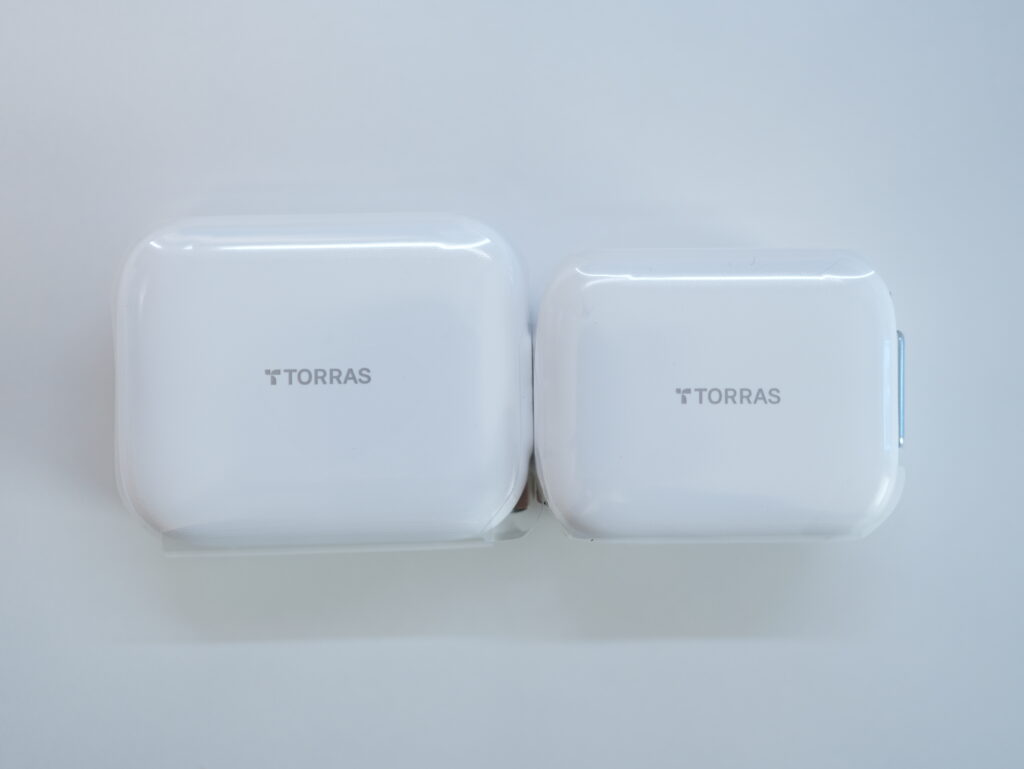
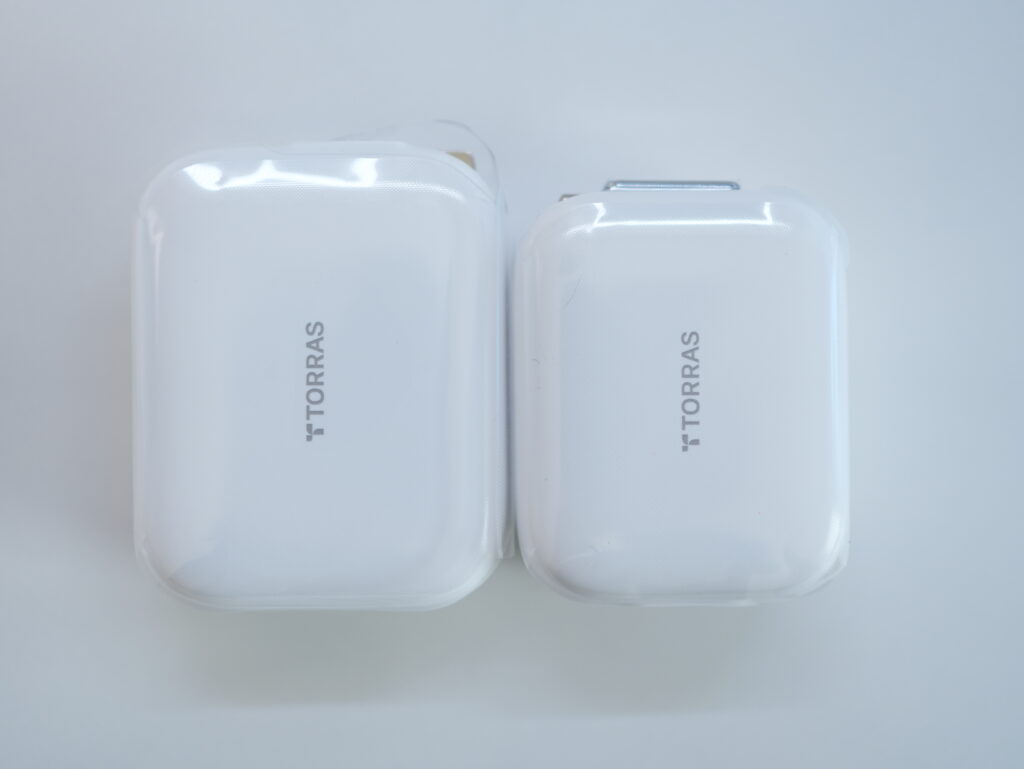
左が67W、右が40W。
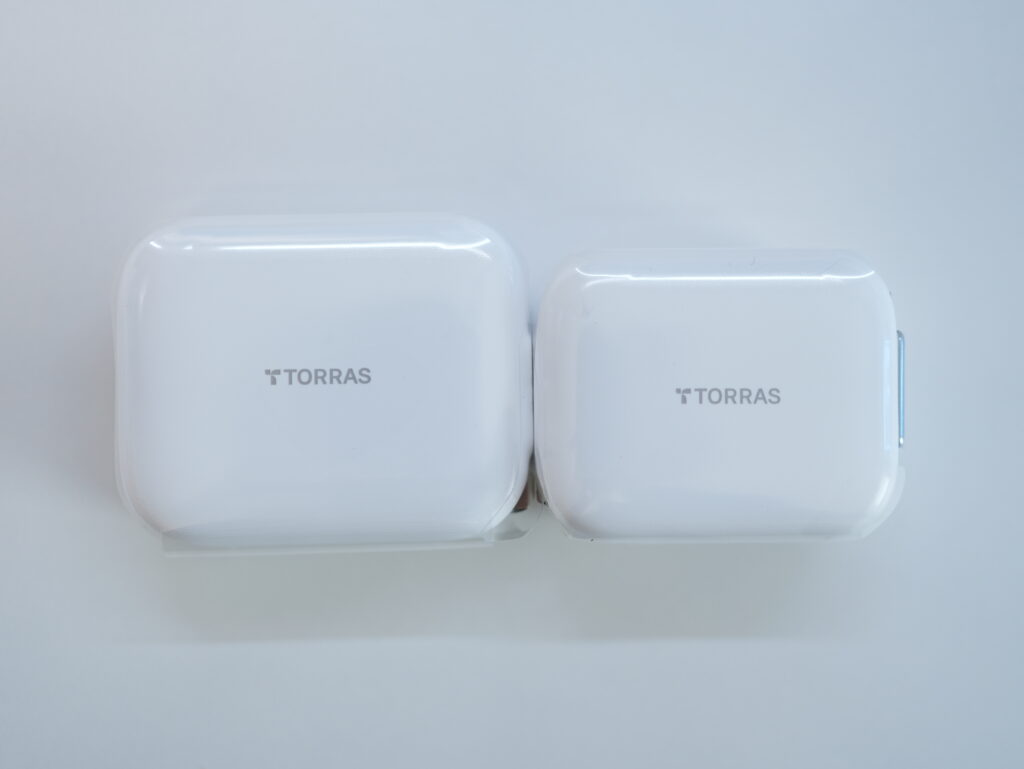
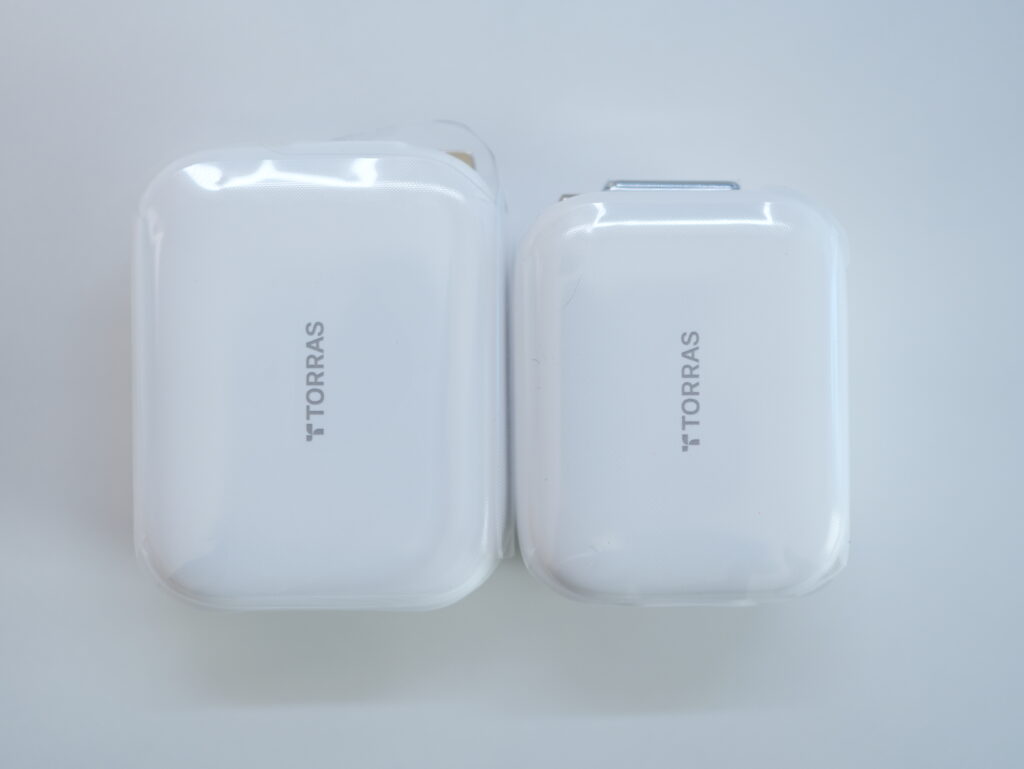
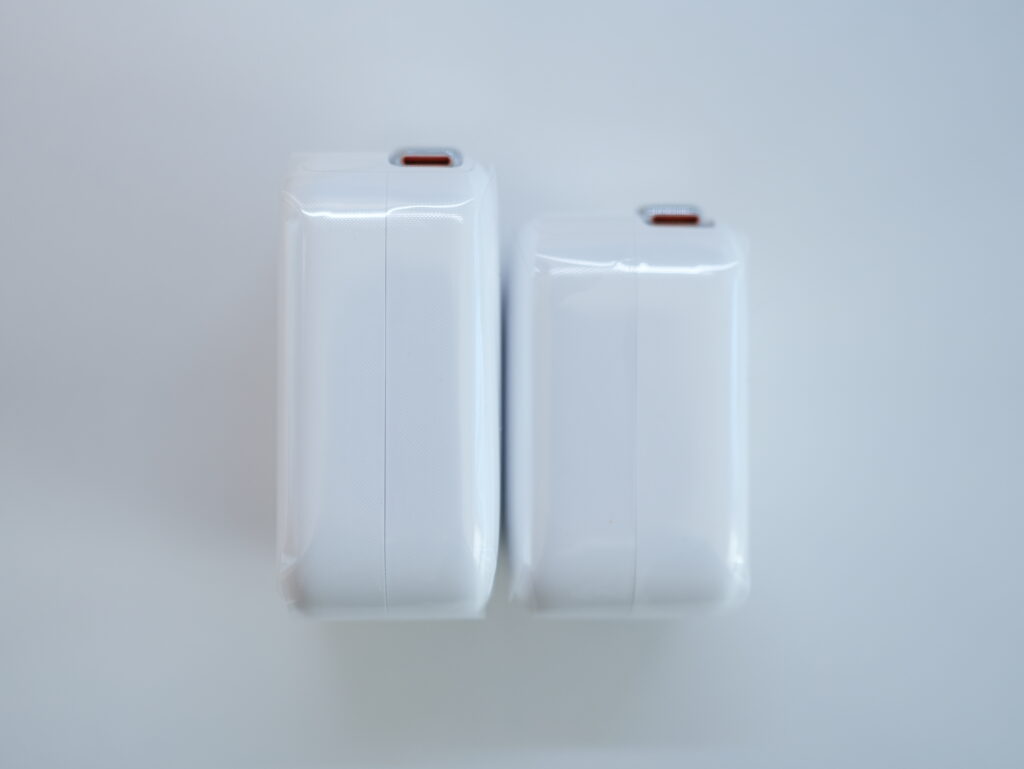
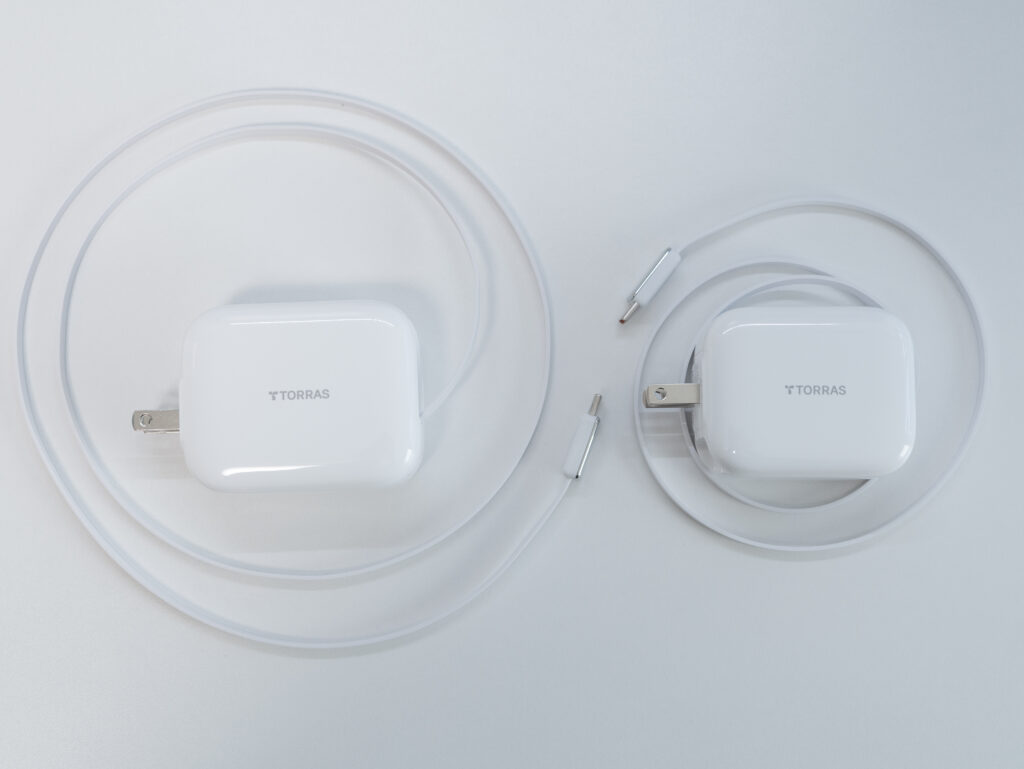
それぞれスペックがやや違ってきます。
| FlexLine 67W | FlexLine 40W | |
|---|---|---|
| サイズ | 横幅:3.2cm 高さ:5.5cm 奥行:7.0cm | 横幅:3.6cm 高さ:4.9cm 奥行:6.2cm |
| 重さ | 146.2g | 125.5g |
| 接続タイプ | USB Type-C | USB Type-C |
| 出力ワット数 | 67W | 40W |
| コードの長さ | 100cm | 68cm |
| PowerDelivery | PD3.1 | PD3.0 |
| GaN技術 | GaNIII (窒化ガリウム) | GaNIII (窒化ガリウム) |
影響のありそうな違いは、出力ワット数 と コードの長さ。
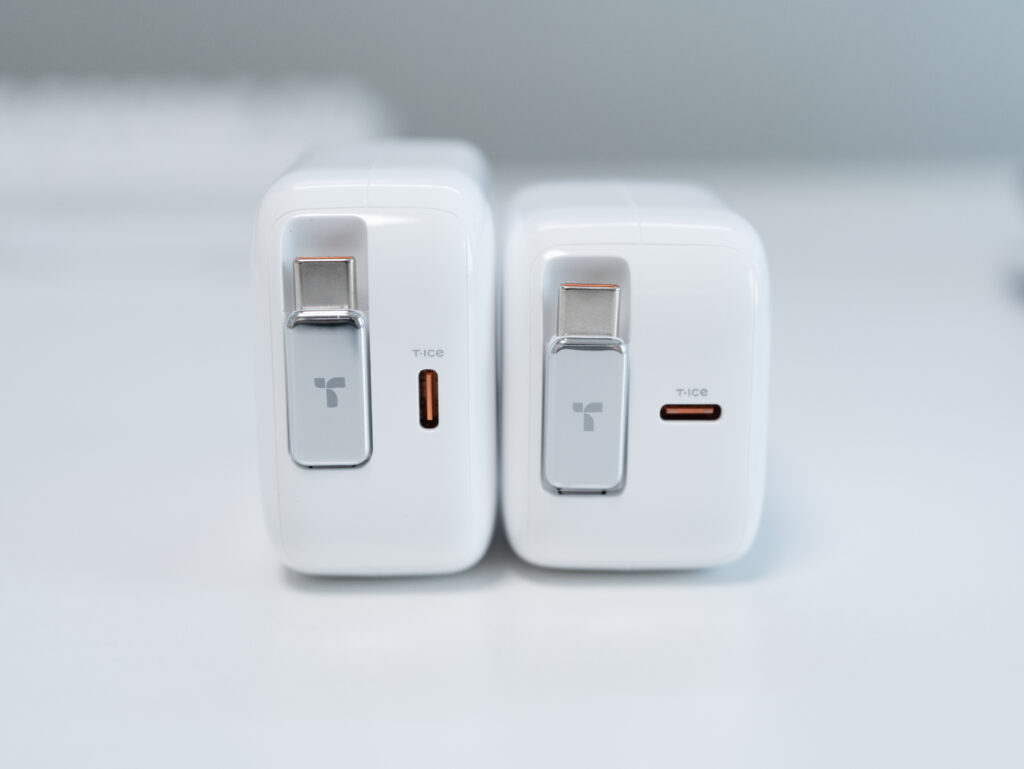
どちらも本体正面から見て左側に巻き取り式のコードがあり、基本的にはこれで充電。
右側にはUSB Type-Cポートがあり、ここに別途ケーブルを接続することで、同時に2つの充電が可能。
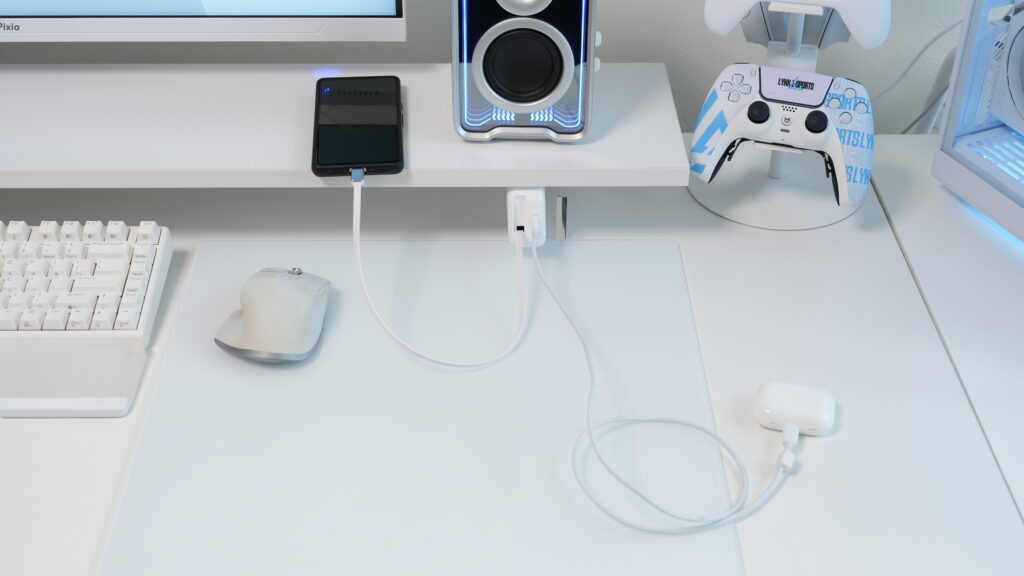
このとき、
67WのFlexLineでは、内蔵コードの方からは45W、もう一方のUSBポートからは20Wの出力となる。
40WのFlexLineでは、内蔵コードの方からは20W、もう一方のUSBポートからは20Wの出力となる。
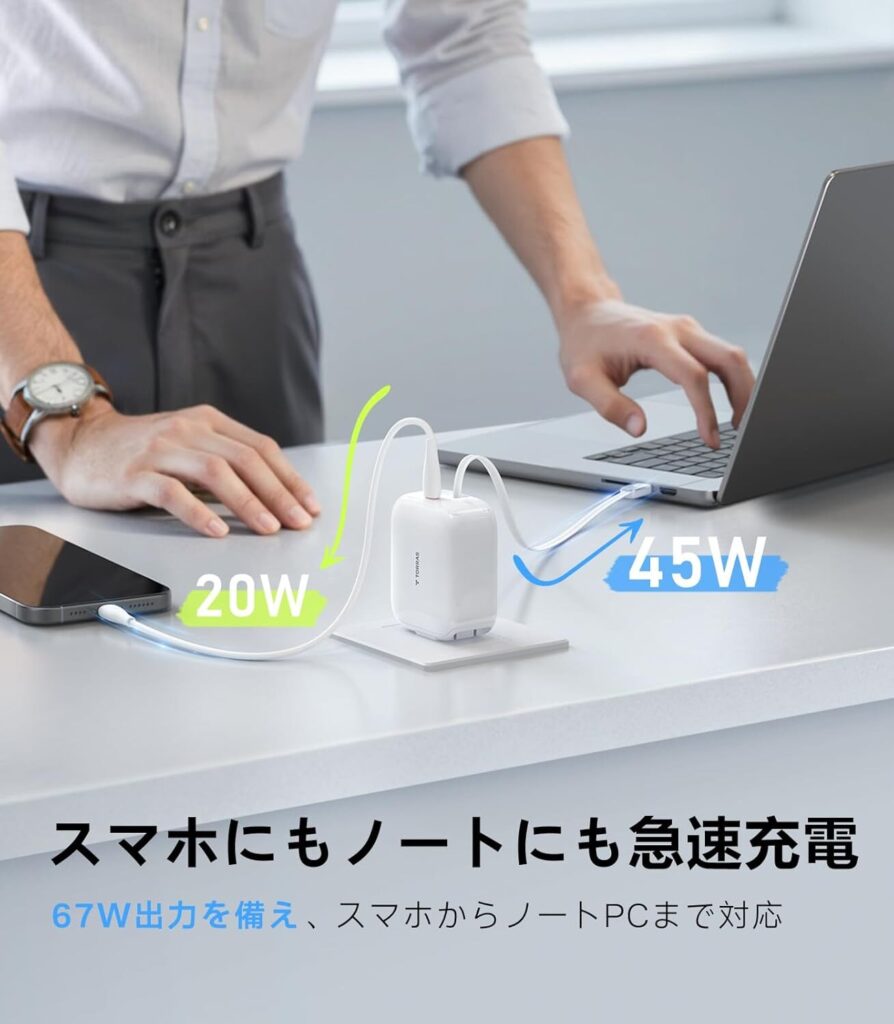
コードの長さは67Wが100cmと長く、40Wの方は68cmと結構違いが。
使った印象としては、68cmだとちょっと長さが足りないかなぁといった感じ。
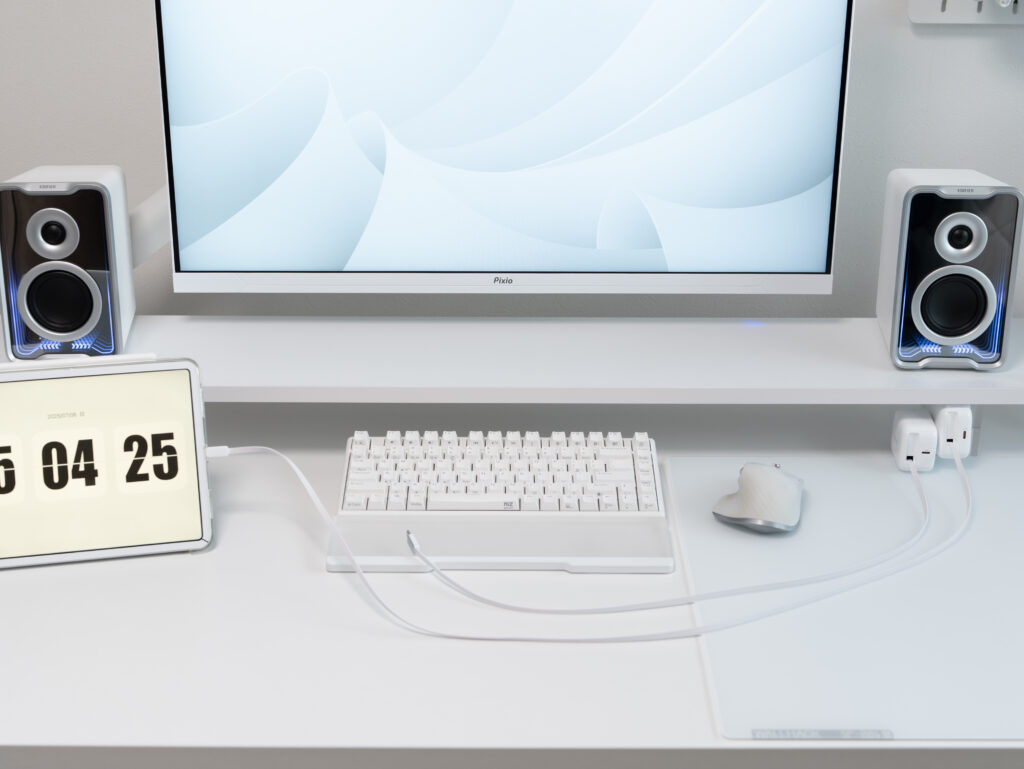
やっぱりこのコードの長さが使い勝手に直接響く部分ではあるので、
どちらか1つだけ買う、となった場合、私は圧倒的に
67Wの方をオススメします!!
値段はちょっとだけ高くなりますけどね!
ちなみに内容物はこちら。
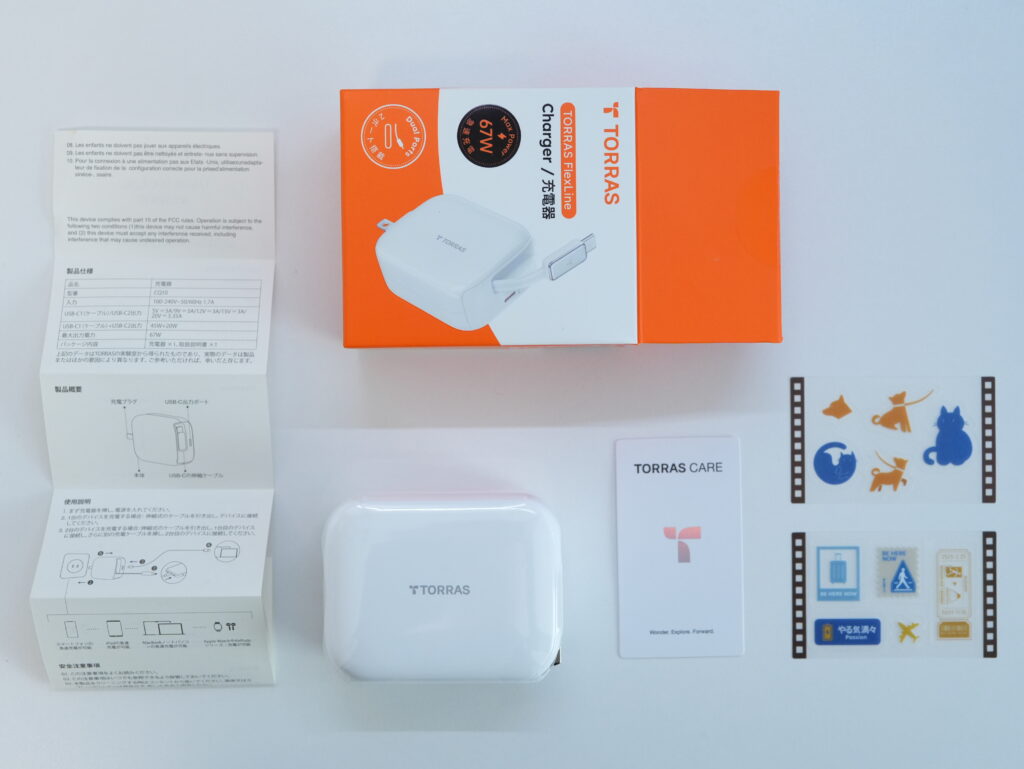
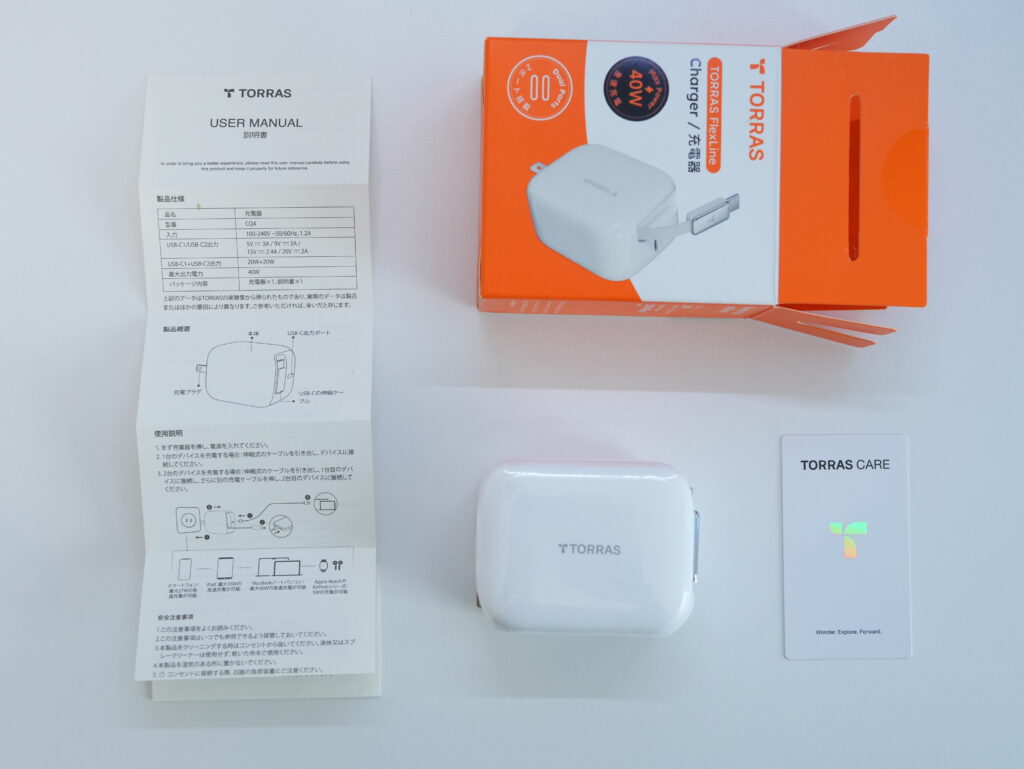
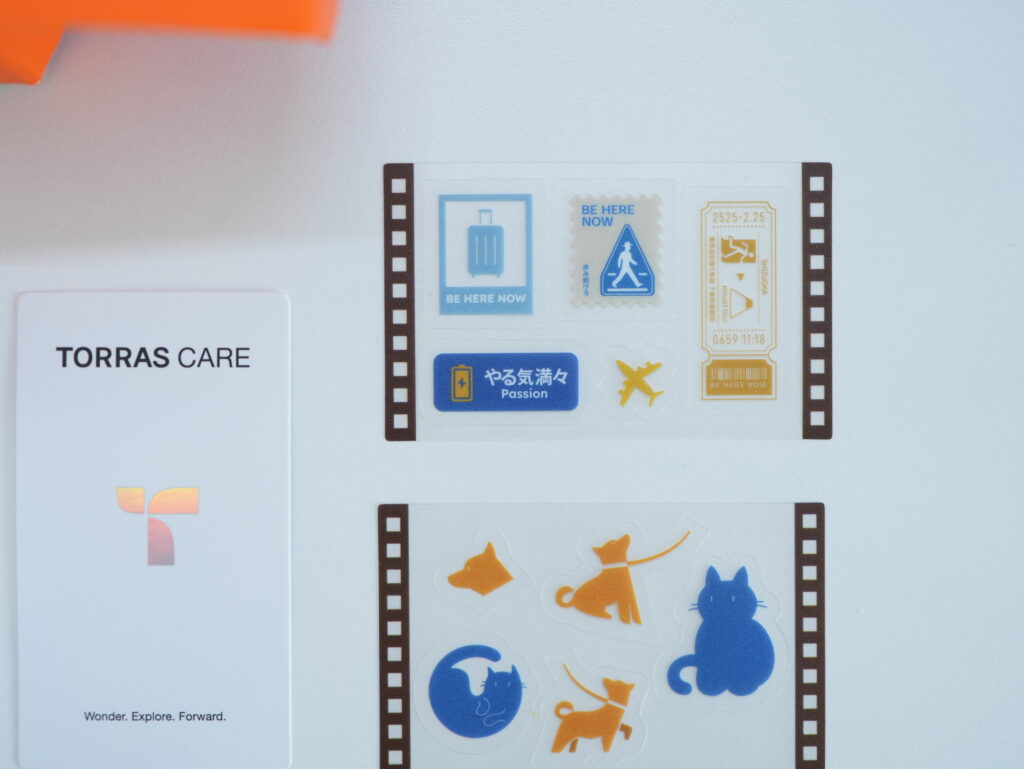
違いとしては40Wの方はこのシールが付いてないといった感じですね。
あとはTORRASの製品って、扱いがすっごく丁寧なんですよね。
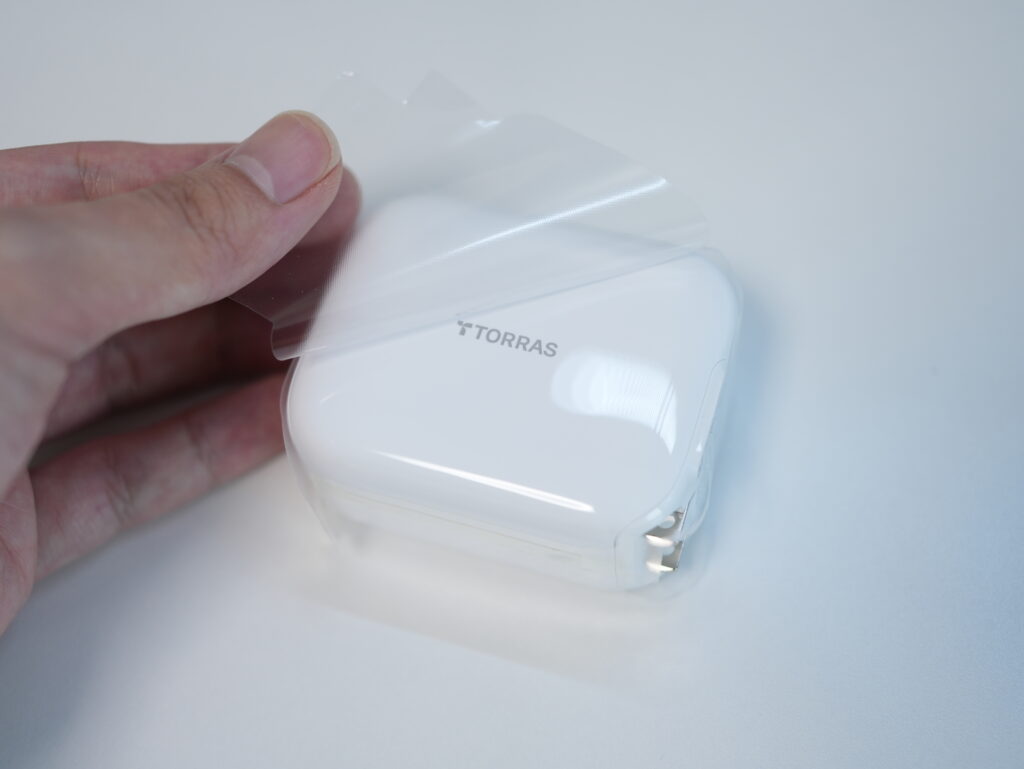
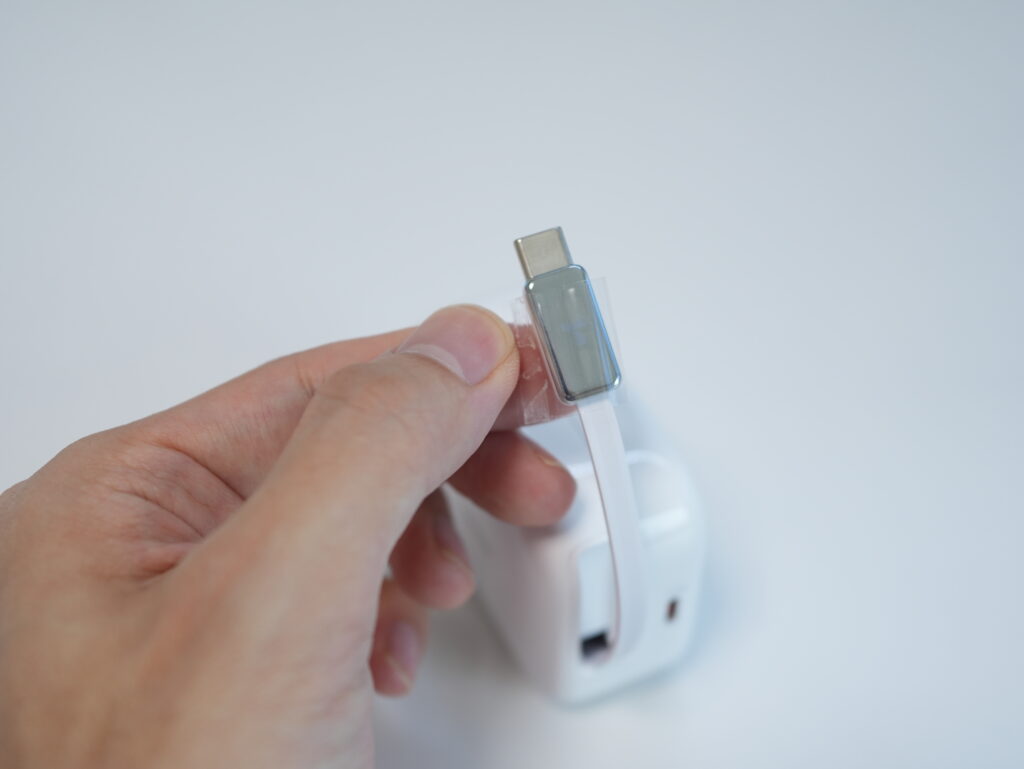
こうやって保護シートが貼ってあって、コードのメタリック調のこんな細かいところまでシートが巻かれている。
おかげでピカピカの状態で使い始められる。
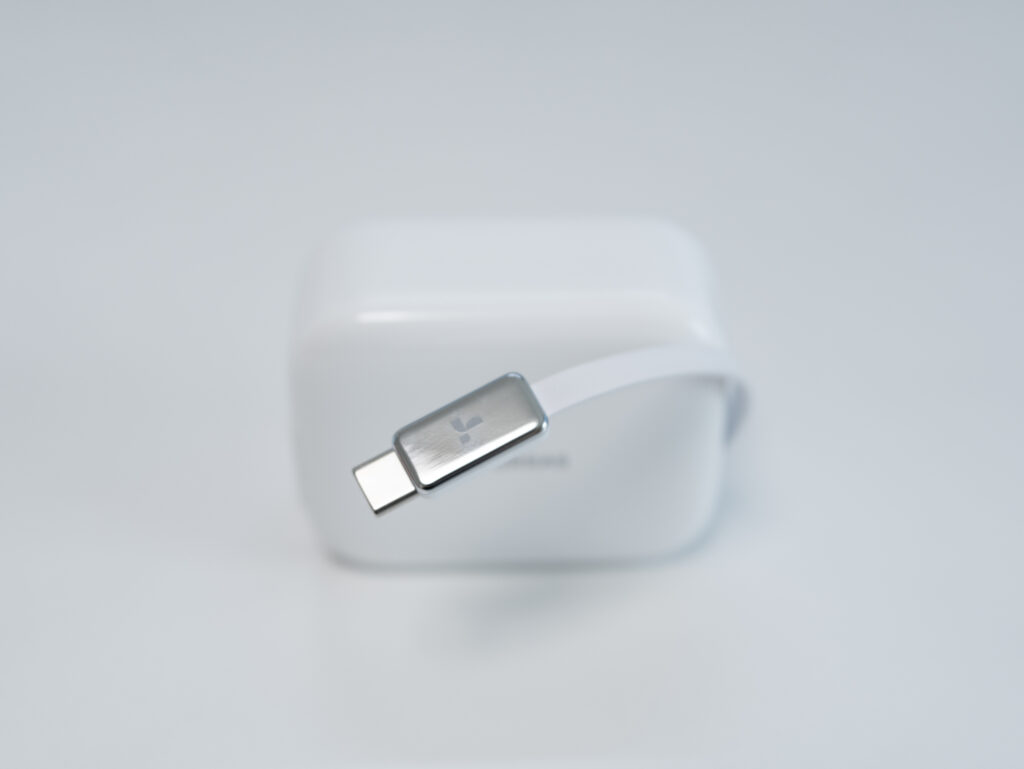
別に使い勝手に響く部分ではないんだけど、こういった心づかいがあるってやっぱり気持ちいいですよね!!
※使っているとこのメタリック部分に指紋がよくついちゃうのがアレですが、まあそこは高級感があるということでご愛敬
そして以前のこちらの記事にも書きましたが、このFlexLineも3年間の保証が付きます。
TORRASの製品って延長保証の仕組みがあって、例えばこのモバイルバッテリー、通常の保証期間は1年、延長保証の申請をすると2年延長になって 合計3年間の保証がつく 形になる。
延長保証の申し込みはこちら。
デスクにも、外出にも。両刀で使う方法
では先ほどこんなツッコミがあったのでちょっとその解決方法を。
だれかちょっとまって!!
デスクシェルフに取り付けて使ってるんだったら外出時に持ち出せないじゃん!!
100均のこれ、使います。
ファスナーテープ。
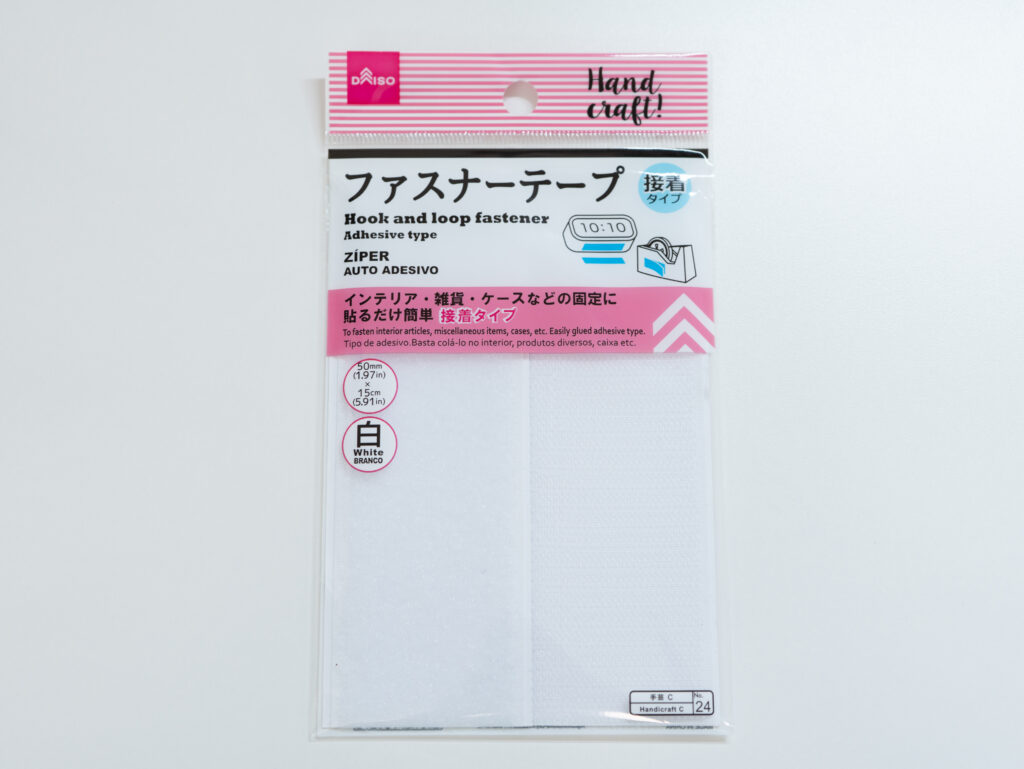
早い話が、デスクシェルフの裏側とFlexLineの上部にそれぞれファスナーテープを貼りつける。
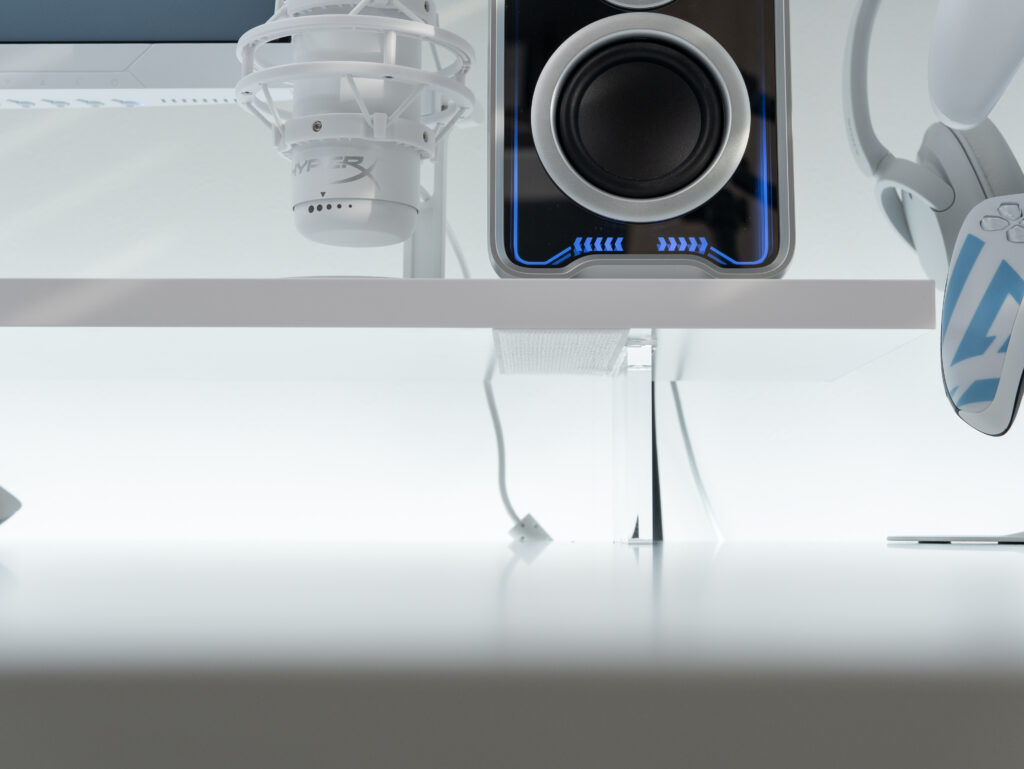
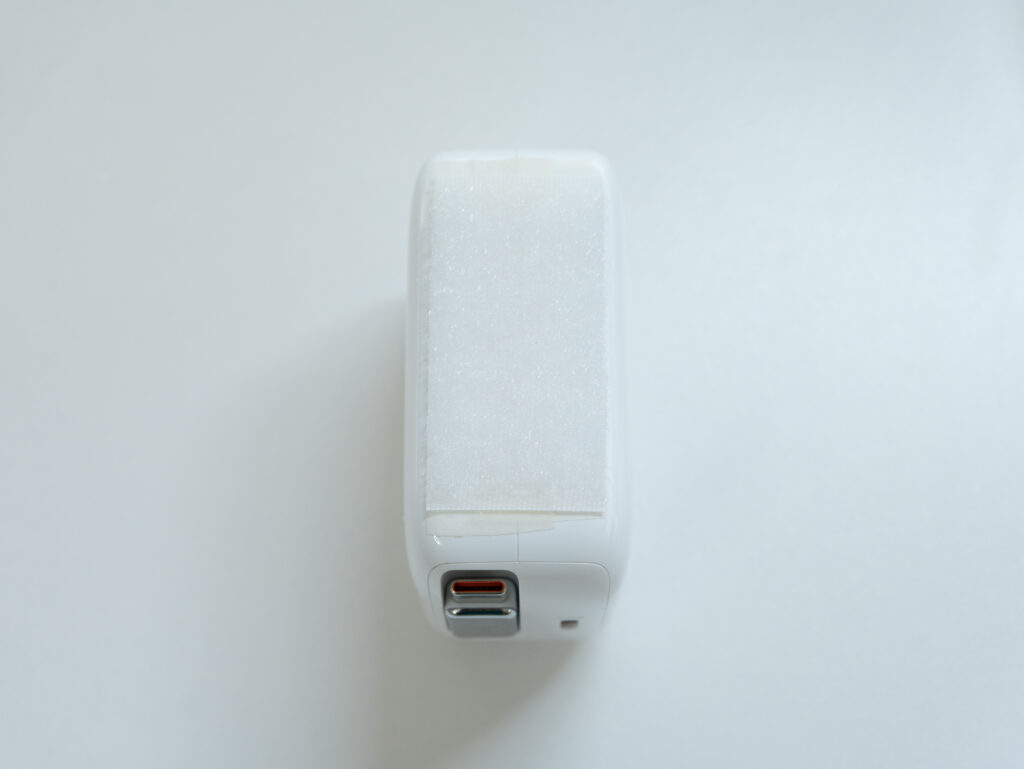
そうすることで、普段はデスクシェルフ裏に貼り付けた状態で使いつつ、外出する際にはFlexLineのファスナーテープをベリッと剥がして持ち運ぶ、そういうイメージです。
くっつけるとこんな感じになります!
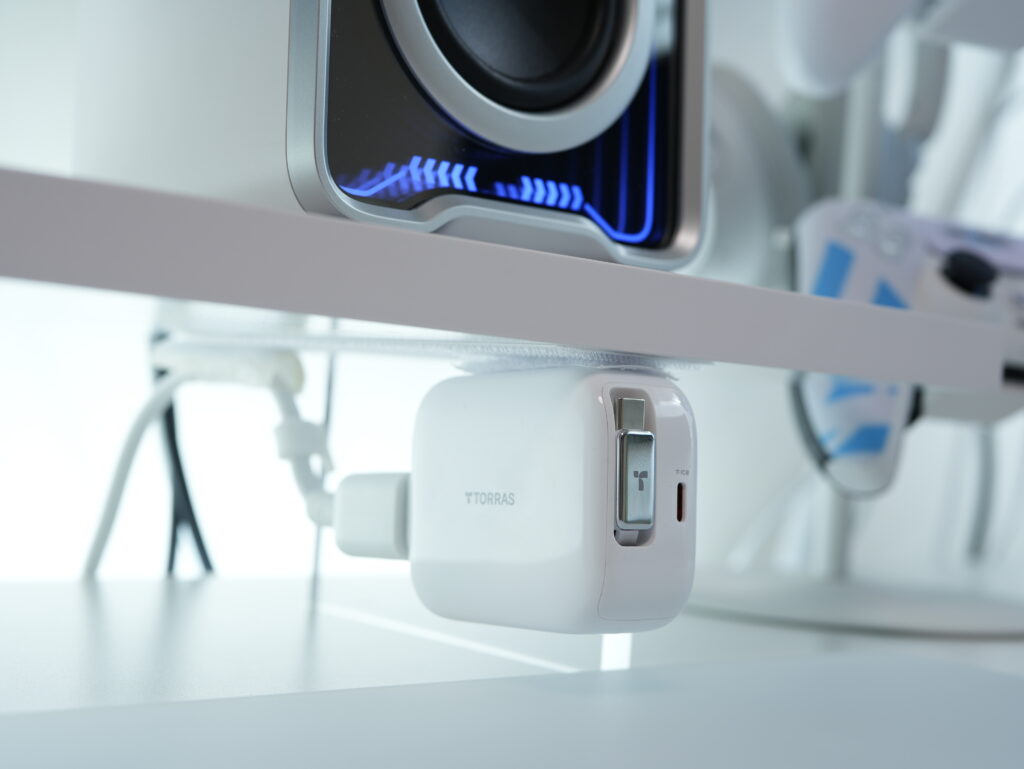
ただこれ、けっこうファスナーテープが強力で、剥がすときがちょっとだけ面倒。
なのでこれマネして!!と大声では言えない感じ。
あくまでもこんな感じで、デスクと外出の両刀で使えますよ!っていう一つのアイディアとして参考にしていただければと。
※実は最初はマグネットとかを使ってもっと簡単に取り付け・取り外しを実現しようかと思ったんですけど、充電器って磁力にデリケートなんじゃないの?って思って今回はファスナーテープでがんばってみました
あと、大事なことを1つ。
FlexLineをこんな感じでデスクで使うときに重要なアイテムがあります。
延長コード!
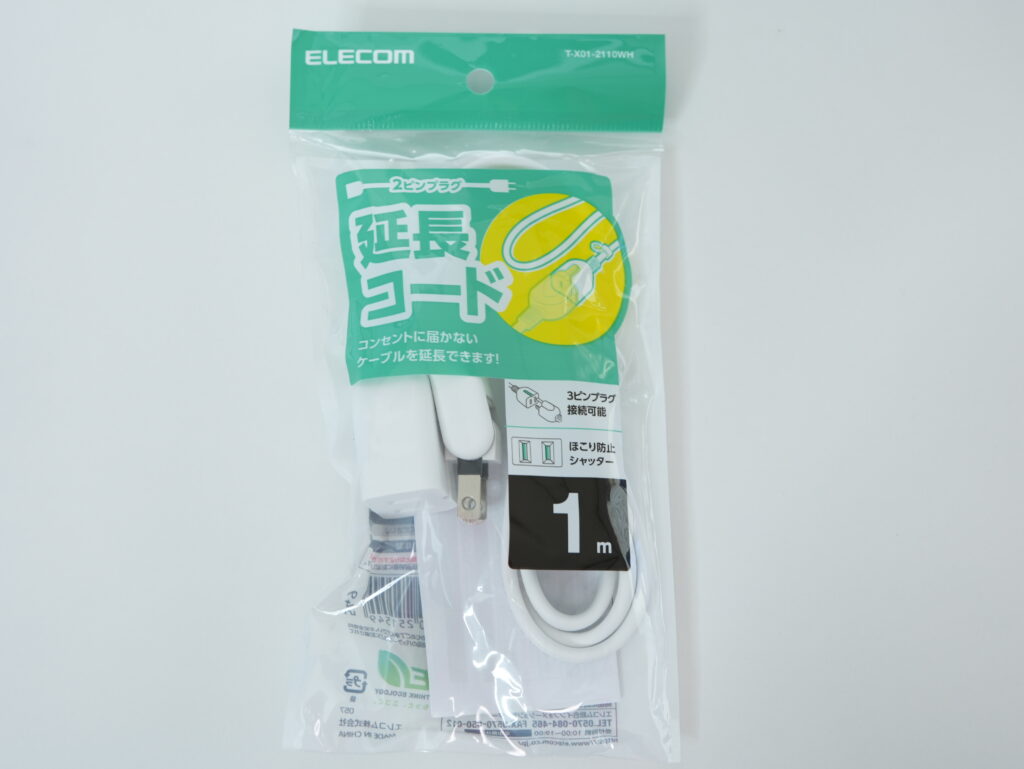
どこかから電源を引っ張ってこねばなりません。
100均で探したんですけど、一番安くて700円のものしかなかった…(”100均”とは)
なのでAmazonでエレコムのやつを買いました、セール時 604円です参考まで。

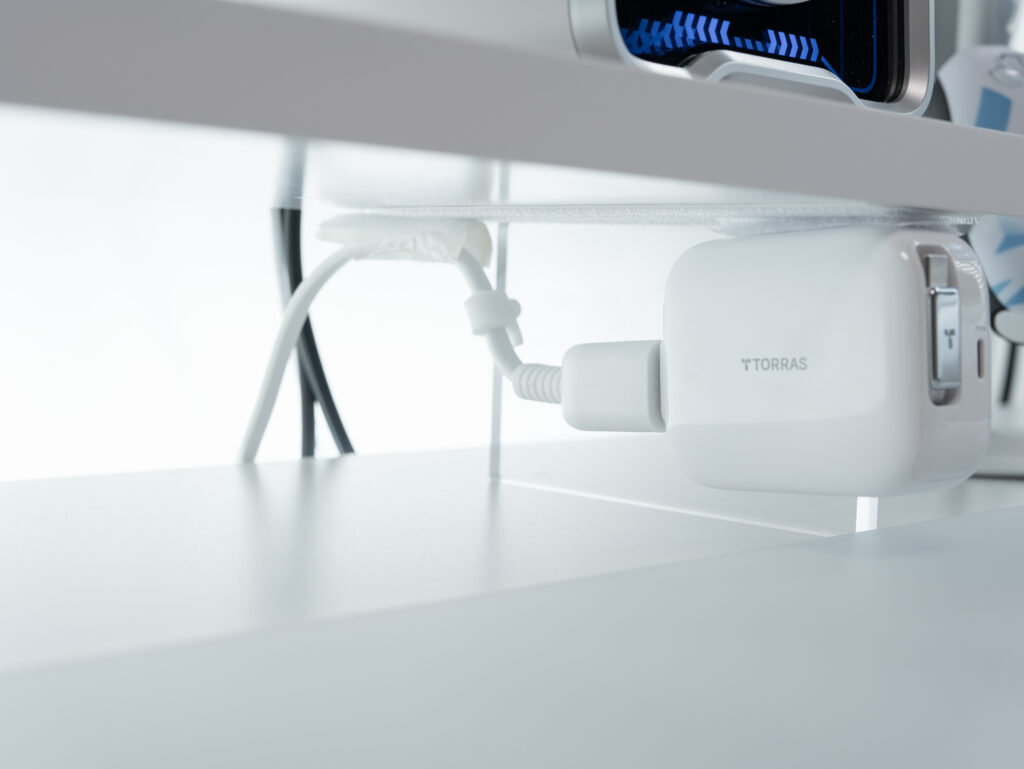
こんな感じでテキトーに付けてますwww
…
……
逆にもっといい取り付け方あったら教えてくださいお願いします…
(´;ω;`)ブワッ
(よければX(@sochablo)の方でコメントください!!)
デスクシェルフ裏じゃなくて単純にデスク上に貼り付ける、とかでもいいかもしれませんね。
最後に
冒頭で結論をお伝えしたのであまり言い残すことはないですが、一応、一応あらためて言いますね。
TORRAS FlexLine、
これ、デスクに置いてください。
以上。
※あ、あの、気になった点はなかったかについては、今のところ目立った点はないです。
しいて言うなら、
・コードのメタリックの部分は白でもよかったなぁ(指紋が目立つので)
とか、あとは
・電源プラグの位置がもっと上側にあればよかったかなぁ(配線をもっときれいにできるかも)
とか、そのくらいです。
だれかていうかさぁ、デスクシェルフ持ってないんだけど…
そんな声が聞こえてきましたので、超簡単・激安で作れる方法もご用意しましたので、よければ参考にしてみてくださいね!!
後日談
ファスナー運用は使っているうちに微妙になってきました。
コードを引っ張るときに本体がちょっとふらふらしたり、、なんかしっくりこなくなった。
デスク環境での使いやすさに全振りして、もう鬼ピタでピッタリくっつけてしまいました!
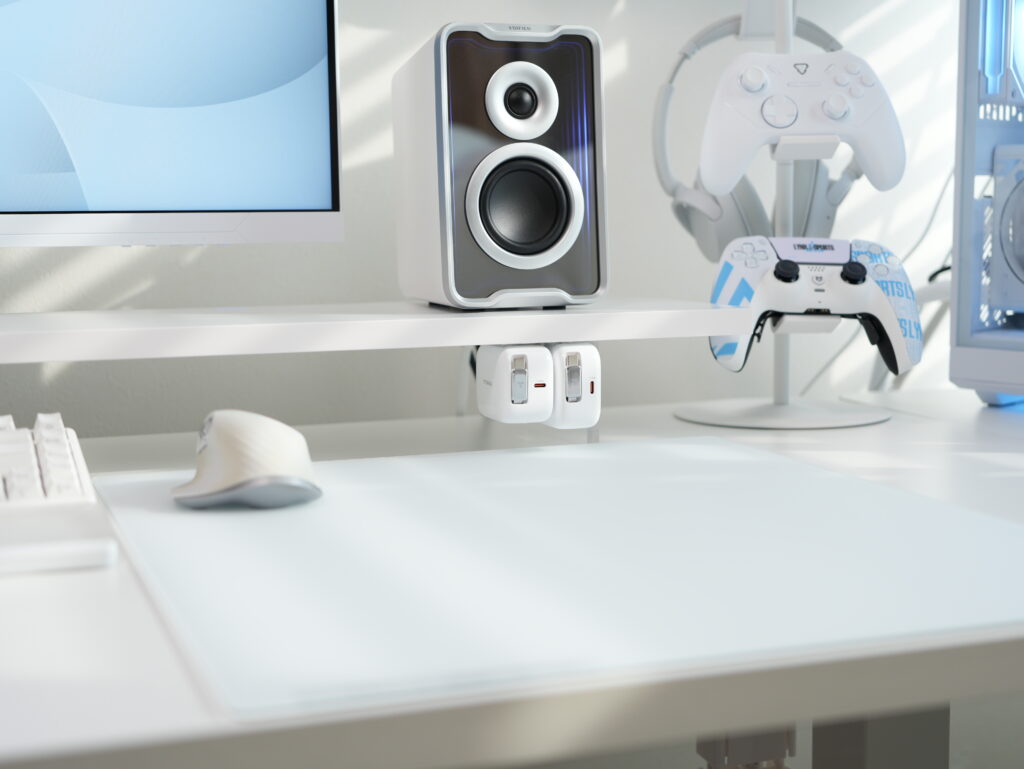
ぶれないし使い勝手がよくなったし、たぶんこれで定着しそう。
FlexLineって上部が平らで広くって、鬼ピタとの相性が抜群!
鬼ピタはデスクの必需品なので持っていない方はぜひ買ってくださいね!!

おまけ(気持ちいい!!)
おまけ動画。
TORRAS FlexLine、私はこのコードを引っ張るときの音がすごく好き。
カチカチカチってまぁまぁな音はなるんだけど、ぜんぜん不快じゃない。
引っ張てるのか引っ張ってないのかわかんないものよりも、こうやってちゃんと今ひっぱってますよ!ってわかるこの感じがすごく気持ちいい。
もう充電しないときでも引っ張りたいくらい!!
紹介した製品一覧
こちらはTORRASの充電関連リストのURLです。
Amazonで使用できるTORRAS製品の10% Offクーポンを発行いただきましたので、よければご使用ください。
10%Offクーポンコード:REK8742C
以下、登場したTORRAS製品のリンクになります。
Amazonプライムデーでセール中!!(7/8(火)0:00 〜 7/14(月)23:59)
このセールは終了しますた
年に一度のAmazonビッグセール、プライムデーが開始します!!
今回紹介したTORRAS FlexLineもセール中なのでこの機会にどうぞ!!
セール開催期間:7/8(火)0:00 〜 7/14(月)23:59
| 商品名 | 通常価格 | セール価格 | 割引率 | 商品リンク |
|---|---|---|---|---|
| TORRAS FlexLine 40W 巻き取り充電器 | 8,699円 | 5,598円 | 36% | https://goo.su/dNFWMn |
| TORRAS FlexLine 67W 巻き取り充電器 | 9,999円 | 7,580円 | 24% | https://goo.su/rikG |