当ブログではみなさんに飽きずに見てもらいたいという気持ちで1記事1記事 真心こめて作成しております。
何か1つでも参考になるよう、そして記憶に残るよう、感情多めでお送りする都合上、途中テンションがやけに高くなったり、失礼な物言いがあるかもしれませんが、すべては演出の一つですのでご容赦いただき、楽しんでご覧いただけると幸いです。
たぶん究極的な結論はコレ
んんん~、
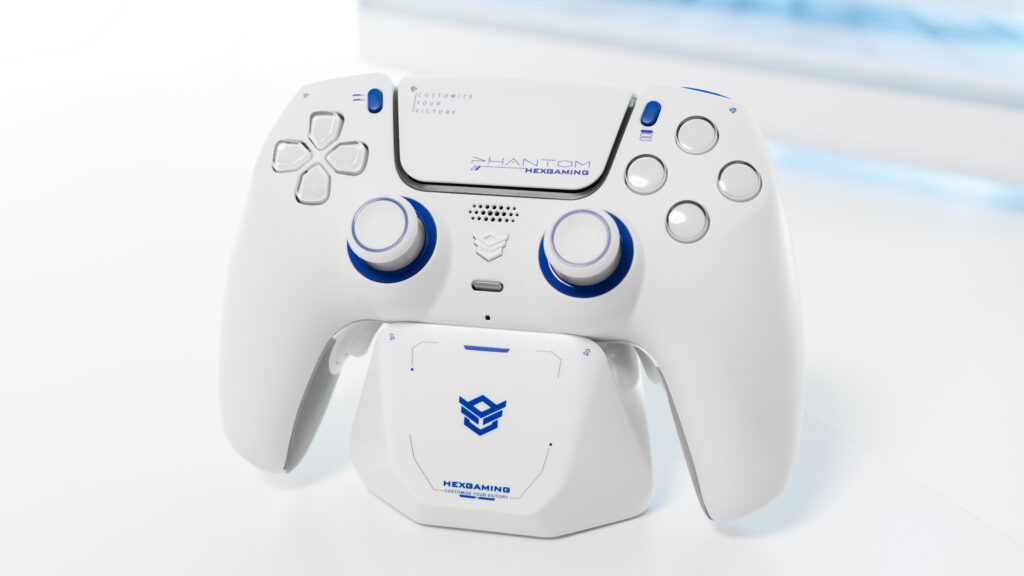
カッコイイ!!
いやゲームのコントローラーって
『性能(反応)が良い』ことだったり
『カスタマイズできる』ことだったり
『故障しにくい』ことだったり
結果として
『ゲームが快適にプレイできる』ことがやっぱり重要なポイントですよね。
今回紹介するこのコントローラー、
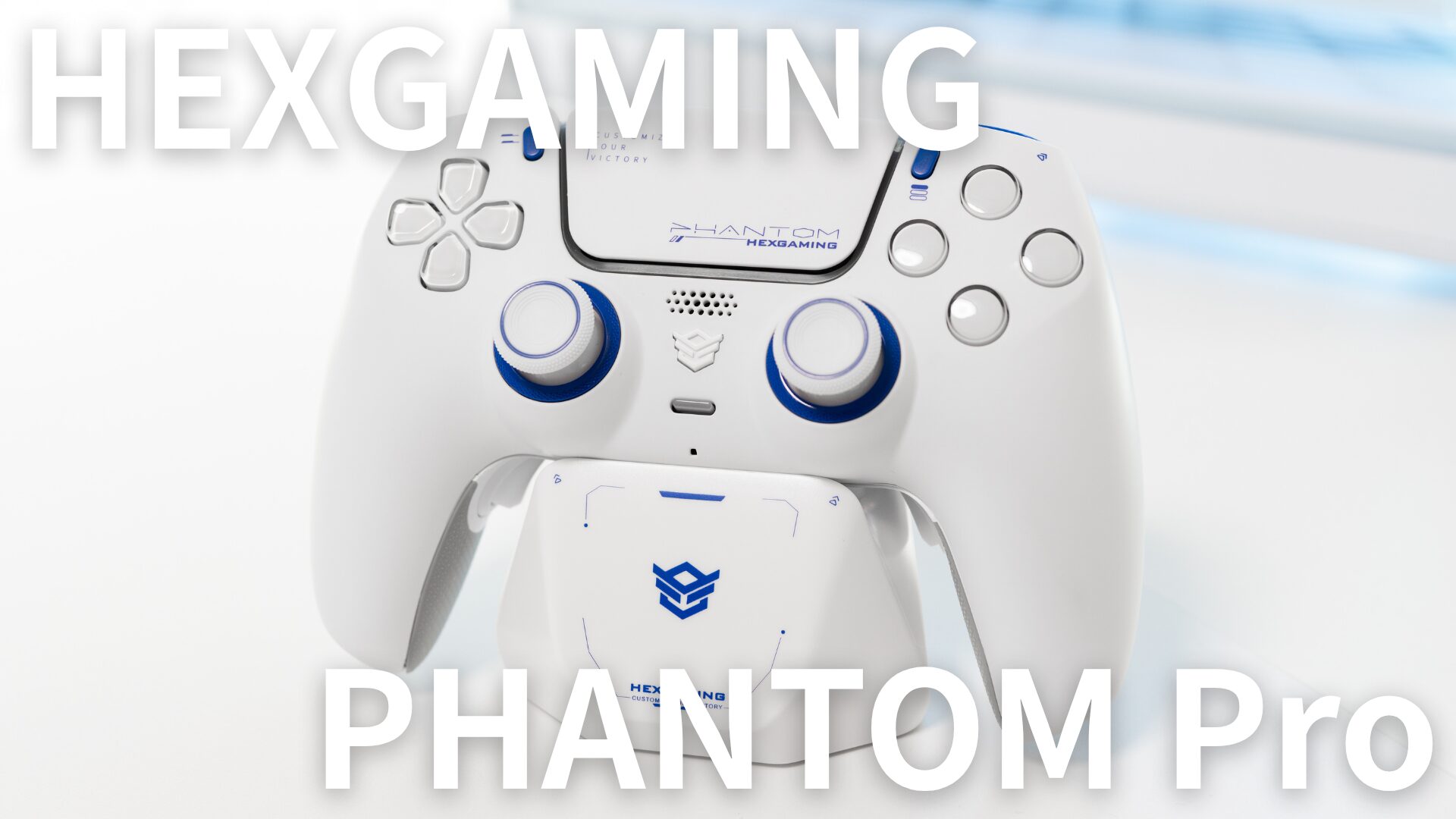
PS5カスタムコントローラーの『HEXGAMING PHANTOM Pro』は、
PS5純正コントローラーをベースに設計 されていながらも純正コントローラーにはない機能や特徴を持ち、
PS5 や PCゲーム においてゲームのプレイングのパフォーマンスを引き上げてくれる そういったコントローラーになっています。
ところでPS5純正コントローラーと言えば「DualSense」、
中でも高機能モデルとして「DualSense Edge」が販売されていますが、
そのお値段なんと
34,980円


(最近 CFI-ZCP2J が発売されましたね)
そんな高機能・高級コントローラーである「DualSense Edge」と比べたときに、実は『HEXGAMING PHANTOM Pro』にしかない機能や特徴もあって、
- ホールエフェクトジョイスティック
→ ホールエフェクトセンサーが搭載されたスティックにより、正確な反応を実現するとともに、ドリフト現象も起きにくく耐久性が高い
※「DualSense Edge」はアナログ
- 4つの背面カスタムボタン
→ 合計4つの背面のカスタムボタンがあり、ボタンの割り当ての幅が広がる
※「DualSense Edge」は背面ボタンは2つ
- アダプティブ・マイクロスイッチトリガーの切り替え
→ トリガーストップ機構により、アナログ(アダプティブ)とデジタル(マイクロスイッチ)トリガーを切り替えできる
※「DualSense Edge」はストロークの深さを3段階で調整できるが、マイクロスイッチ的なカチカチといった押し心地にはならない(らしい)
- 5種類(計8個)の交換用スティック
→ 5種類(計8個)の交換用スティックが付属しており、スティックを物理的に自分好みの高さや形状にカスタマイズ(交換)できる
※「DualSense Edge」は3種類のスティック
- グリップの握りやすさ
→ グリップ背面のソフトラバー仕様、そして人間工学に基づくデザインにより、握りやすく長時間のプレイでの疲労が軽減される
などがあったりします。
逆に「DualSense Edge」にしかない機能や特徴も もちろんありはしますが、特に『HEXGAMING PHANTOM Pro』が持つ以下の3つの機能はかなり大きい違いなんですよね。
- ホールエフェクトジョイスティック
- 4つの背面カスタムボタン
- アダプティブ・マイクロスイッチトリガーの切り替え
それでいてこの『HEXGAMING PHANTOM Pro』、
お値段なんと
36,790円

たしかにお値段は高いんですよ。
だけど先ほどの機能・特徴の差を踏まえて「DualSense Edge」のお値段と比べるとむしろ安く見えちゃうような、そんな気分になるといっても過言ではありません。
まあ値段に対してどう感じるかは人それぞれですし別にそれはよくって、
もっというと求める機能も人それぞれなので自分に合うものを選べばいいと思うんです。
- DualSense Edgeはスティック壊れたらモジュール交換できるから
- 背面ボタン多くても使わん!
- 別にトリガーはカチカチじゃなくても全然OK!
- 純正に安心感を感じる…
みたいな、いろんな人がいるのもまた事実。
でも、私がここで本当に言いたかったことはそんなことじゃないんです。
本当に言いたかったこと、それは
『HEXGAMING PHANTOM Pro』…
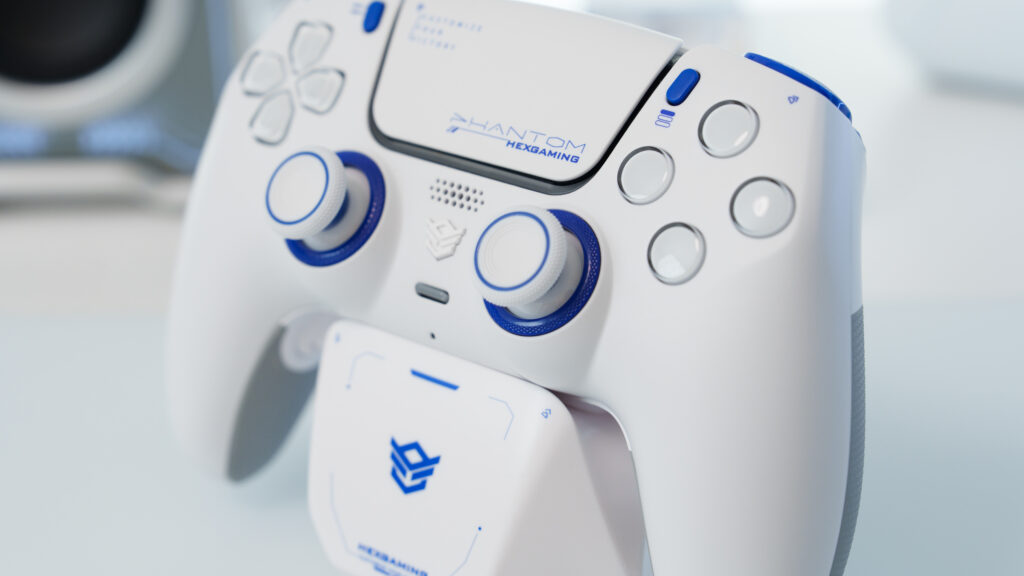
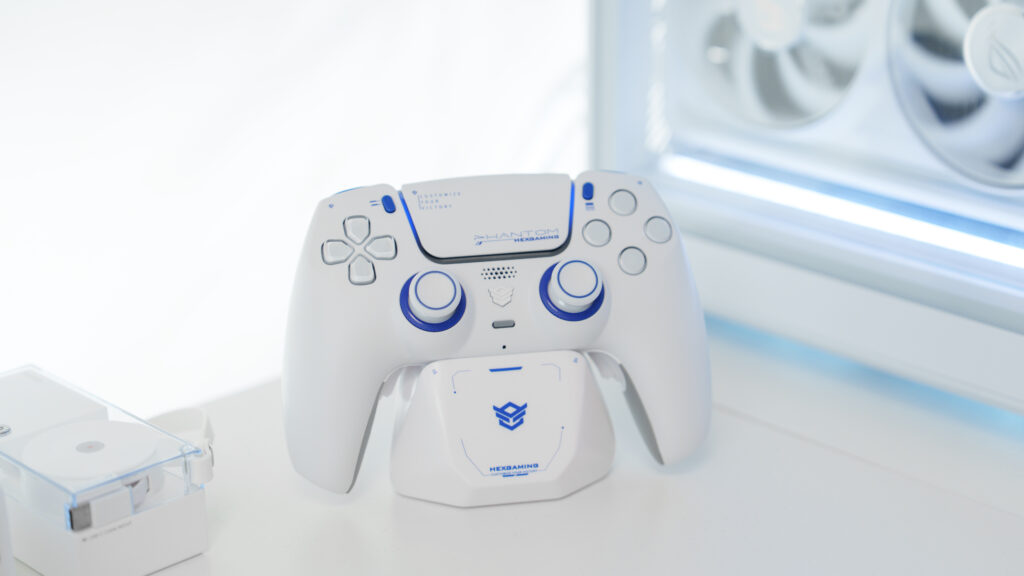
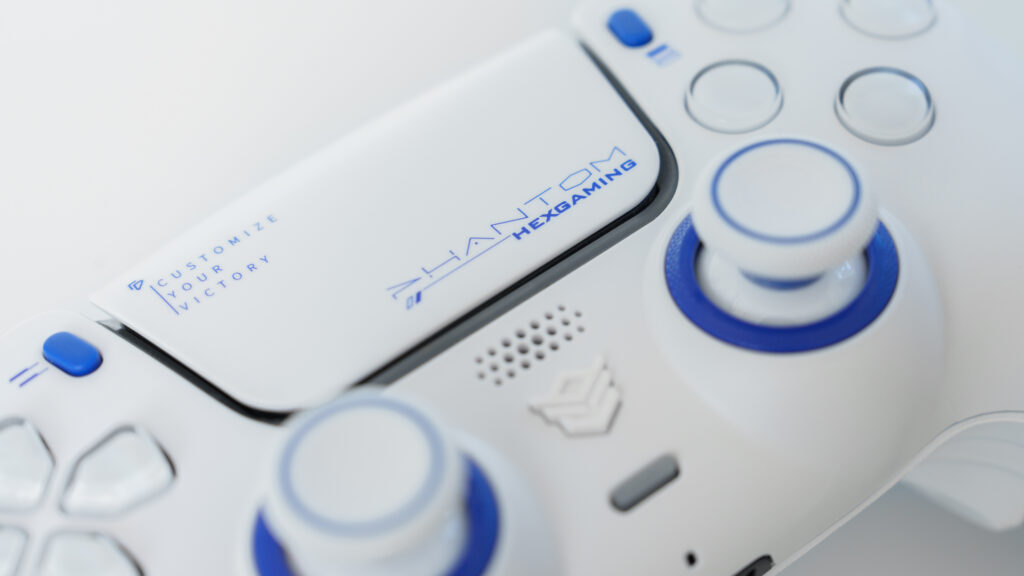
まじカッコイイ!!
もちろん「DualSense Edge」もカッコいいですよ。
だけど『HEXGAMING PHANTOM Pro』 にしかないカッコよさがそこにはあります。
白デスク環境に合う、いや、このホワイトモデルは白青デスク環境に必須のコントローラーだと思います。
大好きなゲームを自分のお気に入りのデザインのコントローラーを使ってとことん楽しむ、
それこそが『理想のゲームライフ』なんですよね。
使うだけで、持つだけで、いや、置いておくだけで 満足感が得られる
『HEXGAMING PHANTOM Pro』 についてこの後もいろいろ書いていくのでぜひ読み進めていただければと思います。

デザインがカッコいいと思うかどうかも人それぞれでしょ
…
と言いつつも個人的には結局、PS5カスタムコントローラーでありながら「ホールエフェクトジョイスティック」で「マイクロスイッチトリガーに切り替え」ができるのが一番でかくって、これらがデザイン含め『HEXGAMING PHANTOM Pro』を買う大きな理由になりますね。
特にマイクロスイッチトリガーの物理的な感触は驚いたポイントでもあったので、そのあたりの動画もこの後の章で載せておきます。
カスタマイズ方法(見返し用)
設定のやり方を忘れたときに見返す用。
カスタマイズ
- キー割り当て
→ コントローラー背面の「K1」「K2」「K3」「K4」ボタンにキーを割り当てる機能。
キー割り当て
1.「設定」ボタンを約3秒間長押しする
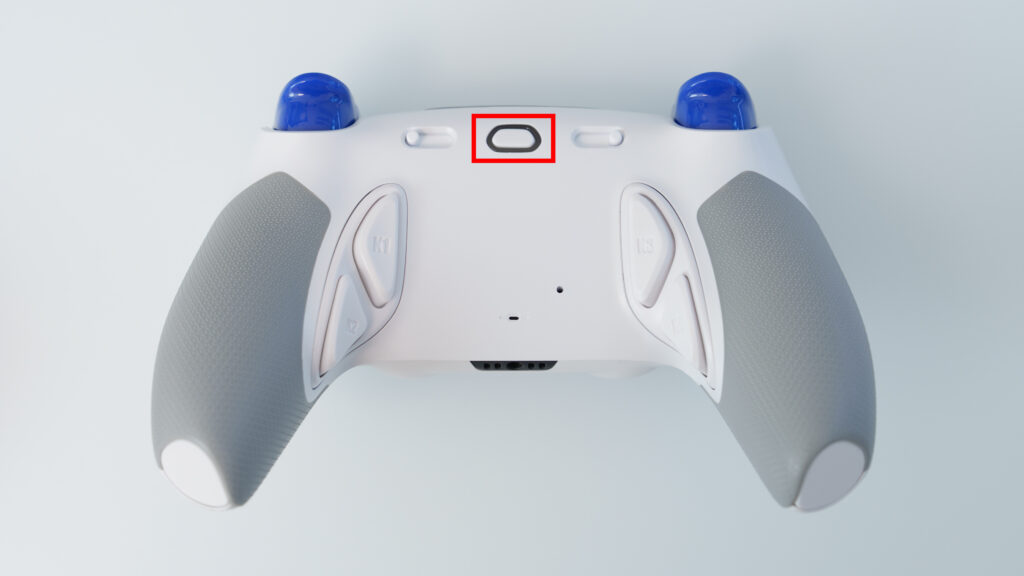
2.設定ボタンのLEDが高速で点滅すると設定の準備完了(設定モード)
3.割り当てたいボタン(※)と背面ボタンを同時に押し続けてマッピングする
4.設定ボタンのLEDが赤く3回高速で点滅すると割り当て完了
5.再度「設定」ボタンを約3秒間長押しして、設定モードを終わらせて終了
(※)割り当て可能なボタンは、△/□/○/✕/上/下/左/右/L3/R3/タッチパッド/L1/L2/R1/R2
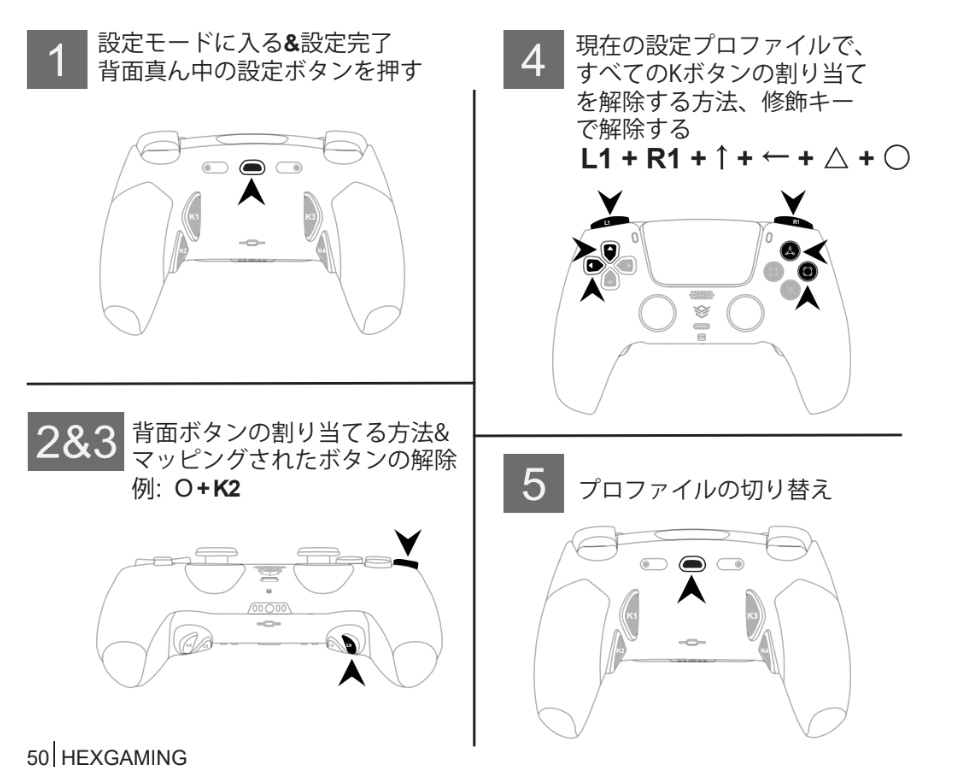
背面ボタンへの割り当てを解除したい場合は、上述の2, 3 を実施し、設定ボタンのLEDライトが赤く3回ゆっくり点滅すると解除完了。
また、現在のプロファイルすべてのマッピングされたボタンを解除する場合は、L1+R1+上+左+△+○を3秒間長押しし、設定ボタンのLEDが赤くゆっくり点滅すると完了。
プロファイルは設定ボタンを2回押すと次のプロファイルに切り替えられます。
という感じで「クイックスタートガイド(PDF)」にも載っています。
マニュアル
『PHANTOM Pro』の各種オンラインマニュアルはこちら。

マニュアル類がかなり充実していて、機能ごとにあったりする。
PDFだけじゃなくて動画も用意されているから、なんかこう、
「せっかくいろいろと設定・調節できるのでしっかり使ってみてほしい!!」
っていうブランドの想いみたいなものも感じますよね。
パッケージ内容・デザイン
 そちゃぶろ
そちゃぶろHEXGAMING PHANTOM Pro を紹介します!
パッケージ内容
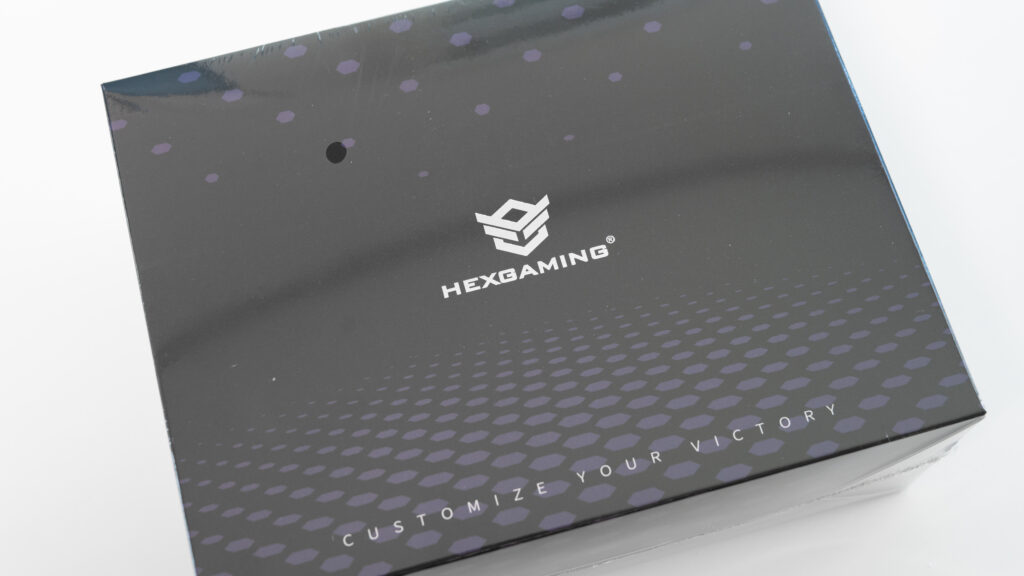
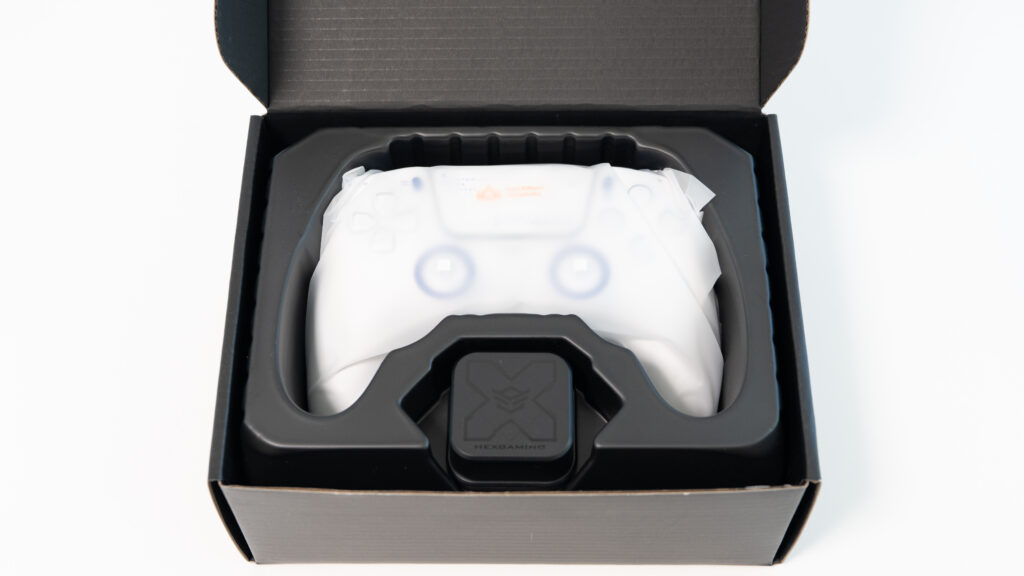
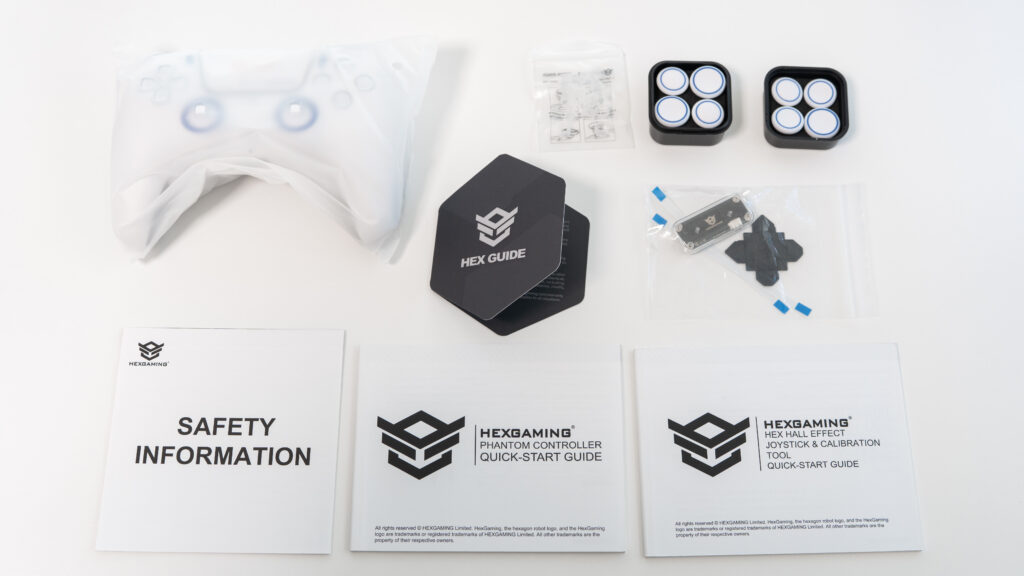
- コントローラー本体
- ジョイスティックプロテクターリング × 20
- 交換用サムスティック × 8
- キャリブレーションツール
- HEX GUIDE(保証証)
- SAFETY INFORMATION(取扱説明書)
- クイックスタートガイド
- ジョイスティック&キャリブレーションツール クイックスタートガイド
交換用サムスティック
『HEXGAMING PHANTOM Pro』には交換可能なサムスティックが付属していて、種類は5種類、合計8個サムスティックがあります。
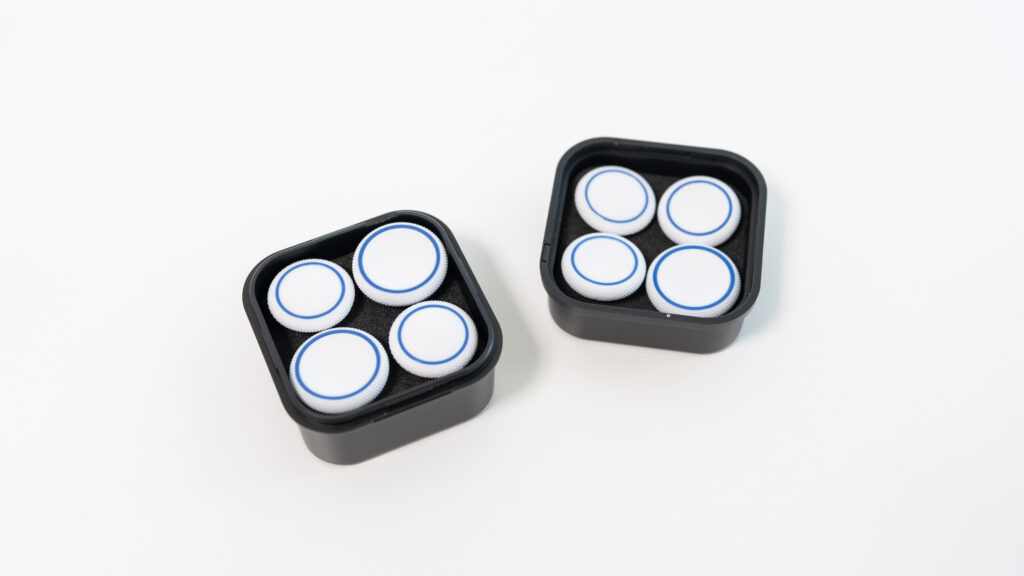
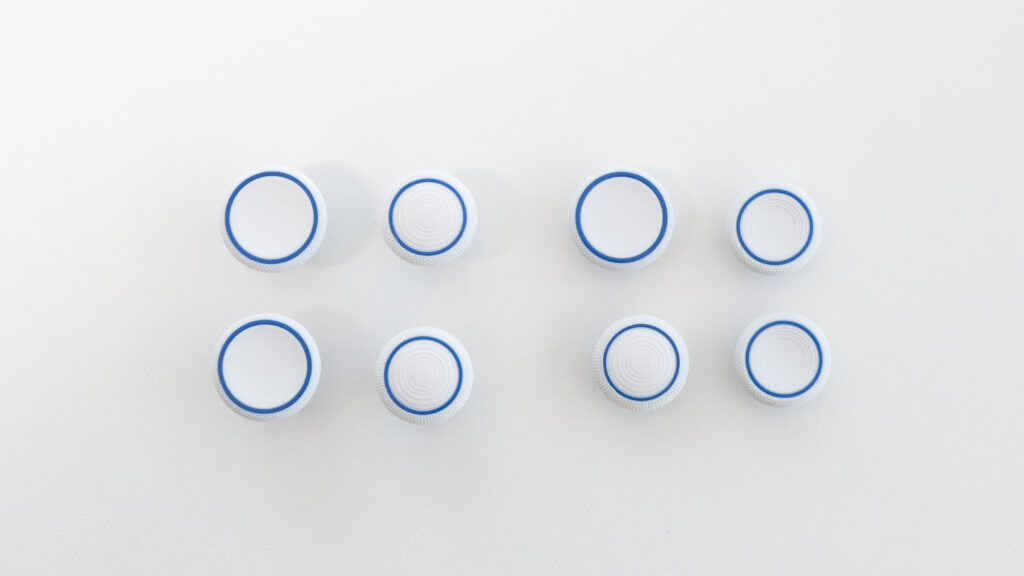
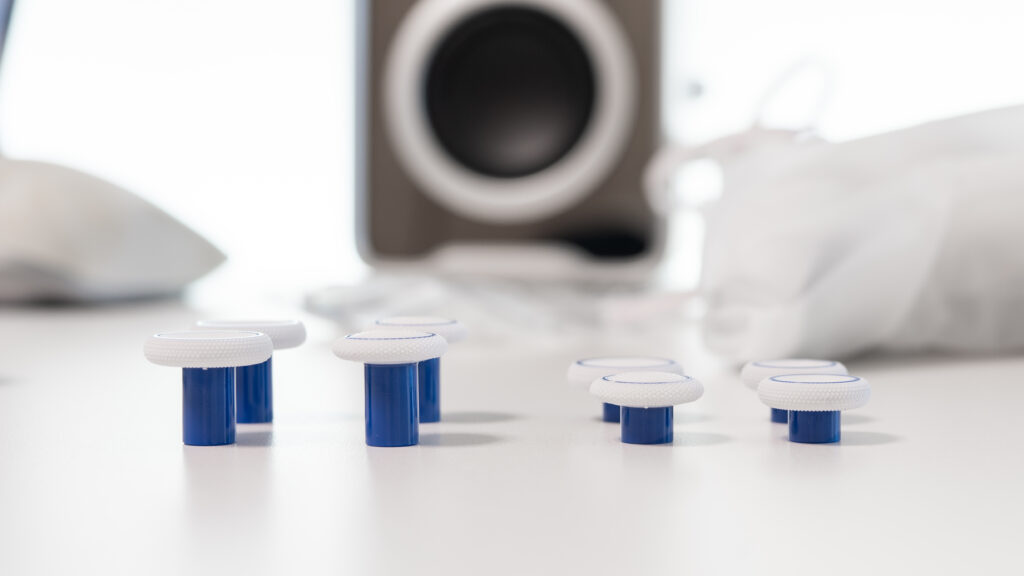
- 凹型レギュラー x 2
- 凹型ワイドロング x 2
- ドーム型ロング x 2
- ドーム型レギュラー x 1
- 凹型ワイドレギュラー x 1
写真や言葉だけだとわかりづらいですが、ラインナップとしてはこんな感じ。
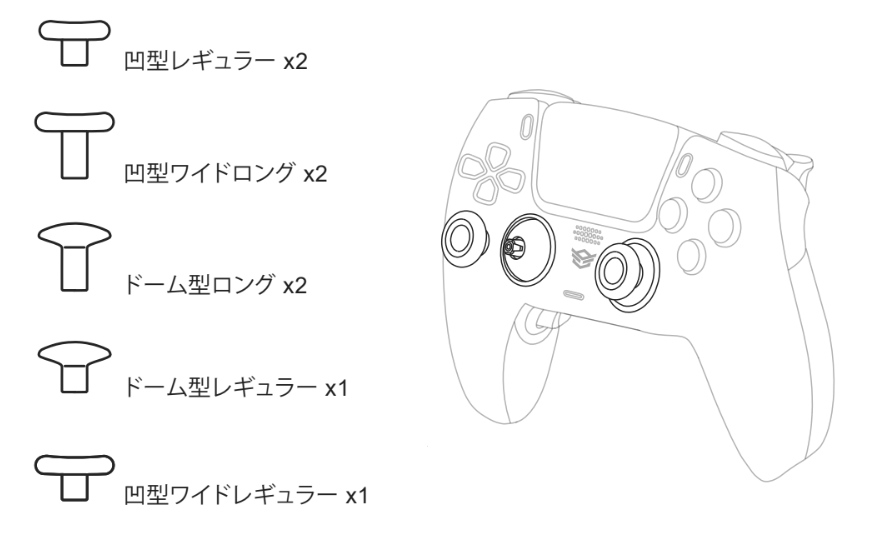
スティックはサッと抜き差しして交換できるようになっていて、それでいて使用中は特にブレなどなく安定して操作ができます。
私は左右のスティックともに凹型レギュラーを使っていますが、ここも好みは人それぞれなので簡単に交換して自分にあったスティックを探せるのはいいですね。
ジョイスティックプロテクターリング
スティックが周囲のリングに触れて削れたりすることを防いでくれるリングが20個付いてます。
素材はシリコンっぽい感じで、取り付け方は袋に印字されている通り、プロテクターリングをみょーんと伸ばして付けるだけ。
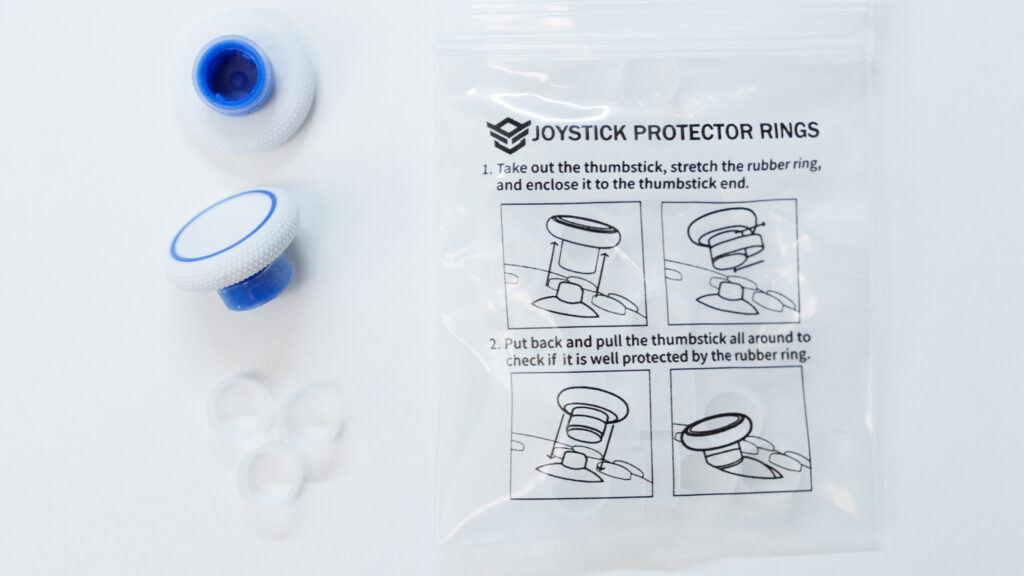
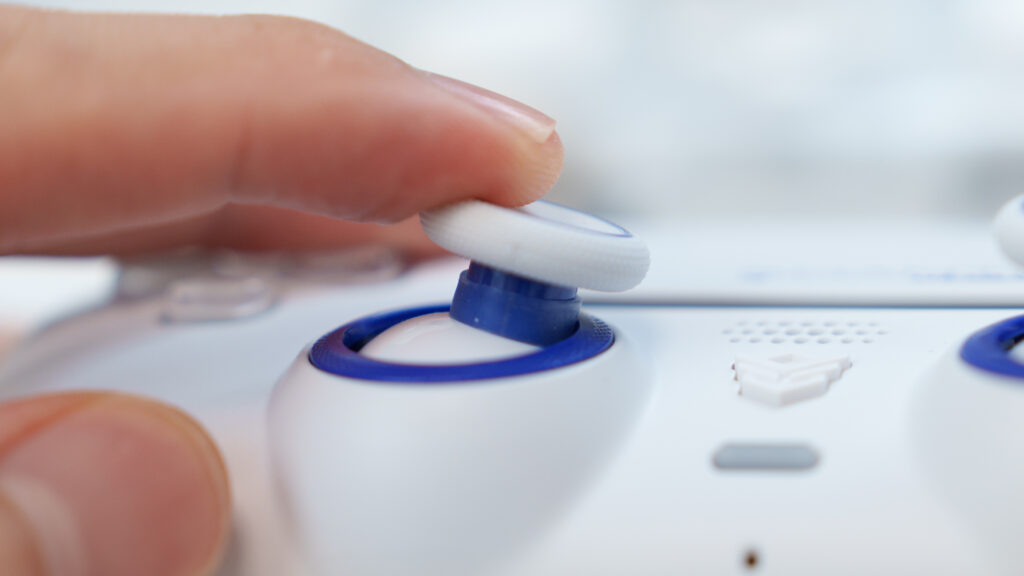
スティック面積の7~8割を保護する形のものなので、スティックの下部に取り付ければいい感じになります。
プロテクターリングはわりかし厚みがあって、さらに周囲のリングに触れると摩擦というかちょっとした抵抗を感じます。
操作感が結構変わりますね。
個人的にはプロテクターリングは付けない方が操作しやすいです。
ただ長持ちさせたいのでリングを付けて使おうと思ってもみたんですが、後述するスティックのキャリブレーションの時にリングの厚みによって調整が難しかったので結局付けるのをやめました。
デザイン
箱から取り出してみて最初に思うのは、全体が白でありながらもところどころに挿し色として入っている青色。
けっこう濃いめのビビッドな(存在感のある)ブルーだと思います。
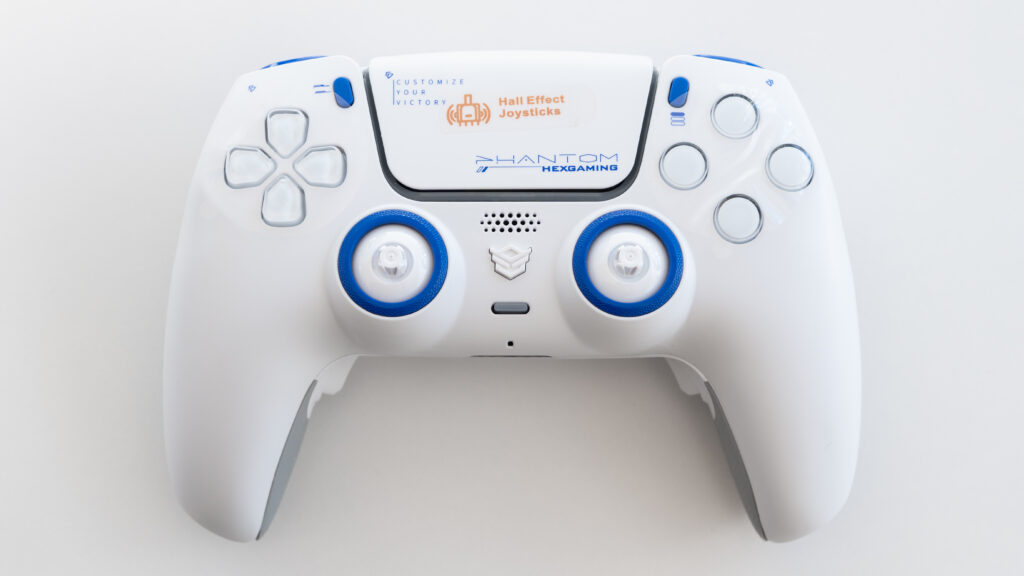
十字キーと○✕△□ボタンには保護ペリペリが貼っていて、こういった細かい気遣いが良いですね。
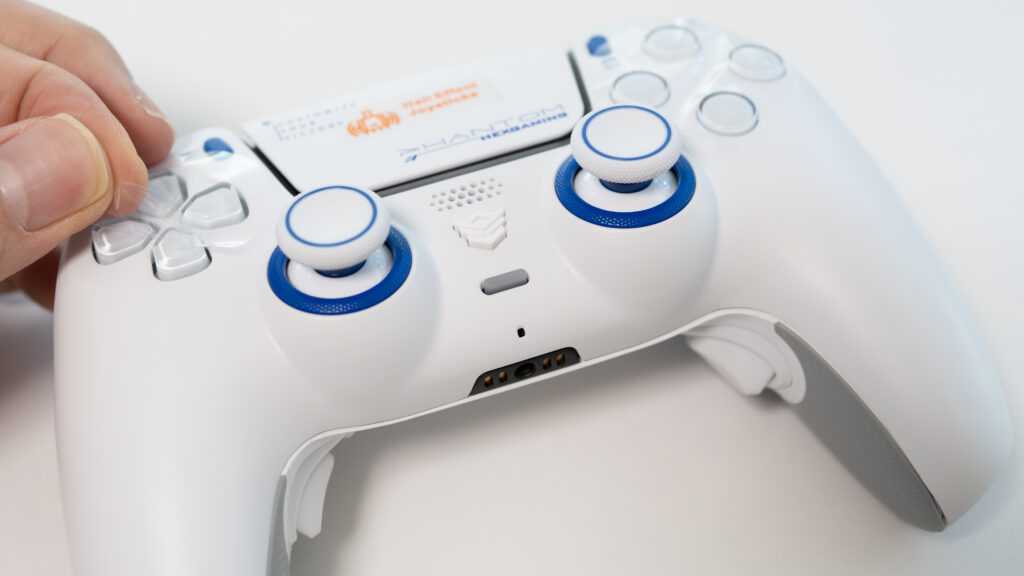
あらためて正面と裏面を。
青の色味はこの写真が一番近いかも。
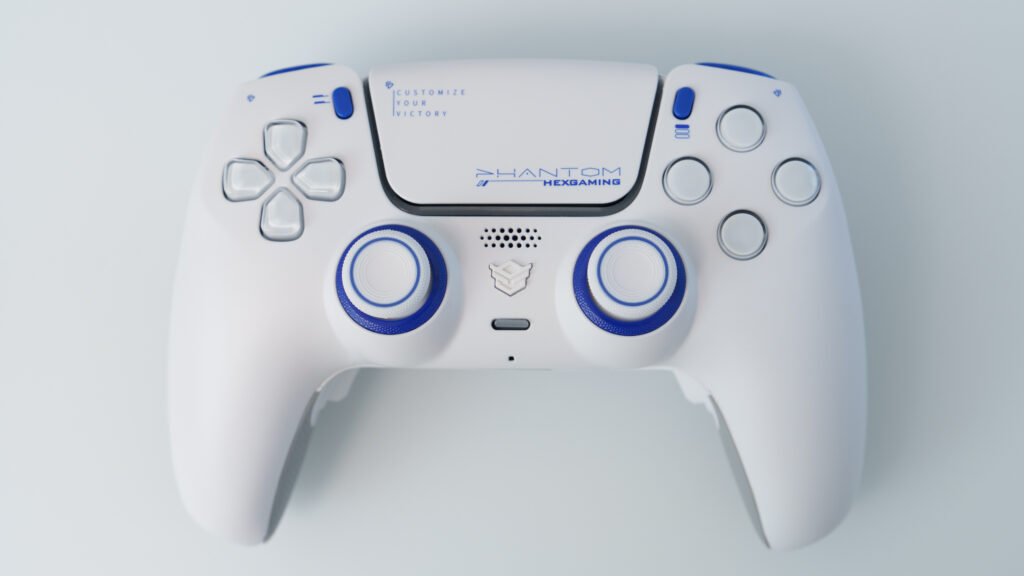
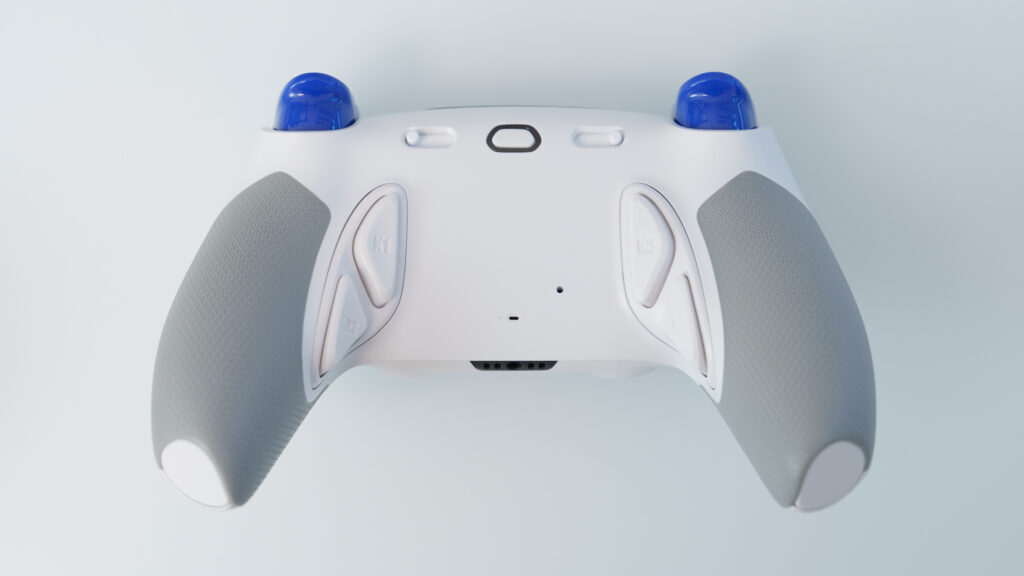
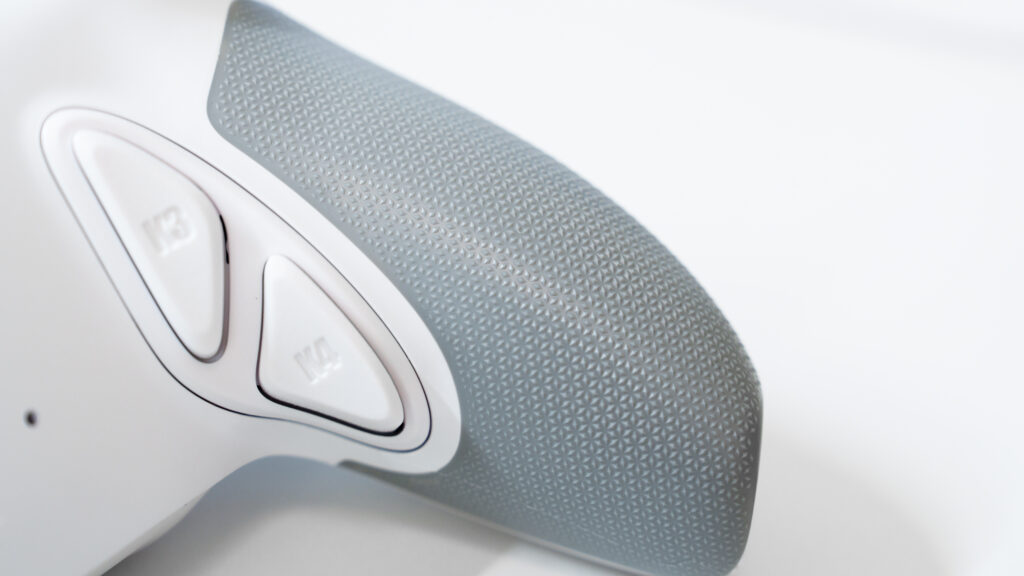
グリップの形状は人間工学に基づいたエルゴノミックデザインになっているとのこと。
まあぶっちゃけエルゴノミックデザインだからすごいわ!!みたいなところまではわかりませんが、普通に持ちやすいです。(気付いていないだけできっと疲れを軽減してくれているんでしょうね!!)
グリップの裏部分(グレーの部分)はソフトラバー素材になっていて、それに加えてエンボス加工(凹凸加工)もされているので非常に滑りにくい設計になっています。
プラスチックに単にエンボス加工だけされているものなんかもあったりしますが、それと比べると断然こっちの方が滑りにくいですね。
白の色味
『HEXGAMING PHANTOM Pro』のホワイトモデルのベースカラーである「白」。
どんな白の色味なのか、カラーカードを当ててみました。
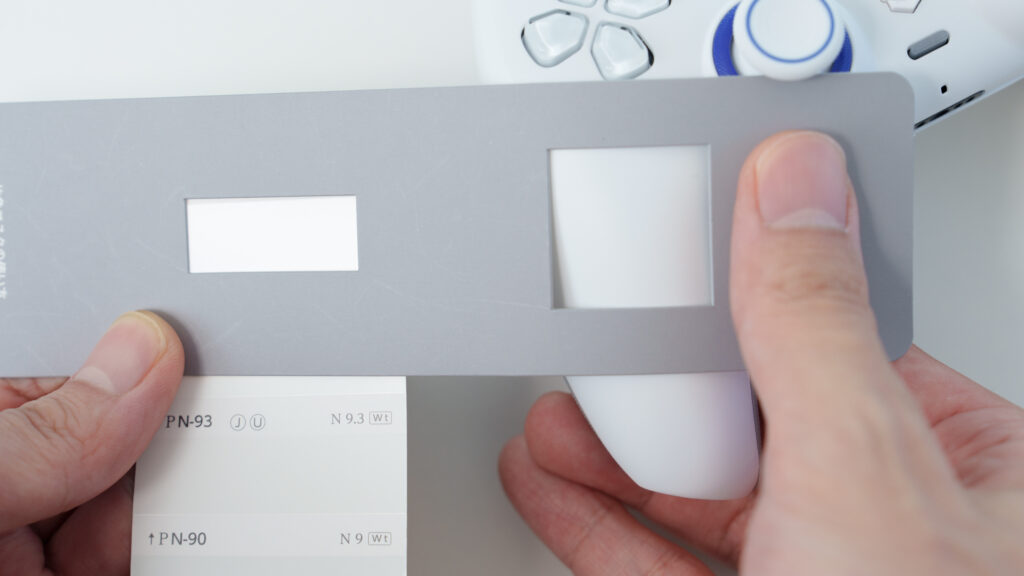
写真を見ていただくとわかる通り、完全なる純白ではありませんが、かなり純白に近い白である印象は受けています。
純白にほのかに、ほのかーにブルー系の色味が入ったような、そんな白の色味です。
挿し色もビビッドブルーですから、全体的にまとまりのある良い色味に仕上がっていると思います。
詳細『HEXGAMING PHANTOM Pro』
製品ページ
公式サイトはこちら
各ECサイトはこちら
公式サイト以外ではAmazonで買えます。
細かい話なんですけど、このコントローラー、公式とAmazonではちょっとだけ製品名が違っていて。
公式サイトでは『PHANTOM』の名称になっていますが、Amazonでは『PHANTOM Pro』として販売されています。
たしか以前は公式サイトでも『PHANTOM Pro』呼びだったような気がしますが気のせいだったかなぁ…
製品スペック
| 項目 | 詳細内容 |
| 製品名 | HEXGAMING PHANTOM Pro |
| 重量 | 約304g(実測値) |
| 接続方式 | Bluetooth / 有線(USB Type-C) |
| 対応プラットフォーム | PS5 / PC / Android / iOS |
| カスタムボタン | 4つの背面ボタン(K1 / K2 / K3 / K4) |
| プロファイル | 6つ |
| トリガー | トリガーストップあり(アダプティブ・マイクロスイッチの切り替え) |
| ジョイスティック | ホールエフェクト(キャリブレーションツール付き) |
| スティック交換 | 交換可能なサムスティック(5種類・8個) |
| グリップ | ソフトラバーグリップ |
| 振動 | 振動モジュールあり |
ちなみに!
実はこの『HEXGAMING PHANTOM Pro』にはさらに2種類あって、公式ショップの言葉を借りると以下の2種類が。
- 標準
- ホール効果
こんな感じで公式ショップでは選べるようになっています。
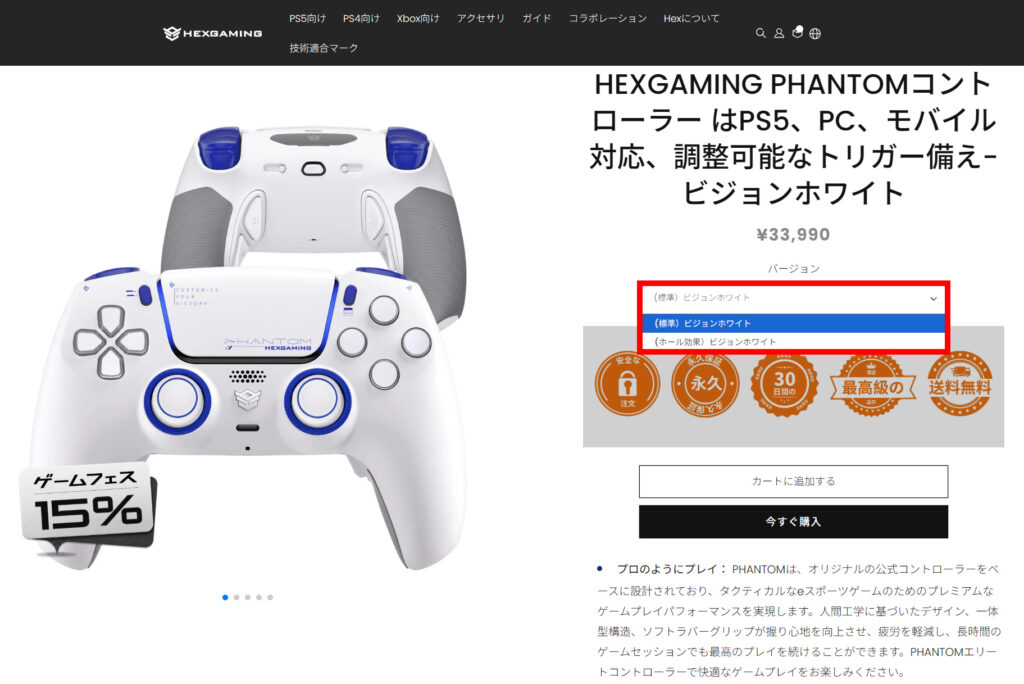
「標準」の方はホールエフェクトジョイスティックではないタイプで、キャリブレーションを調整するツールも付きません。
また、ホールエフェクトではありませんから、ドリフト現象も起きる可能性があります。
そんなときのためにこの「標準」タイプには『DRIFIX』という機能が備わっていて、DRIFIXモジュールなるなんかネジみたいなものを回すことでいろいろと調整することができたりするみたいです。
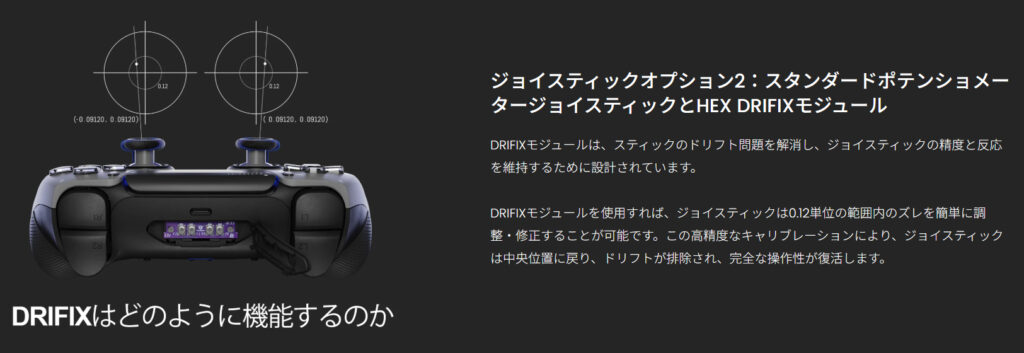
一方でこの記事で紹介している『HEXGAMING PHANTOM Pro』は「ホール効果」のタイプで、その名の通り、また、これまでお伝えしてきた通り、ホールエフェクトジョイスティックが搭載されているタイプになります。
基本的にドリフト現象とは無縁ですから、DRIFIXモジュールなるものもありません。
価格もそれぞれでちょっと違っていて、
ホールエフェクトジョイスティックではない「標準」タイプの方が少し安く、お値段は 33,990円、
「ホール効果」タイプのお値段は 36,790円ということで、3,000円程度の差があります。
正直そのくらいの差であれば「ホール効果」タイプ一択だと思いますので(ここは使う人にもよるか…)、そこはお間違えないように!!
ちなみにAmazonの方では「標準」タイプ(DRIFIXタイプ)の適正価格の物は見つけられませんでしたので間違えにくいとは思いますが、一応ご確認を。
この記事で載せているAmazonリンクはもちろんホールエフェクトジョイスティックのタイプの方です。
使ってみた感想
PS5のコントローラーっていくつかのブランドからカスタムコントローラーが販売されていますけど、SwitchだとかXBox系統のコントローラーとは違って、見た目の形状はあんまり大きな違いはなかったりしますよね。
スティックの形状だとかは先にもお伝えした通り交換できるようになっていて、自分の使いやすいものを選ぶことができますし、そうなったときにじゃあどこに違いが表れやすくなるのか、デザインを除けばおそらくこの2点だと思うんです。
1つはトリガーの押し心地、もう1つは背面ボタンの押し心地。
今回はそのあたりについて触れていきたいと思います。
マイクロスイッチトリガーの押し心地がヤバイ(他ジャンルコントローラーとの比較)
『HEXGAMING PHANTOM Pro』を語るときに言っておきたいのはこれ、トリガーの押し心地について。
以前から私はトリガーがカチカチな方が好きで、というのも、レーシングゲームとかはあんまりやらないんでやっぱりアナログのむにゅむにゅとしたあの余白は全然いらない派なんですよね。
アナログむにゅむにゅだとボタンを押し込む距離が長いですから、長時間ゲームをやっているとどうしても指が疲れるんです。
一方で、マイクロスイッチトリガーといったカチカチな押し心地であればボタンを押し込む距離が短くて指も疲れにくいですし、それと同時に操作の反応もよくなります。
とはいえ一言でカチカチといっても、そのカチカチのレベルはコントローラーによって少なからず差はあると思います。
いや現にありました。
私が持っていたカチカチコントローラーと比べてみました。
(といってもPS5カスタムコントローラではなくって、Switch・PCゲーム系統の「8Bitdo Ultimate 2 Bluetooth」なんですけどせっかくなので…)
比較動画撮りました。
『HEXGAMING PHANTOM Pro』、
めっちゃカチカチ!!
比較したUltimate 2の方もカチカチで十分いいんですけど、『HEXGAMING PHANTOM Pro』と比べると多少の余白を感じるんです。そして押し心地も若干重い感じ。
対して『HEXGAMING PHANTOM Pro』の方はカチカチというかもはやサクサク(言い過ぎ?)かもしれない、非常に軽い押し心地なんですよね。
高橋名人(連打)したら絶対に『HEXGAMING PHANTOM Pro』の方が早い。
これはもう指の疲れなんて Zero、とっても好きです。
背面ボタンの押し心地はゲームを選ぶ(他ブランドのコントローラーとの比較)
続いては背面ボタンの押し心地。
これもコントローラーによって差が大きく出てくる部分だと思っています。
これも比べてみました、他ブランドのPS5カスタムコントローラーとの比較です。
比較動画はこちら。
音で伝わりますかね?
他ブランドのコントローラーの方は、「ポチポチ」というか「ボチボチ」というか、重めの音になっていて、実際に押し心地も比較的重いです。
「押そう」と意識 して押せるような、そんなような重みがあります。
対して『HEXGAMING PHANTOM Pro』は「カチカチ」といった音で、めちゃくちゃ軽い。
正直言うと慣れないと 無意識 に背面ボタンを押してしまうくらい軽い。
で、この差って一概にどっちがいいみたいなことは語れなくって、ゲームによって、もっというと同じゲームでもプレイスタイル(背面ボタンに何を割り当てるか)によって良くも悪くもなるんです。
これはほんの一例ですけど、
例えばモンハンワイルズなんかでは、武器によっては背面ボタンに△○✕を割り当てて、右の指は常に右スティックに置き、攻撃や回避をしながら視点操作をするような使い方が便利な場合があります。
そうすると基本的に背面ボタンを押す頻度がすこぶる高くなるんですけど、というか戦闘中ずっと押し続けることになるんですけど、そんなときに『HEXGAMING PHANTOM Pro』のめちゃくちゃ軽いボタンの方がどう考えても押しやすいんですよね。
毎回重めのボタンを長押ししたり連打したりなんてのはけっこうきついんです。
だけど私みたいな双剣使いだと別に背面ボタンに△○×を割り当てなくても事足りるわけで、じゃあ背面左上はセクレト呼び出しでも割り当てよっかってした場合、今度はプレイ中に背面ボタンに触れてしまって意図せず押しちゃってセクレト来ちゃったみたいな、要は誤操作につながる可能性もあったりする。
そういったときは逆に先ほど比較に使った他ブランドのコントローラーのように意識して押す必要がある背面ボタンの方が都合が良かったりするわけなんですよね。
まあどっちも一長一短があって、結論としては、
背面ボタンを頻繁に押す場合は軽い方がいいし、たまに押す場合は少し固めの方がいい、そんな感じ。
ただ誤操作に関してはある程度慣れることで解消できたりもしますから、そういう意味では軽い押し心地の方が良かったりするのかもしれませんね。
まとめ
ぶっちゃけ冒頭の時点でほぼまとめみたいなことは言っていました。
あらためてまとめると、PS5カスタムコントローラーを探している方にとって、この『HEXGAMING PHANTOM Pro』は以下の点で優秀なコントローラーになっています。
- ホールエフェクトジョイスティック
- 4つの背面カスタムボタン(比較的軽い押し心地)
- アダプティブ・マイクロスイッチトリガーの切り替え(素早くカチカチできるマイクロスイッチトリガー)
そしてなんといってもこのカッコいいデザイン。
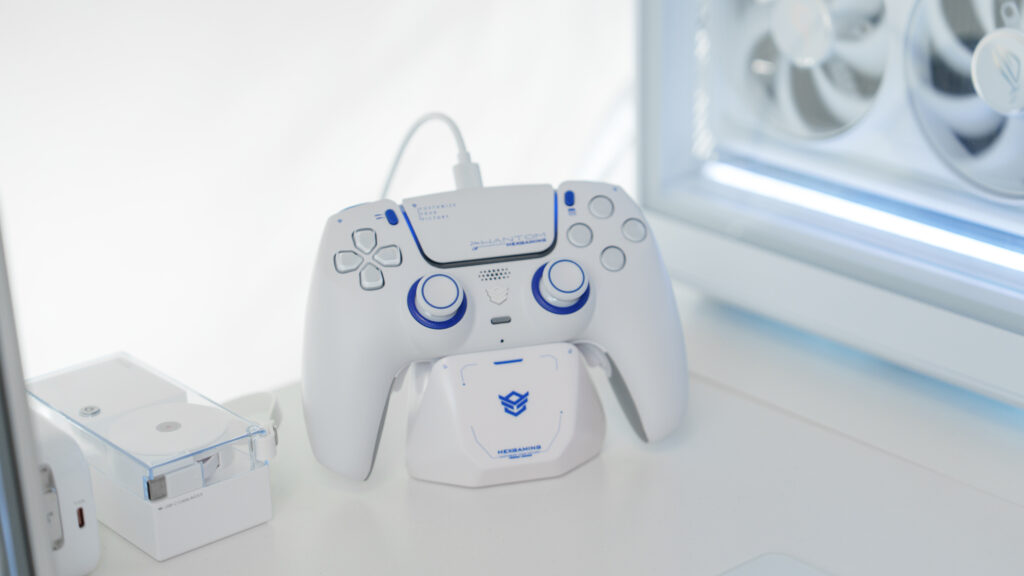
『HEXGAMING PHANTOM Pro』は
非常に魅力的なコントローラー
だと思いますので、検討してみてはいかがでしょうか。
あ、ちなみに紹介遅れましたが、この『HEXGAMING PHANTOM Pro』の ホワイト にとってもマッチする台座があります。
上の方の写真にも写っているので気付いている方もいると思いますが、こちらの製品です。
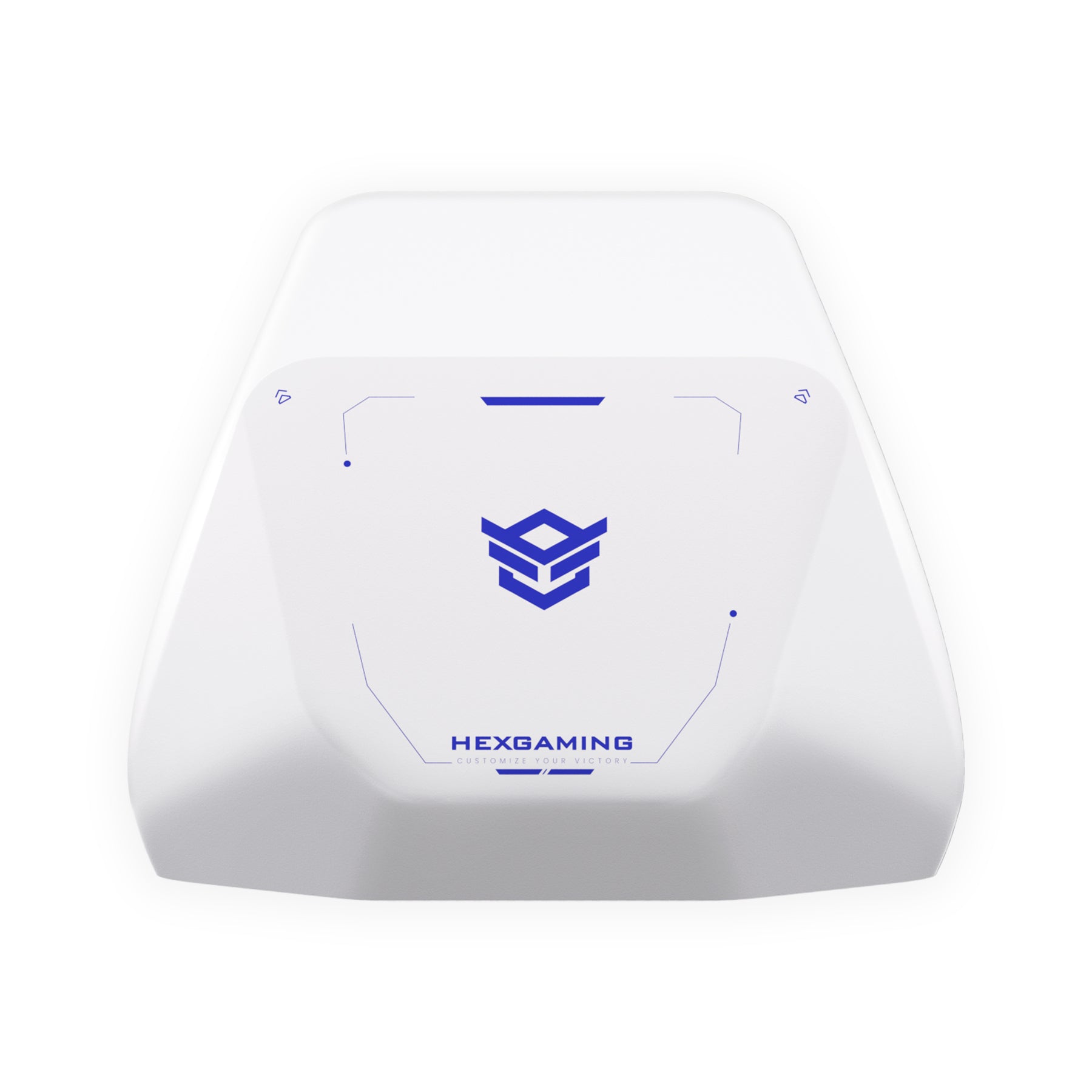
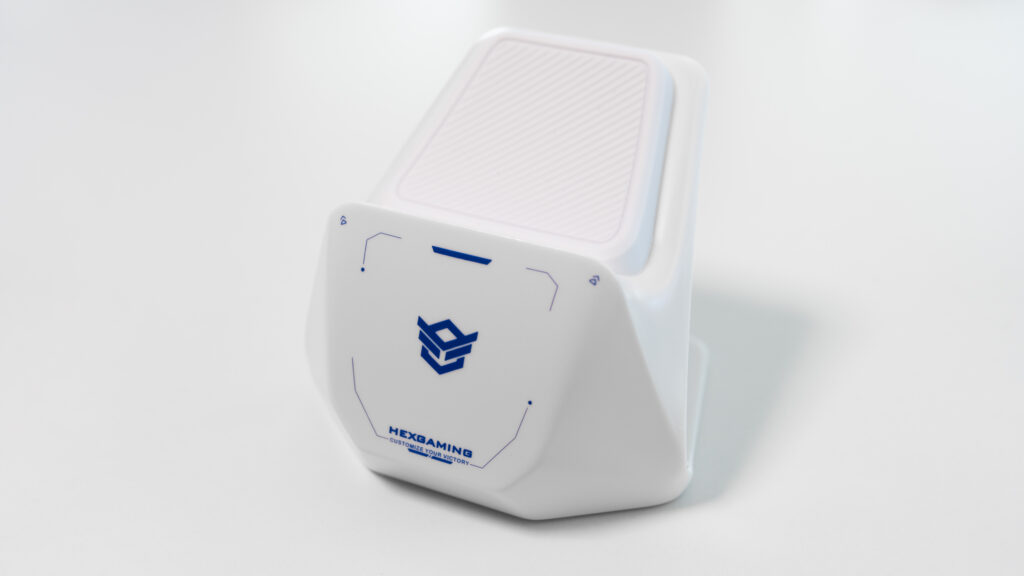
公式ショップで購入できる純正のコントローラーホルダーです。
値段も1,899円とお求めやすくなっています。
ただ、本当にシンプルにスタンドなので充電機能は持ち合わせていません。
充電できるドックがあったらさらに最高ですね!!(現在サードパーティー製のもので探し中)
※実は試しに充電ドックを1つ購入してみたんですけど、うまくハマらなかった… (´;ω;`)ブワッ そのあたりの話もまた後日更新出来たらしようかな。
キャリブレーションツールを使ってみる
ここからは興味がある方向けに。
同梱されているキャリブレーションツールを使うことで、3つの調整ができるようになっています。
- スティックの中心位置のキャリブレーション
- 円形入力エリアのキャリブレーション
- 真円度エラーのキャリブレーション
で、これらのスティックのキャリブレーションですが、個人的にちょっと難しく感じました。
というよりは、この調整の仕方で本当に合ってるんかな、みたいな疑問を抱きながらやったような感じ。
結論から言うと、動画を見てやる と一番わかりやすいです。
私はPDF(クイックスタートガイド)を見て最初から最後までやったのですが、調整し終わった後に念のため動画を見てみると、まあやり方合ってたんだなぁと安心できたみたいなところがありましたので。
動画はこちらです。
ここに細かい手順を載せようと思ったんですけど、動画を見ればたぶんできると思うので細かいところは省きつつ、こんな感じだったよ、みたいなところを載せておきます。
ツールを接続する(事前準備)
下の写真の黒いプレートのようなものでまずはコントローラー上部のグレーのカバーをこじ開けます。
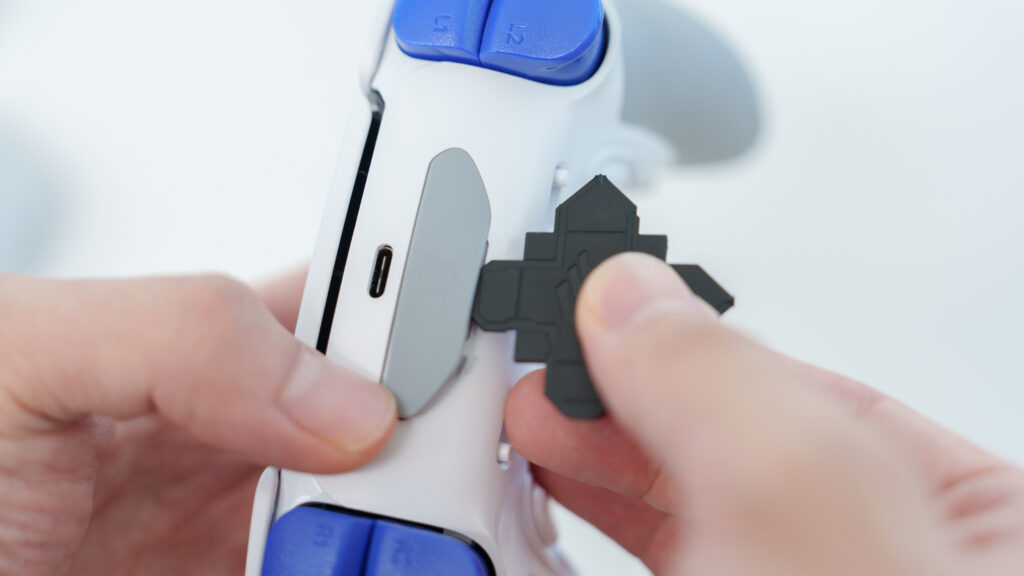
※スーパーなネコのこぶしの方がこのときに勢い余って中の端子部分を破壊している動画を以前見た気がするので、ここは気を付けてくださいね。
赤枠で囲っている黒い部分を起こすことで、ケーブルシートを挿し込めるようになっています。
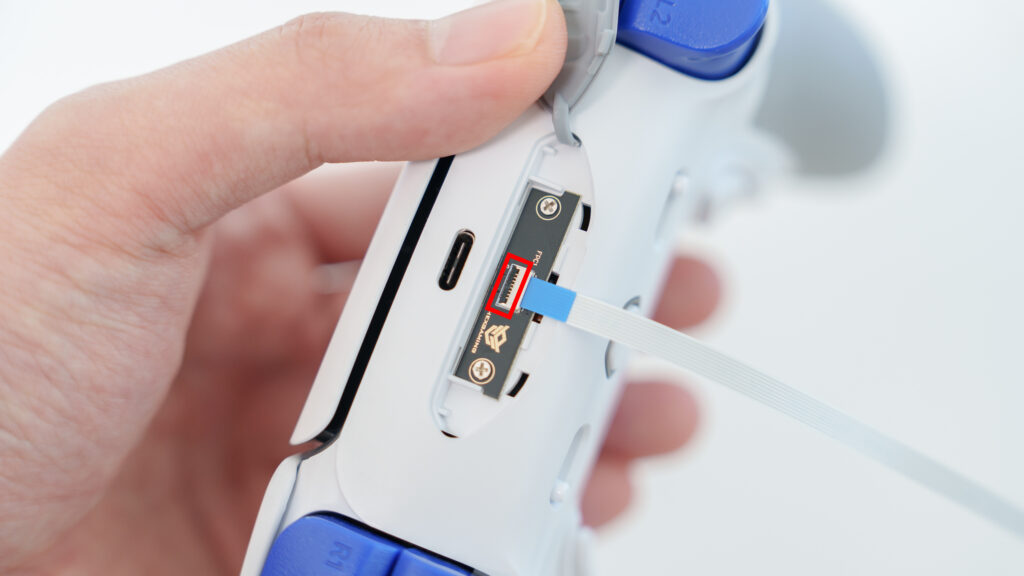
挿し込んだ後は黒い部分を寝かせてください。
あとはツール(ボタン付いているやつ)の方にもケーブルシートを挿し込みます。
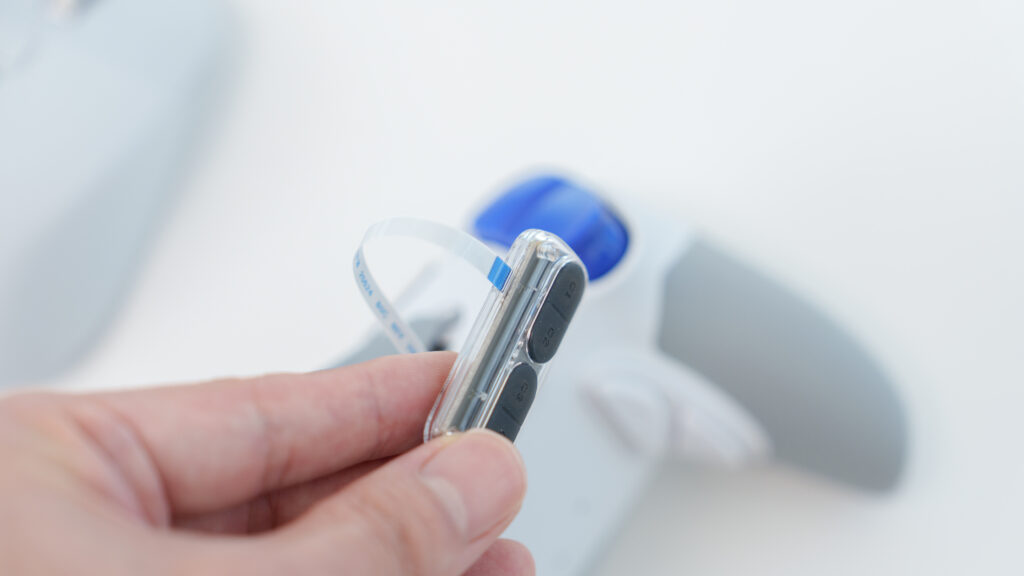
最後にコントローラーとPCをUSBケーブルで接続して準備完了です。
キャリブレーションする(Webブラウザ上で実施)
以下の「GAMEPADTESTER」のURLにアクセスします。
hexco.gg/test(https://hardwaretester.com/gamepad)
以下のページが表示されるので、コントローラーのボタンをなんでも適当に押してください。
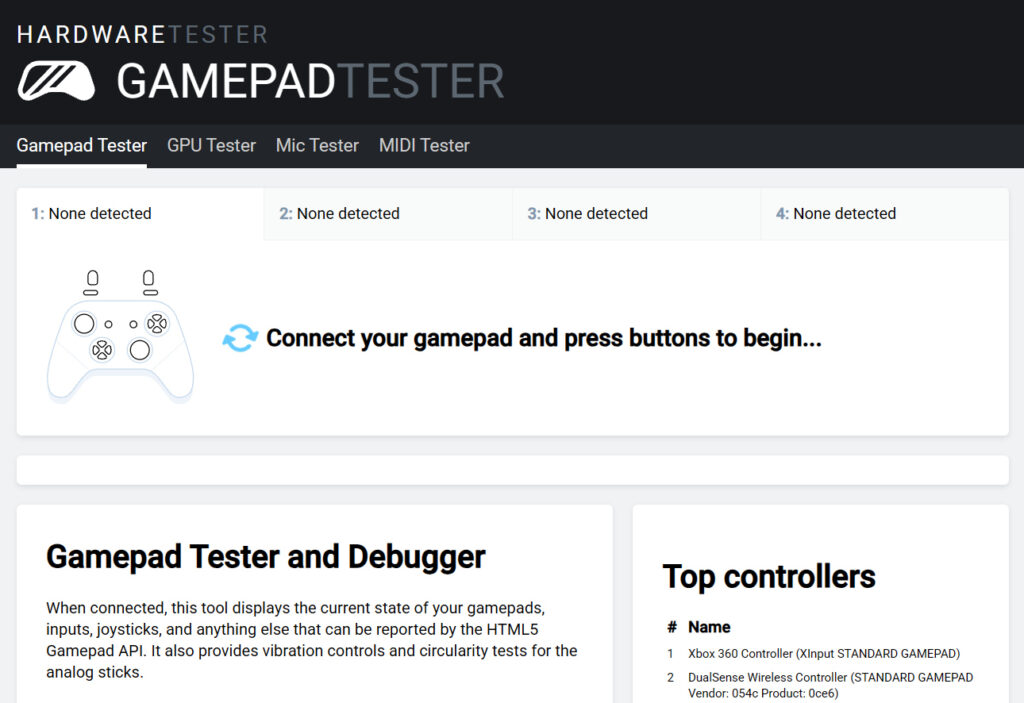
こんな感じでコントローラーを認識してくれます。
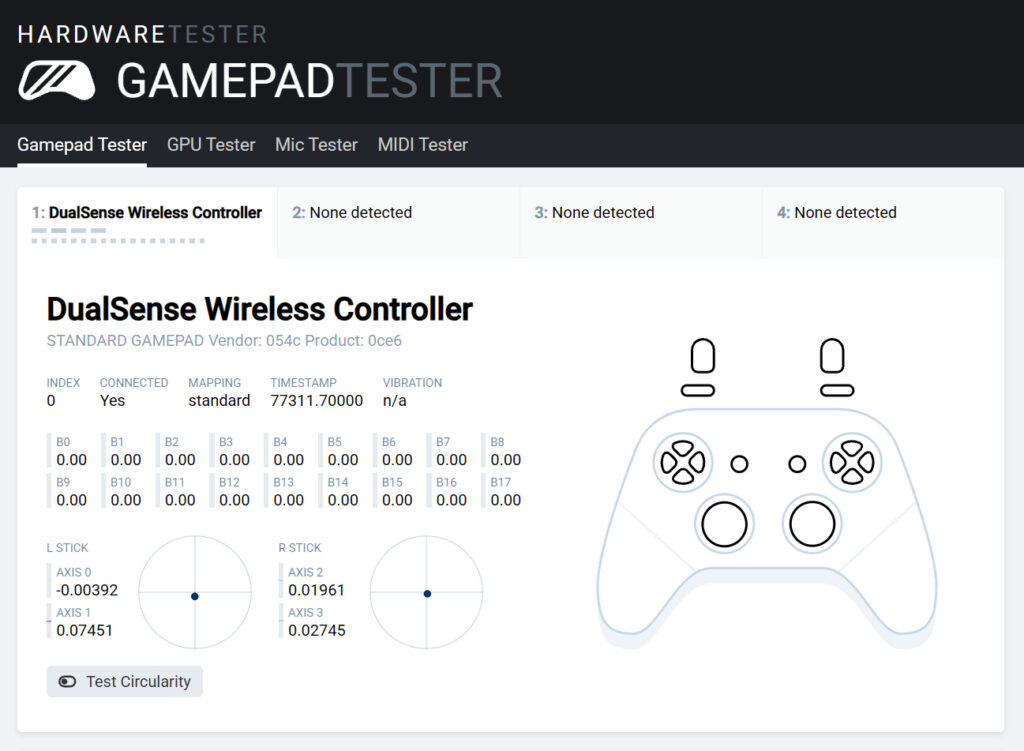
上記のスクショを見てわかる通り、最初は中心位置などがきっとずれています。
なので、この動画をみてキャリブレーションを行えばOK!
最終的にこんな感じに収まりました。(右スティックはきれいに調整できたなぁ..)
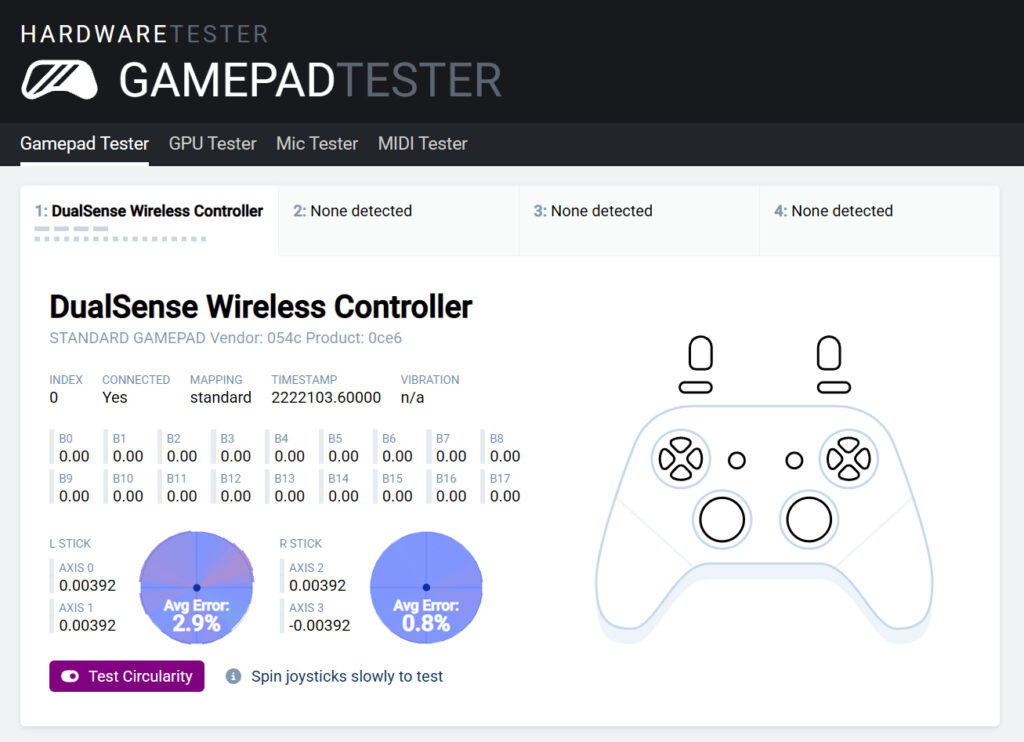
※「Test Circularity」のトグルをONにして、スティックをゆっくり回すと真円度チェックができます
紹介した製品
コントローラースタンドは公式サイトでのみ購入できます!(Amazonでの取り扱いはありません)
こちらのコンテンツの方もぜひ!(知ってました?)
これ私は知らなかったんですけど、今回紹介したHEXGAMINGって、以前こちらの動画で紹介した「PlayVital」の姉妹ブランドだそう。
Nintendo Switch 2を白くしたい人はコレを買っておけば間違いないので、興味があれば動画の方もぜひ!
そしてさらに、これも以前Switchのコントローラーを白くカスタマイズしようと思って「eXtremeRate」のカスタムパーツを買ったんですけど、実はこの「eXtremeRate」は「HEXGAMING」と「PlayVital」の親会社とのこと。
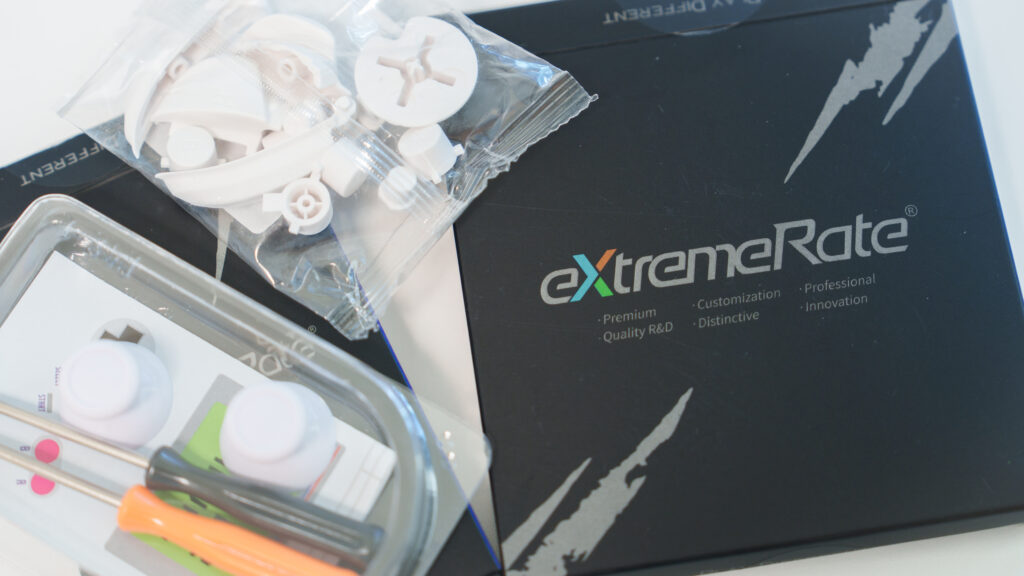
要は「eXtremeRate」をはじめ「HEXGAMING」「PlayVital」ではゲーム周辺機器のカスタムパーツだとか、アクセサリーだとか、今回のカスタムコントローラーだとかいろいろと手がけている、そんな技術力やノウハウを持ったメーカー・ブランドでした!!
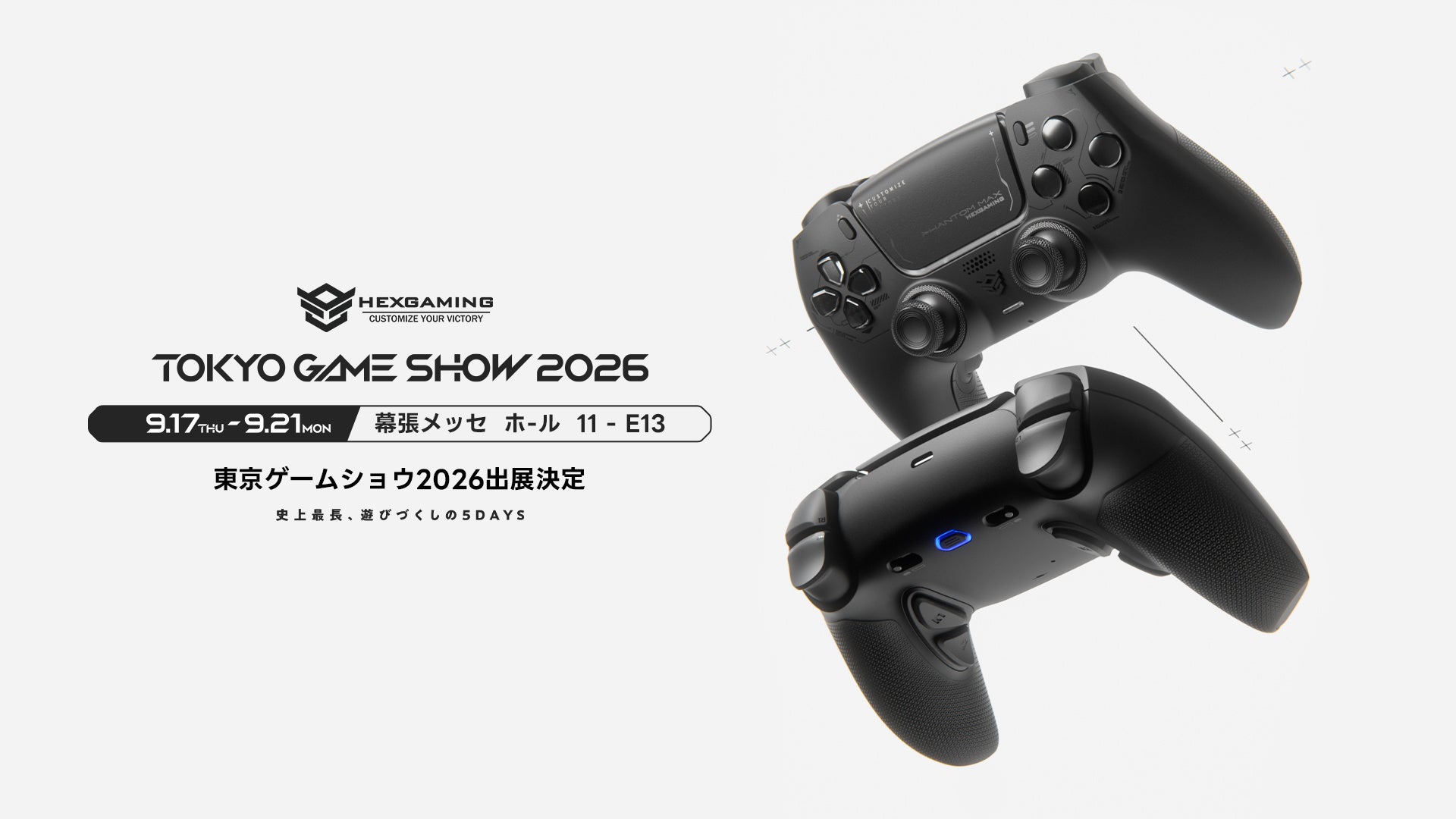
【激アツ】PHANTOM MAX & ULTIMATE シリーズ
どうやら今後、PHANTOM Proのさらに強いグレードが発売されるらしい。
PHANTOM MAX & ULTIMATE MAX.
— HexGaming Japan (@HexControllerJP) September 14, 2026
前モデルからのアップデート
・ TMRスティック
・ 十字キー / アクションボタンマイクロスイッチ化
・ バンパーマウスクリック化
・ 分離型十字キー
・ 交換可能なバンパー / トリガー
TGS2026で、ひと足先に体験してみてください ૮ ˶ᵔ ᵕ ᵔ˶ ა pic.twitter.com/FWro3Ezp4f
『HEXGAMING PHANTOM MAX』
TMRスティック!!
バンパー… マウスクリック化??
交換可能な… バンパー・トリガー??
興味ある!!
発売日や価格などはこれから順次公開されるそうですが、今ならこれを待ってもいいかもしれませんね!!
(4万超えてくるのかなぁ…)
あと、主に背面のカスタムボタンの位置がPHANTOMとは違う『HEXGAMING ULTIMATE』シリーズというものもあります。
こちらも最上位となる「ULTIMATE MAX」はこれからのようですが、「ULTIMATE Pro」などはすでに販売されていますので、こちらもチェックしてみてはいかがでしょうか。